



W skrócie: H264 czy H265? Do eksportu na YouTube i do wysyłki klientowi bierz H.264: Pomoc YouTube zaleca go do zwykłych filmów, a odtworzy go prawie każdy komputer i telefon. H.265 (HEVC) zapisuje ten sam materiał w mniejszym pliku, dlatego nagrywa nim iPhone w trybie „Wysoka wydajność” i dlatego dobrze sprawdza się w archiwum. Przy filmach HDR w 10 bitach YouTube sam poleca HEVC. Kłopot zaczyna się przy montażu i na komputerach z Windows, które bez dodatku mogą nie odtworzyć pliku HEVC.
H264 czy H265 to pytanie o kodek, czyli o sposób ściśnięcia obrazu, i o to, który z dwóch wybrać na pięciu etapach pracy z filmem. Bitrate, rozdzielczość i to, jak zmniejszyć gotowy plik, opisuje osobny poradnik. Ile pikseli ma 4K i kiedy warto w nim nagrywać, liczy wpis o rozdzielczości 4K.
Kodek, kontener i strumień klatek: co siedzi w pliku MP4
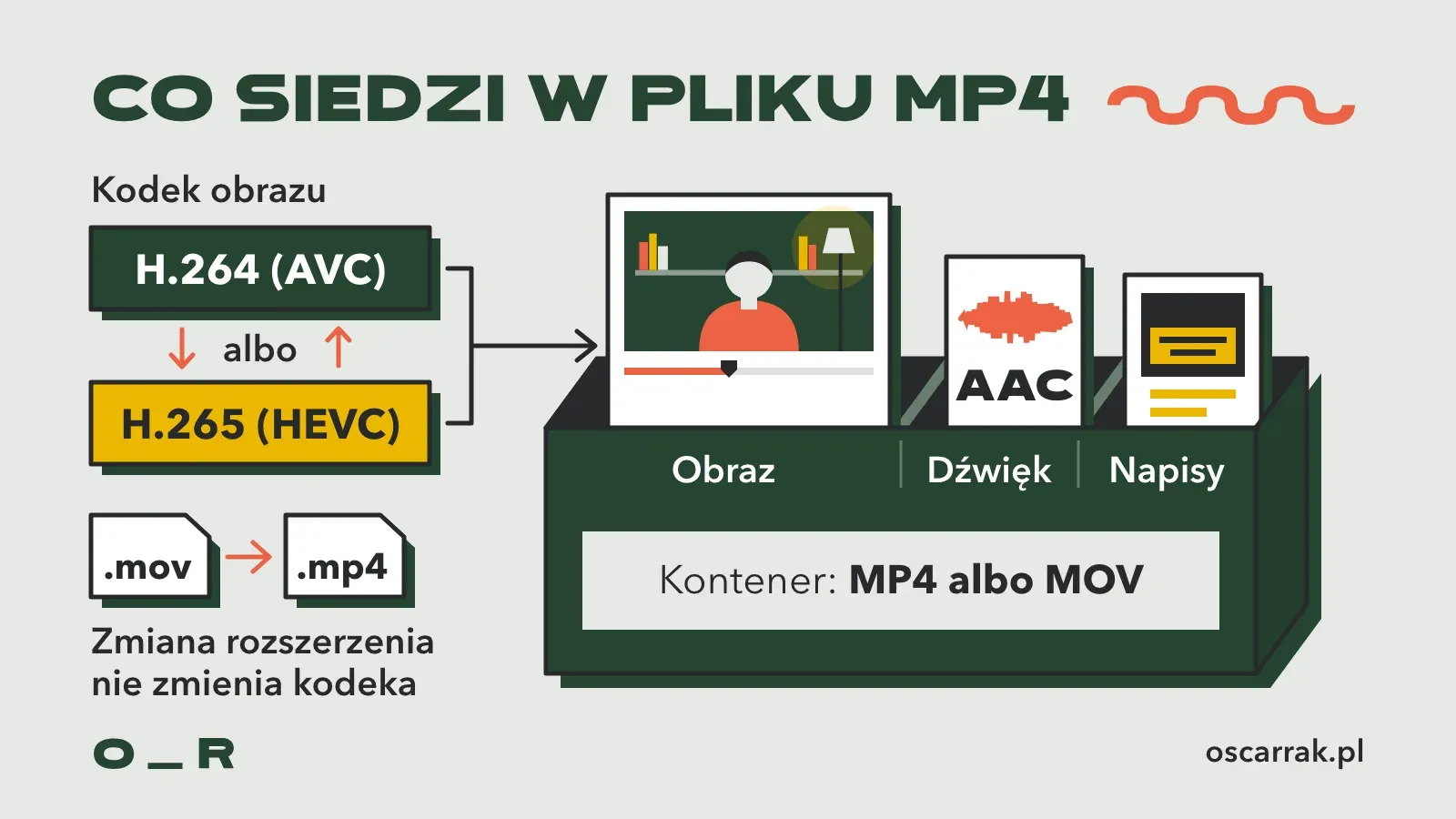
Plik MP4 albo MOV to kontener. Pudełko, w którym leżą obraz, dźwięk, napisy i opis pliku. Kodek to sposób, w jaki obraz został ściśnięty, zanim trafił do pudełka. Ten sam kontener MP4 może mieć w środku obraz w H.264 albo w H.265, a po rozszerzeniu pliku tego nie poznasz.
Zmiana rozszerzenia z .mov na .mp4 nie zmienia kodeka. Zmienia tylko napis na pudełku.
W środku oba kodeki działają podobnie. Co jakiś czas zapisują pełny obraz, czyli klatkę kluczową. Pomiędzy nimi leżą klatki różnicowe: zapisują tylko to, co zmieniło się od poprzednich klatek. Mówisz do kamery na tle ściany? Ściana stoi, rusza się głównie twarz, więc klatki różnicowe są lekkie. Taki ciąg od jednej klatki kluczowej do następnej to GOP (grupa obrazów).
Animacja pokazuje strumień klatek tego samego nagrania w dwóch kodekach. Wysoki słupek to klatka kluczowa, niskie to klatki różnicowe. Wysokość słupka to ilość danych: w rzędzie H.265 każdy słupek jest o połowę niższy niż w rzędzie H.264, bo tyle obiecywał standard (szczegóły niżej).
Ta budowa tłumaczy, czemu montaż bywa ciężki. Żeby pokazać klatkę różnicową, program musi odtworzyć ją od ostatniej klatki kluczowej. Przy przewijaniu osi czasu robi to bez przerwy.
Jak zmniejszyć gotowy plik, jaki bitrate ustawić i jak wysłać duży film, opisuje poradnik jak kompresować wideo.
H.264 (AVC) i H.265 (HEVC): co to jest
H.264, w pełnej nazwie AVC (Advanced Video Coding), to standard ITU-T H.264 / MPEG-4 AVC. W styczniu 2013 roku ITU podawała, że odpowiada za ponad 80 procent wideo w internecie (komunikat ITU z 25 stycznia 2013). Odczyta go prawie każdy telefon, telewizor, przeglądarka i program do montażu.
HEVC co to? High Efficiency Video Coding, czyli H.265, następca H.264. W tym samym komunikacie ITU zapowiadała, że nowy standard będzie potrzebował tylko połowy bitrate swojego poprzednika. To obietnica standardu, nie gwarancja dla Twojego pliku: ile realnie oszczędzisz, zależy od kodera, ustawień i samego obrazu. H.265 ma też profil Main 10 do obrazu w 10 bitach, opisany już w tym samym komunikacie ITU.
H.264 wygrywa zgodnością. H.265 rozmiarem.
H.265 vs H.264: tabela różnic
| Cecha | H.264 (AVC) | H.265 (HEVC) |
|---|---|---|
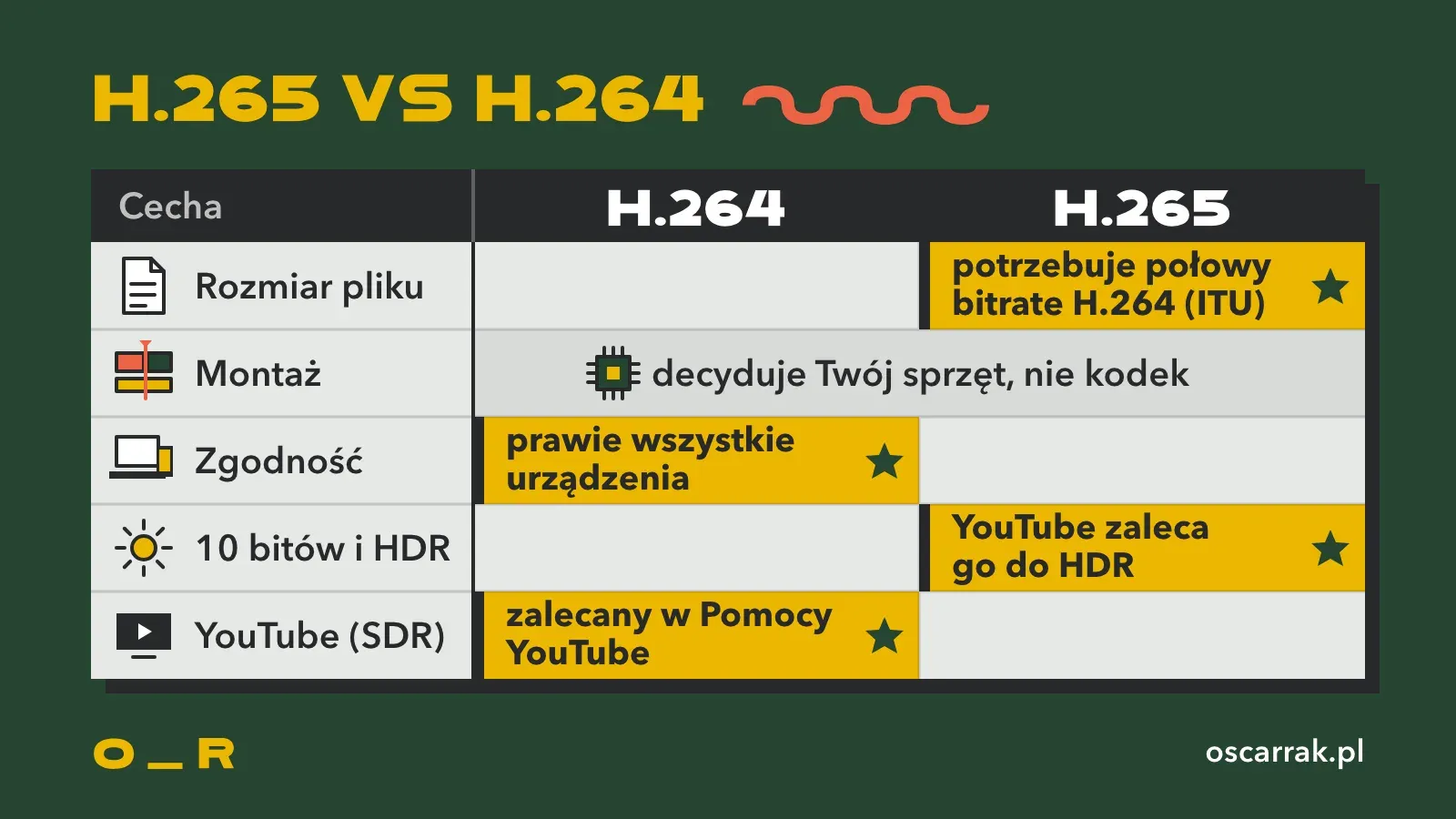
| Rozmiar pliku | punkt odniesienia | według ITU potrzebuje połowy bitrate H.264 |
| Obciążenie przy montażu | zależy od sprzętowego dekodowania w Twoim komputerze | jak obok; bez obsługi sprzętowej odtwarzanie zależy od mocy komputera |
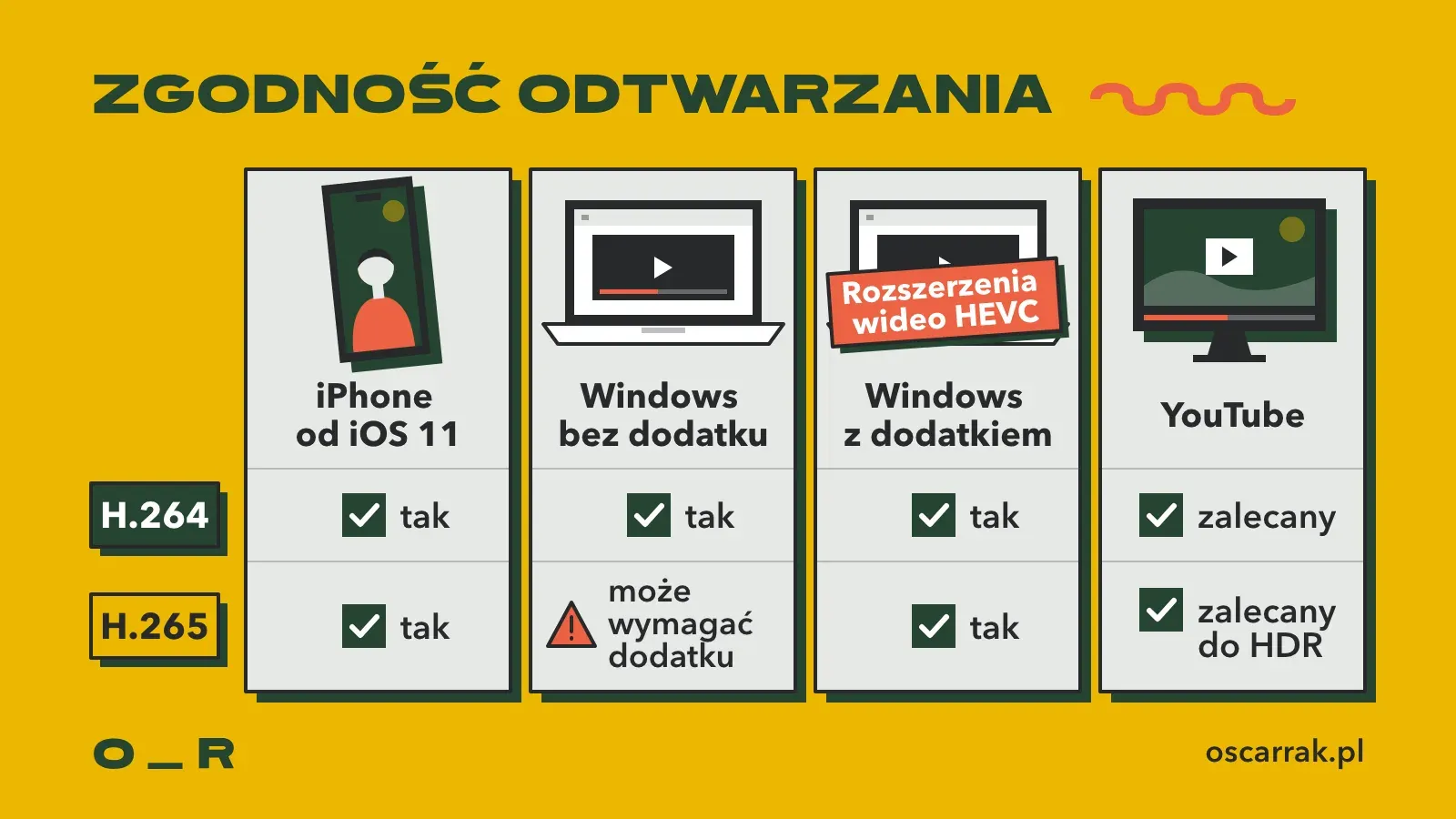
| Zgodność odtwarzania | prawie wszystkie urządzenia i programy | iPhone od iOS 11; Windows może wymagać dodatku „Rozszerzenia wideo HEVC” |
| 10 bitów i HDR | H.264 10-bit przyjmie YouTube, ale wymaga bardzo wysokiego bitrate | YouTube zaleca go do HDR, obok VP9 Profile 2 i AV1 |
| Eksport na YouTube (SDR) | zalecany w Pomocy YouTube | nie ma go w zaleceniach dla zwykłych filmów |
Wiersz o montażu nie ma zwycięzcy: decyduje Twój sprzęt, nie kodek. Microsoft pisze w opisie rozszerzenia HEVC, że przy braku sprzętowej obsługi dostarcza obsługę programową, a jakość odtwarzania może się zmieniać w zależności od rozdzielczości wideo i wydajności komputera. Blackmagic wymienia przyspieszone sprzętowo dekodowanie i kodowanie H.264 i H.265 jako funkcję płatnej wersji DaVinci Resolve Studio (strona DaVinci Resolve Studio, stan na 22 listopada 2026).
Oś czasu się tnie? To nie wyrok na kodek. Pliki pośrednie (proxy) do montażu i resztę ustawień programu opisuje poradnik DaVinci Resolve.
Co nagrywa iPhone, a co aparat
iPhone daje wybór w ustawieniach. Według Pomocy Apple tryb „Wysoka wydajność” zapisuje zdjęcia w HEIF, a filmy w HEVC, czyli w H.265, i oszczędza miejsce. Drugi tryb, po angielsku „Most Compatible”, zapisuje JPEG i H.264. Przełączasz go w Ustawieniach, w sekcji Aparat, w pozycji Formaty. Nagrywanie w HEIF i HEVC ma iPhone 7 i nowsze, a oglądanie i edycja tych plików wymaga iOS 11 albo nowszego (Pomoc Apple: HEIF i HEVC na urządzeniach Apple, strona z 5 grudnia 2025, stan na 22 listopada 2026).
I tu haczyk: Apple uprzedza o konwersji. Gdy wysyłasz film przez AirDrop, Wiadomości albo e-mail na urządzenie bez obsługi HEVC, plik może pójść jako H.264. To samo może się stać przy imporcie przez USB na komputer. Żeby dostać oryginał, włącz w Ustawieniach, w Aplikacje, Zdjęcia, opcję „Zachowaj oryginały” (w angielskiej wersji „Keep Originals”).
Aparaty i telefony z Androidem nazywają to po swojemu. Szukaj w menu nagrywania pozycji z kodekiem, formatem pliku albo kompresją i słów H.264, H.265, AVC, HEVC. Przy okazji sprawdź, czy przy danym kodeku jest opcja 10 bitów: przydaje się przy płaskim obrazie, opisanym w tekście o profilu LOG.
Kodek H264 czy H265: decyzja na pięć etapów
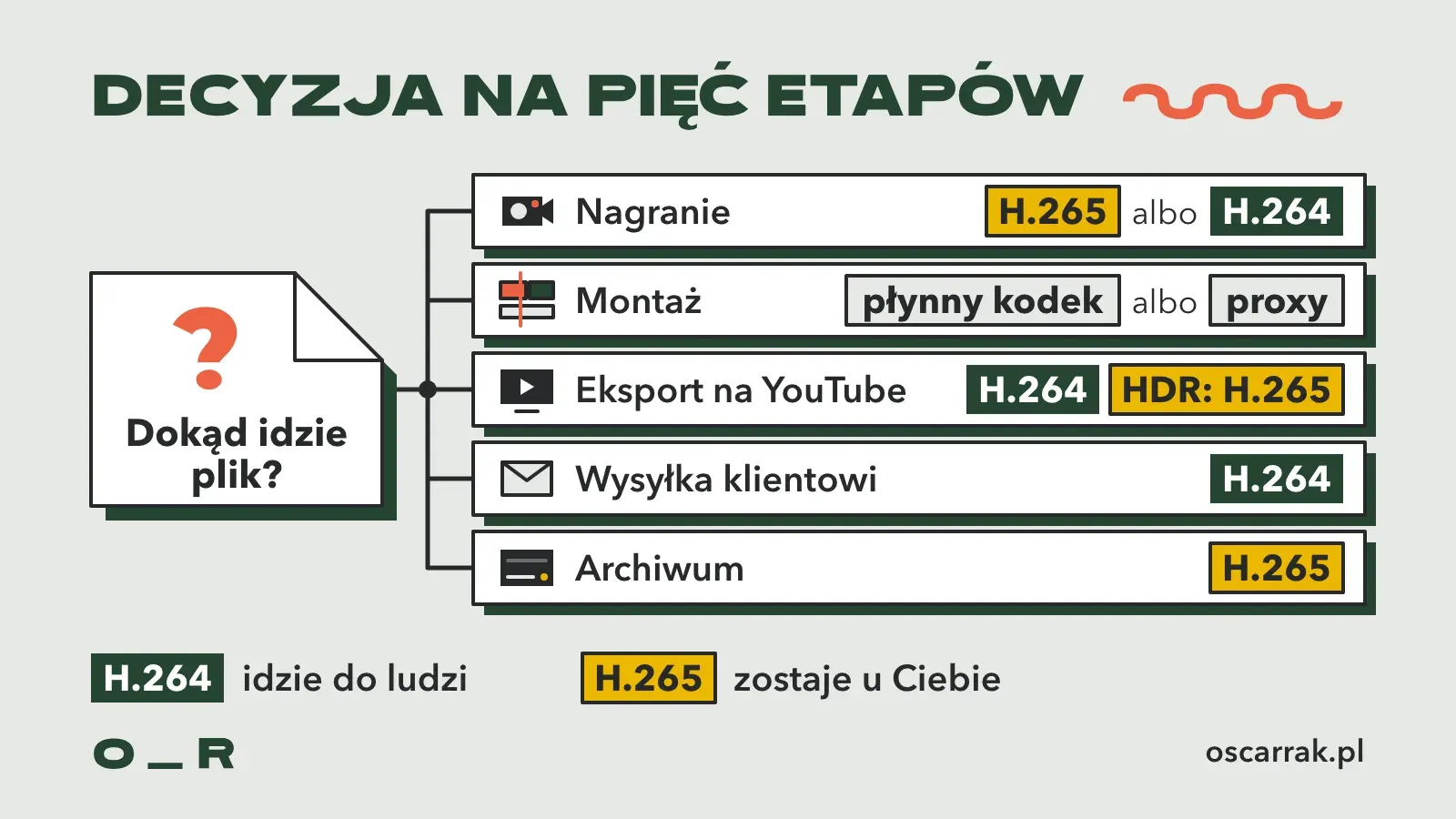
Jedna zasada na wszystko: H.264 tam, gdzie plik idzie do ludzi, H.265 tam, gdzie zostaje u Ciebie. Tabela rozpisuje ją na etapy.
| Etap | Wybór | Dlaczego |
|---|---|---|
| Nagranie | H.265, jeśli masz mało miejsca albo nagrywasz 10 bitów; H.264, jeśli komputer do montażu jest stary | mniejszy plik kontra lżejszy montaż |
| Montaż | ten kodek, który Twój komputer odtwarza płynnie; jeśli żaden, proxy | płynność osi czasu ważniejsza niż rozmiar |
| Eksport na YouTube | H.264 w MP4 dla zwykłych filmów; H.265 dla HDR | tak mówi Pomoc YouTube |
| Wysyłka klientowi | H.264 w MP4 | nie wiesz, na czym klient otworzy plik |
| Archiwum | H.265 | ten sam materiał zajmuje mniej dysku |
Przy wysyłce klientowi stawką jest pierwsze wrażenie. Plik H.265 może się nie otworzyć na firmowym laptopie z Windows i wtedy klient zamiast filmu widzi komunikat o błędzie. Z H.264 tego ryzyka prawie nie ma.
Jaki kodek do YouTube
Dla zwykłych filmów (SDR) Pomoc YouTube zaleca kontener MP4 z atomem moov na początku pliku (opcja Fast Start), kodek H.264 w profilu High, skanowanie progresywne, dwie kolejne klatki B, zamknięty GOP o długości połowy liczby klatek na sekundę, CABAC, próbkowanie koloru 4:2:0 i zmienny bitrate. Dźwięk: AAC-LC, Opus albo Eclipsa Audio. Zalecany bitrate dla 1080p przy 24, 25 i 30 kl./s to 8 Mbps, dla 4K 35–45 Mbps (Pomoc YouTube: zalecane ustawienia kodowania przesyłanych filmów, stan na 22 listopada 2026).
Przy 30 kl./s GOP o długości połowy liczby klatek to 15 klatek. Klatka kluczowa co pół sekundy.
HDR to osobna strona i inna odpowiedź. Pomoc YouTube zaleca do HDR kodeki z 10-bitowym kodowaniem i metadanymi HDR: VP9 Profile 2, AV1 i HEVC/H.265. H.264 10-bit też zadziała, ale według YouTube wymaga bardzo wysokiego bitrate. Widz bez ekranu HDR zobaczy wersję SDR, którą YouTube robi sam (Pomoc YouTube: przesyłanie filmów HDR, stan na 22 listopada 2026). Jak przygotować kolor przed takim eksportem, opisuje tekst o color gradingu.
Liczba klatek to osobna decyzja niż kodek. Czy 25, czy 30 kl./s, rozstrzyga tekst PAL czy NTSC.
Windows nie odtwarza HEVC: brak kodeka i co z nim zrobić
Plik z iPhone’a nie chce się odtworzyć na komputerze z Windows? Microsoft ma na to dodatek w Microsoft Store: „Rozszerzenia wideo HEVC” od Microsoft Corporation, w cenie 4,49 zł (Microsoft Store, stan na 22 listopada 2026).
Według opisu w sklepie dodatek pozwala odtwarzać HEVC w dowolnej aplikacji wideo na urządzeniu z Windows 10 i korzysta ze sprzętu nowszych komputerów, w tym z procesorów Intel Core siódmej generacji i nowszych procesorów graficznych, przy materiale 4K. Na komputerach bez sprzętowej obsługi HEVC daje obsługę programową, a płynność zależy wtedy od rozdzielczości filmu i mocy komputera. Pozwala też kodować do HEVC.
Nie chcesz nic instalować? Dwie drogi. Na iPhonie przełącz nagrywanie na H.264 (tryb „Most Compatible”). Albo przy wysyłce klientowi eksportuj film w H.264 i problem znika po stronie odbiorcy.
A co z AV1?
AV1 to kodek od Alliance for Open Media. Sama organizacja opisuje go jako otwarty kodek, zaprojektowany do kompresji z większą wydajnością niż wcześniejsze kodeki (AOMedia: AV1, stan na 22 listopada 2026). YouTube wymienia AV1 wśród zalecanych kodeków do HDR. Do zwykłego eksportu na YouTube i do wysyłki klientowi zostajesz przy H.264.
Na razie wybierasz z dwóch.
Chcesz przejść całą drogę od nagrania do eksportu z zespołem? Na szkoleniu z filmowania i montażu zespół montuje w darmowym DaVinci Resolve i kończy na eksporcie. Więcej tekstów o sprzęcie i montażu znajdziesz w kategorii wideo.
Co zrobić dziś
Otwórz na iPhonie Ustawienia, potem Aparat i Formaty. Sprawdź, czy masz zaznaczone „Wysoka wydajność” (HEVC), czy H.264. Potem nagraj 10 sekund i spróbuj otworzyć plik na komputerze, na którym montujesz. Ruszył płynnie? Zostaw ustawienie. Nie ruszył? Wiesz już, co przełączyć.