



W skrócie: Color grading to nadawanie obrazowi wyglądu: ciepła, chłodu, kontrastu, nastroju. Po polsku zwykle zostaje angielskie „grading”, a całą obróbkę koloru nazywa się korekcją barwną. Kolejność jest stała: najpierw korekcja (balans bieli, ekspozycja, kontrast), dopiero potem look. LUT pomaga, ale nie poprawi źle naświetlonego ujęcia. W darmowym DaVinci Resolve zrobisz to na stronie Color w sześciu węzłach, patrząc na waveform i wektoroskop, a nie tylko na ekran.
Color grading kojarzy się z kinem i drogim sprzętem, a zaczyna się od zwykłej rzeczy: biała ściana ma być biała. Tu masz drogę od surowego ujęcia do gotowego wyglądu dla materiału z telefonu, aparatu czy kamerki. Nagranie w profilu LOG ma jeszcze jeden krok na samym początku i osobny tekst.
Co to jest color grading i jak to nazwać po polsku
W montażu wideo „grading” to nazwa etapu, na którym obraz dostaje charakter. Polski odpowiednik, który rozumie każdy montażysta, to „korekcja barwna” albo „korekcja kolorów”. Pod tymi nazwami kryją się dwie różne czynności.
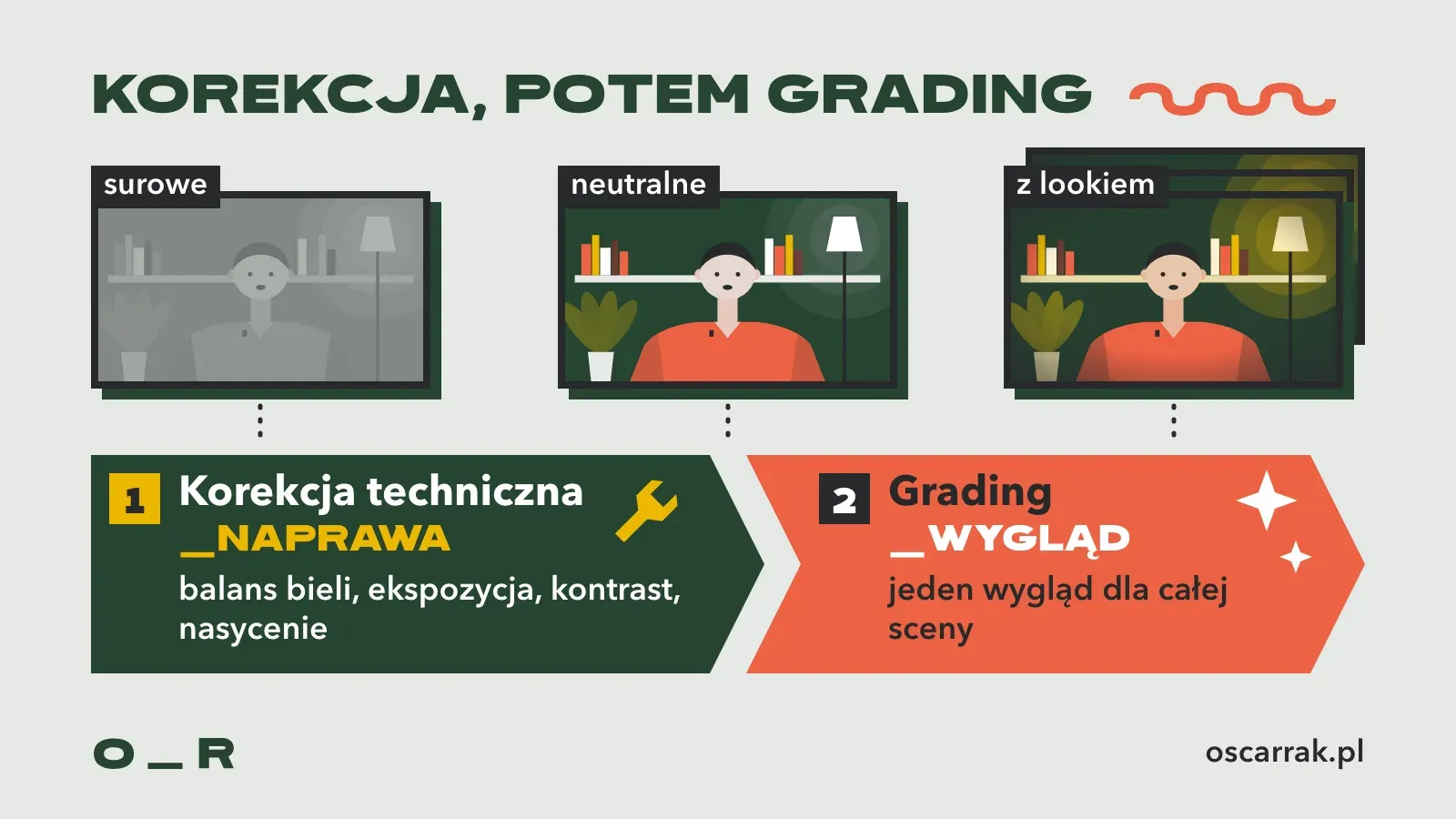
- Korekcja kolorów (ang. color correction) naprawia. Szara kartka ma być szara, skóra nie zielona, światła nie przepalone. Celem jest neutralny, poprawny obraz.
- Color grading nadaje wygląd. Ten sam poprawny obraz robisz cieplejszym, chłodniejszym, bardziej wyblakłym albo twardszym.
Naprawa idzie pierwsza.
Blackmagic Design opisuje to na stronie Color w DaVinci Resolve wprost: balans kolorów jest pierwszym krokiem korekcji, a pierwszy węzeł zwykle służy do zbalansowania obrazu, kolejne do pracy kreatywnej (stan na 21 listopada 2026).
Nagrywasz w LOG? Wtedy przed korekcją obraz trzeba przeliczyć z płaskiego profilu do normalnego. Jak to zrobić LUT-em albo Color Space Transform, rozpisuje tekst o profilu LOG. Tu zakładamy, że ten krok masz za sobą albo nagrywasz w zwykłym profilu.
Korekcja, potem grading: dlaczego kolejność ma znaczenie
Look nałożony na niepoprawny obraz wzmacnia jego błędy. Ujęcie z zielonkawą skórą po „ciepłym” looku ma skórę zielono-pomarańczową, a nie ciepłą. Ujęcie niedoświetlone po „kontrastowym” looku traci resztę szczegółów w cieniach.
Kolejność wygląda tak:
- Korekcja techniczna: balans bieli, ekspozycja, kontrast, nasycenie. Każde ujęcie osobno, aż wszystkie wyglądają neutralnie i podobnie.
- Grading: jeden wygląd dla całej sceny albo filmu, kładziony na już wyrównane ujęcia.
Kolejność jak przy malowaniu ściany. Najpierw szpachla i podkład, potem kolor.
Osobne węzły dla korekcji i looku dają coś jeszcze: look możesz skopiować na dziesięć ujęć naraz, a każde ma swoją korekcję pod spodem. Ujęcia z dwóch kamer przestają się różnić dopiero wtedy, gdy korekcja wyrówna je przed wspólnym lookiem.
LUT: co to jest i czego nie zrobi za Ciebie
LUT (ang. look-up table, tabela przeliczeniowa) to plik, który mówi programowi: kolor wejściowy X zamień na kolor wyjściowy Y. Nie myśli, nie patrzy na ujęcie, nie wie, czy jest ciemne. Przelicza wszystko tak samo.
Są dwa rodzaje, łatwo je pomylić:
| LUT techniczny | LUT kreatywny | |
|---|---|---|
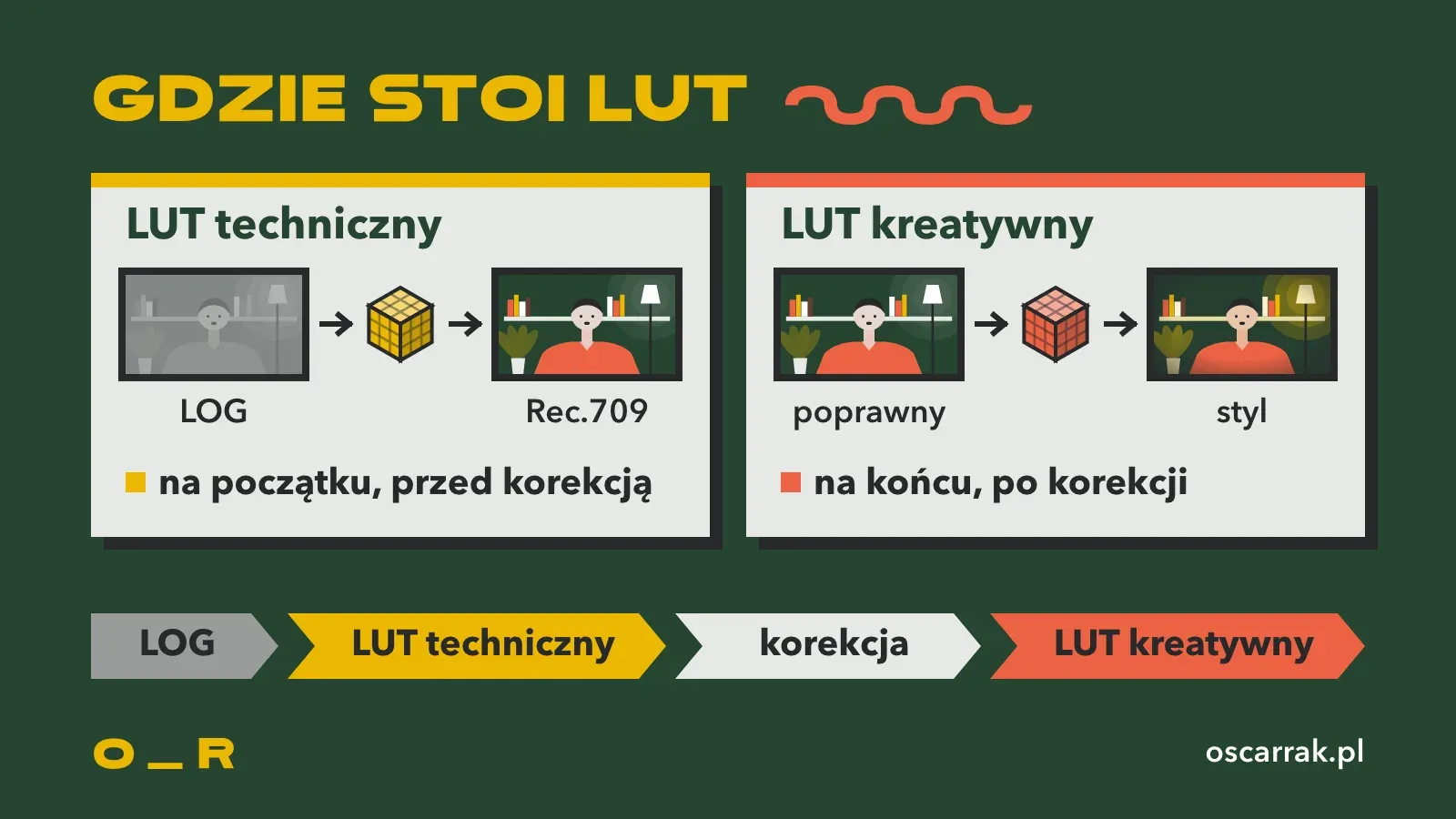
| Do czego | Przelicza profil LOG kamery na standardowy obraz (np. Rec.709) | Nadaje styl: ciepły, chłodny, wyblakły |
| Skąd | Od producenta kamery, pod konkretny profil | Z paczek, od kolorystów albo zrobiony samodzielnie |
| Kiedy w łańcuchu | Na początku, przed korekcją | Na końcu, po korekcji |
| Czego wymaga | Właściwego profilu i poprawnej ekspozycji | Poprawnego, wyrównanego obrazu pod spodem |
LUT nie zastępuje korekcji, bo zakłada konkretny obraz na wejściu: dobrze naświetlony, z neutralną bielą. Twoje ujęcie z okna o zachodzie słońca takie nie jest. Ten sam LUT kreatywny na dwóch różnych ujęciach da dwa różne wyniki, a na prześwietlonym może zrobić białą plamę.
LUT kreatywny działa też na pełną siłę. Trzymaj go w osobnym węźle: gdy look wyjdzie za mocny, osłabisz ten jeden węzeł. Według Blackmagic aktualizacja DaVinci Resolve 21.2 z 4 listopada 2026 dodała LUT-y i looki filmowe Generation 6 Color Science (Centrum wsparcia Blackmagic, stan na 21 listopada 2026). To wciąż tabele, które trzeba położyć na poprawionym obrazie.
Gotowiec nie zna Twojego ujęcia.
Jak czytać obraz: waveform, parada i wektoroskop
Ekran kłamie. Laptop z jasnością na maksimum pokazuje inny obraz niż telefon w trybie nocnym, a oko po chwili przyzwyczaja się do zielonkawego odcienia. Blackmagic pisze o tym samym: kolor wygląda inaczej na każdym ekranie, a wykresy (ang. scopes) dają stały pomiar. Na stronie Color masz ich pięć (stan na 21 listopada 2026). Trzy wystarczą na start.
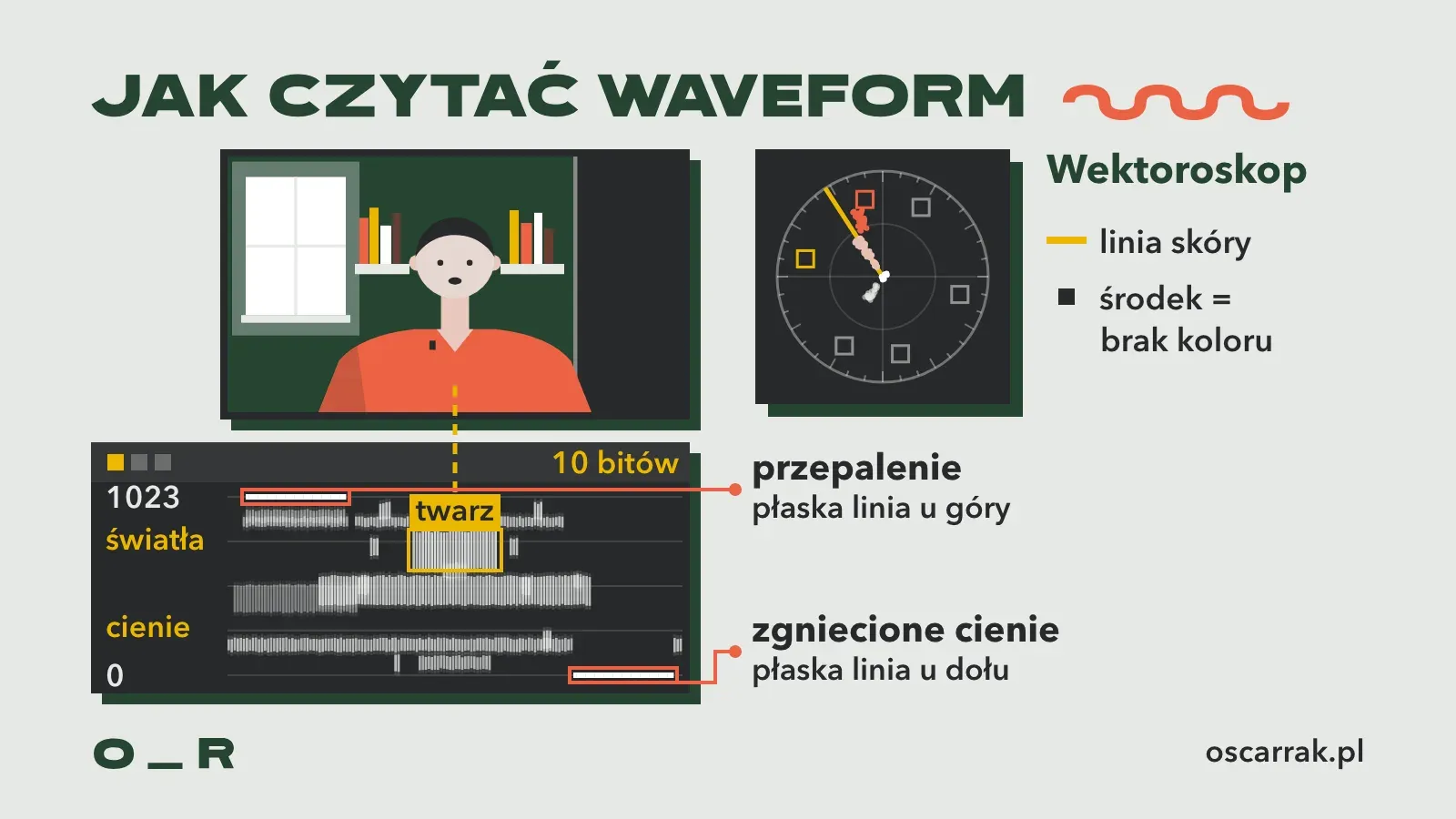
Waveform pokazuje jasność obrazu od lewej do prawej krawędzi kadru. Góra wykresu to światła, dół to cienie. Ślad, który dochodzi do samej góry i robi tam płaską linię, oznacza przepalenie: tam nie ma już szczegółu. Ślad przyklejony płasko do dołu to zgniecione cienie (ang. crushed blacks). Skala w Resolve ma 10 bitów, od 0 do 1023 (domyślna skala wykresów). Zaznacz twarz w myślach na klatce i znajdź ją na wykresie w tym samym miejscu od lewej: zobaczysz, czy jest jaśniejsza od tła, czy w nim tonie.
Parada to ten sam wykres rozbity na trzy kanały: czerwony, zielony, niebieski. Na ujęciu białej ściany trzy słupki powinny stać na tej samej wysokości. Gdy niebieski stoi wyżej od pozostałych, obraz ma niebieską dominantę i balans bieli trzeba poprawić.
Wektoroskop pokazuje kolor i nasycenie na kole. Środek koła to brak koloru, im dalej od środka, tym kolor bardziej nasycony. Blackmagic opisuje go jako narzędzie do sprawdzania, czy skóra nie ucieka w zieleń, żółć albo magentę. W menu opcji wektoroskopu włączysz „Show Skin Tone Indicator”: linię skóry. Chmura punktów z twarzy powinna leżeć wzdłuż tej linii.
Dwie pomoce znasz może z planu zdjęciowego. Histogram pokazuje to samo co waveform, ale bez informacji, gdzie w kadrze leży dana jasność; jak go czytać, opisuje tekst o histogramie. Ekspozycję najtaniej poprawia się zanim zaczniesz nagrywać, a do tego służą zebra i false color.
Color grading w DaVinci Resolve: 6 węzłów krok po kroku
Darmowy DaVinci Resolve ma pełną stronę Color z węzłami, kołami kolorów i wykresami. Aktualna wersja to 21.2 z 4 listopada 2026 (stan na 21 listopada 2026, Centrum wsparcia Blackmagic). Czym różni się wersja darmowa od Studio, opisuje tekst o DaVinci Resolve.
Nazwy narzędzi są po angielsku, tak jak w dokumentacji Blackmagic. Układ menu może się różnić między wersjami programu, więc gdy czegoś nie widzisz, szukaj w tym samym panelu.
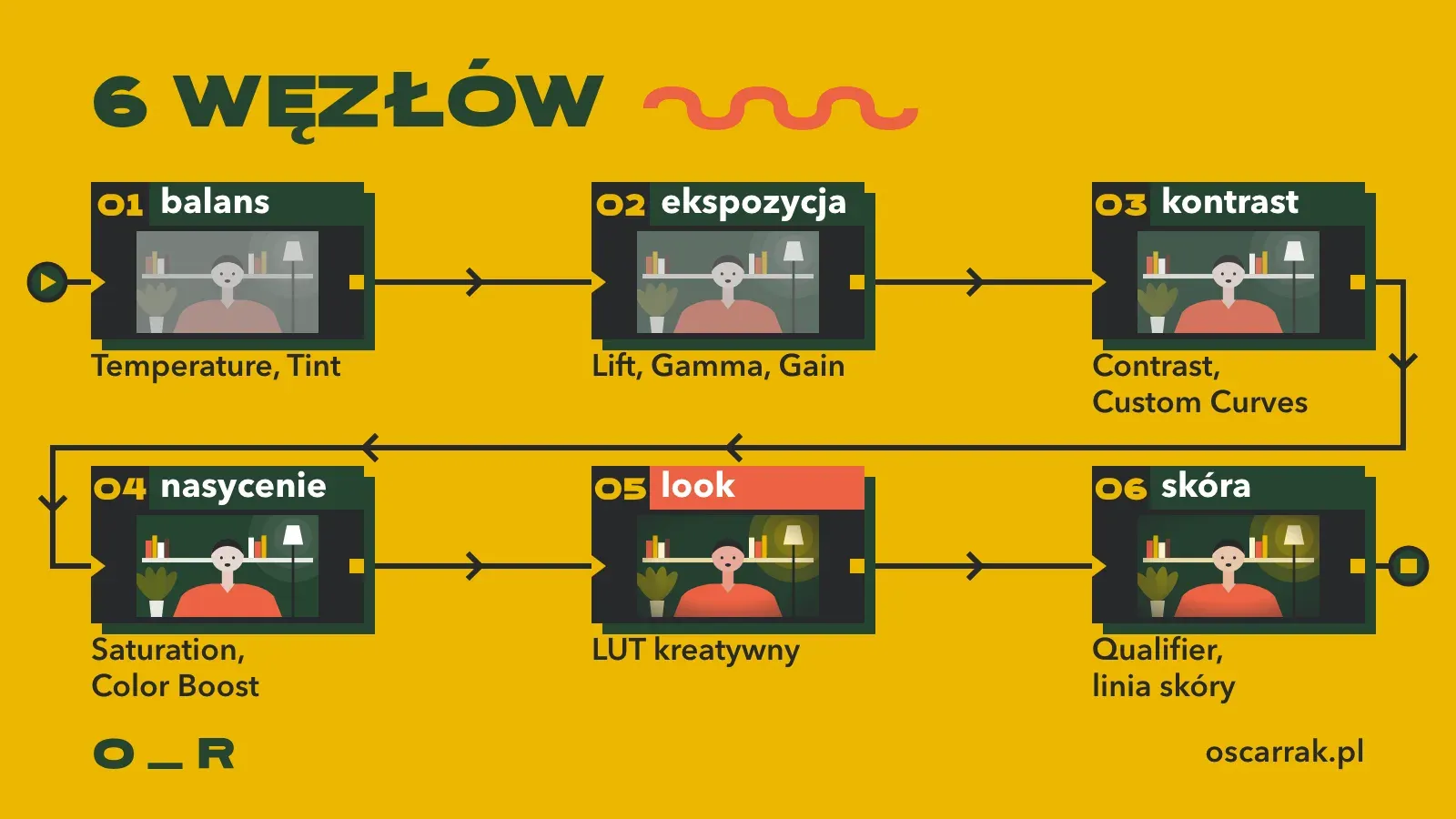
Węzeł (ang. node) to w Resolve jedna pełna korekcja. Obraz wchodzi z lewej, przechodzi przez kolejne węzły i wychodzi z prawej. Nowy węzeł za zaznaczonym dodasz prawym przyciskiem w oknie Node Editor („Add Node”, potem „Add Serial”) albo skrótem Option-S na Macu i Alt-S w Windows (skróty sprawdzisz w menu Nodes swojej wersji). Każdy krok niżej to osobny węzeł. Opisz go dwuklikiem w nazwę: „balans”, „ekspozycja” i tak dalej.
Węzeł 01. Balans bieli
Znajdź w kadrze coś, co powinno być neutralne: białą ścianę, szarą bluzę, kartkę. W palecie Primaries masz suwaki „Temperature” (ciepło i chłód) i „Tint” (zieleń i magenta). Przesuwaj je, patrząc na paradę, aż trzy kanały na neutralnym fragmencie zrównają się wysokością.
Na szybki start jest też przycisk Auto Color po lewej stronie palety kół. Wynik traktuj jako punkt wyjścia. Nie jako koniec.
Węzeł 02. Ekspozycja
Koła „Lift”, „Gamma” i „Gain” odpowiadają cieniom, średnim tonom i światłom. Pokrętło pod każdym kołem zmienia jasność tego zakresu, koło „Offset” przesuwa cały obraz. Ustaw Gain tak, żeby najjaśniejsze miejsca nie robiły płaskiej linii u góry waveformu, a Lift tak, żeby cienie nie leżały płasko na dole. Gamma decyduje, jak jasna jest twarz.
Węzeł 03. Kontrast
Suwak „Contrast” w palecie Primaries rozsuwa jasne i ciemne partie od środka. Dokładniej zrobisz to w „Custom Curves”: lekka krzywa w kształcie litery S przyciemnia cienie i rozjaśnia światła. Kontroluj waveform po każdej zmianie, bo podbity kontrast łatwo przepala jasne tło za plecami osoby w kadrze.
Węzeł 04. Nasycenie
„Saturation” podbija wszystkie kolory równo. „Color Boost” według Blackmagic działa łagodniej: wzmacnia głównie miejsca o niskim nasyceniu i daje bardziej naturalny efekt. Na wektoroskopie chmura punktów rośnie od środka na zewnątrz. Zatrzymaj się, zanim kolory przestaną wyglądać jak w rzeczywistości.
Węzeł 05. Look
Dopiero tutaj nadajesz wygląd. Możesz wstawić LUT kreatywny, przesunąć koła (np. Lift lekko w stronę błękitu, Gain w stronę ciepła) albo sięgnąć po krzywe „Hue Vs Hue” i „Hue Vs Sat”, które zmieniają jeden konkretny kolor, na przykład zieleń trawy. Parametry czterech typowych looków znajdziesz w następnej sekcji.
Gdy look jest za mocny, zmniejsz siłę tego jednego węzła. Korekcja z węzłów 01–04 zostaje nietknięta.
Węzeł 06. Skóra
Look często rusza skórę. Ostatni węzeł ją ratuje. W palecie Qualifier kliknij pipetę i przeciągnij po twarzy w podglądzie: Resolve zaznaczy podobne odcienie. Przycisk Highlight pokaże, co jest zaznaczone. Teraz w tym węźle przesuwasz kolor tylko zaznaczonego fragmentu, aż chmura punktów skóry na wektoroskopie położy się na linii skóry.
Zaznaczenie łapie też drewniane biurko albo pomarańczową ścianę? Dorysuj Power Window, czyli kształt wokół twarzy, i ogranicz korekcję do jego wnętrza.
4 typowe looki opisane parametrami
Looki poniżej to kierunki zmian na nazwanych narzędziach, nie przepis z liczbami. Każdy materiał zareaguje inaczej. Zaczynaj od małych ruchów i porównuj z węzłem wyłączonym (skrót do wyłączania węzła sprawdzisz w menu Nodes swojej wersji).
| Look | Co zmieniasz w węźle 05 | Na co uważać |
|---|---|---|
| Ciepły | „Temperature” w stronę ciepła albo „Gain” lekko w pomarańcz, cienie zostają neutralne | Skóra robi się pomarańczowa: sprawdź linię skóry w węźle 06 |
| Chłodny | „Temperature” w stronę błękitu albo „Lift” w błękit, światła zostają neutralne | Twarz szarzeje i wygląda na chorą: skórę ociepl w węźle 06 |
| Wyblakły | W „Custom Curves” podnosisz najciemniejszy punkt krzywej (cienie nie schodzą do samego dołu), „Saturation” w dół | Obraz bez czerni wygląda na źle naświetlony, jeśli przesadzisz |
| Kontrastowy | „Contrast” w górę albo mocniejsza krzywa S, czasem „Saturation” odrobinę w dół | Przepalone światła i zgniecione cienie: patrz na górę i dół waveformu |
Każdy z nich stoi na korekcji z węzłów 01–04. Bez niej się sypie.
Błędy, które widać od razu
Pomarańczowa skóra. Typowy efekt ciepłego looka albo za mocnego Saturation. Na wektoroskopie chmura punktów z twarzy odjeżdża od linii skóry w stronę żółci i czerwieni. Poprawka siedzi w węźle 06 albo w słabszym Saturation w węźle 04.
Przepalone światła. Niebo albo okno za plecami robi na waveformie płaską linię u góry. Czego nie zapisała kamera, tego grading nie odzyska: Gain w dół zrobi z białej plamy szarą plamę. Co z takim ujęciem zrobią narzędzia AI do poprawy jakości, a czego nie, opisuje osobny tekst. To załatwia się na planie, ekspozycją i kadrem.
Grading na nieskalibrowanym telefonie. Ekran telefonu i laptopa ma własne podbicia kolorów i jasność, która zmienia się sama. Look ustawiony „na oko” na takim ekranie na innym urządzeniu wygląda inaczej.
Na początek wystarczy stała jasność ekranu, wyłączone tryby typu „żywe kolory” i decyzje oparte na wykresach. Kalibrowany monitor ma sens później, gdy oddajesz filmy klientom.
Look przed korekcją. LUT kreatywny na surowym materiale, a potem walka z nim w kolejnych węzłach. Szybciej jest go wyłączyć, poprawić ujęcie w węzłach 01–04 i dopiero wtedy włączyć ponownie.
Najważniejsze
- Color grading to wygląd. Korekcja kolorów to naprawa. Najpierw naprawa.
- LUT techniczny na początek łańcucha, LUT kreatywny na koniec.
- Waveform: góra to światła, dół to cienie, płaska linia oznacza utratę szczegółu.
- Wektoroskop z linią skóry mówi, czy twarz nie jest zielona ani pomarańczowa.
- Sześć osobnych węzłów: balans, ekspozycja, kontrast, nasycenie, look, skóra.
Kolor robisz po montażu, a kolejność pracy od importu do eksportu opisuje tekst jak montować filmy. Montaż w darmowym DaVinci Resolve, razem ze światłem, dźwiękiem i eksportem, ćwiczy zespół na szkoleniu z filmowania i montażu. Więcej tekstów o nagrywaniu i obróbce znajdziesz w kategorii wideo.
Co zrobić dziś
Otwórz w DaVinci Resolve jedno ujęcie z ostatniego nagrania i przejdź na stronę Color. Włącz paradę i znajdź w kadrze coś białego albo szarego. Sprawdź, czy trzy słupki stoją na tej samej wysokości: jeśli nie, masz pierwszą poprawkę do węzła 01.