


W skrócie: DaVinci Resolve to jeden program w dwóch wersjach: darmowej i płatnej Studio. Według Blackmagic Design darmowa obsługuje rozdzielczość do UHD i do 60 klatek na sekundę, a Studio dokłada wyższe parametry, redukcję szumu, narzędzia AI i część funkcji dźwiękowych. Na start darmowa wystarcza większości ludzi. Studio zaczyna się opłacać, gdy trafisz na jej konkretny limit. Poniżej jest tabela różnic z datą sprawdzenia i akapit o plikach proxy, które ratują słabszy komputer.
DaVinci Resolve budzi zawsze to samo pytanie: czy wystarczy darmowa wersja, czy trzeba kupić Studio. Odpowiedź zależy od tego, co montujesz i na czym. Poniżej masz konkrety ze stron Blackmagic Design i dokumentu z funkcjami wersji 21.1.
Wszystkie dane o funkcjach i cenach zostały sprawdzone 22 października 2026 na stronie produktu Blackmagic Design i w dokumencie „DaVinci Resolve Studio 21 Features” (wrzesień 2026, wersja 21.1). Producent zmienia ceny i nazwy funkcji, więc przed zakupem zerknij na jego stronę.
Jeden program, dwie wersje
DaVinci Resolve łączy w jednej aplikacji montaż, korekcję kolorów, efekty (Fusion) i dźwięk (Fairlight). Wersja darmowa i Studio mają ten sam trzon: oś czasu, cięcie, kolor, dźwięk i eksport. Studio to ten sam dom z dobudowanym piętrem. Interfejs jest ten sam, więc przejście na Studio nie wymaga uczenia się od nowa.
Jeśli dopiero wybierasz program, zacznij od wpisu o wyborze programu do montażu filmów, a listę darmowych narzędzi masz w przewodniku po darmowych programach. Tu zakładam, że Resolve już Cię zainteresował.
Co dostajesz w wersji darmowej
Blackmagic opisuje wersję darmową tak: obsługuje praktycznie wszystkie formaty wideo 8-bit, do 60 klatek na sekundę i do rozdzielczości UHD (3840 × 2160). Do tego współpraca wielu osób i praca z HDR są w obu wersjach.

Z tabeli funkcji wynika, że w darmowej wersji masz między innymi Auto Color, Shot Matching, stabilizację żyroskopową, Dialogue Leveler (wyrównywanie głośności dialogów), multicam, listy i inteligentne kosze w Media Pool oraz Optimized Media. To nie jest okrojona zabawka. Jeśli montujesz rolki, filmy na YouTube albo nagrania z webinaru w 4K i 30 klatkach, mieścisz się w tych limitach z zapasem.
Jedno zastrzeżenie. Blackmagic mówi o formatach 8-bit, a wiele aparatów nagrywa dziś w 10-bit. Zanim zaplanujesz cały projekt, wrzuć do darmowej wersji 10 sekund swojego materiału i sprawdź, czy się odtwarza i czy da się go obrobić. Listę obsługiwanych kodeków podaje dokument Codec Support na stronie Blackmagic. Ta próba trwa 5 minut i oszczędza rozczarowanie po tygodniu pracy.
Co dodaje Studio
Poniżej lista z dokumentu o funkcjach Studio 21.1. Wybrałem to, co ma znaczenie dla twórców wideo, nie całą listę.
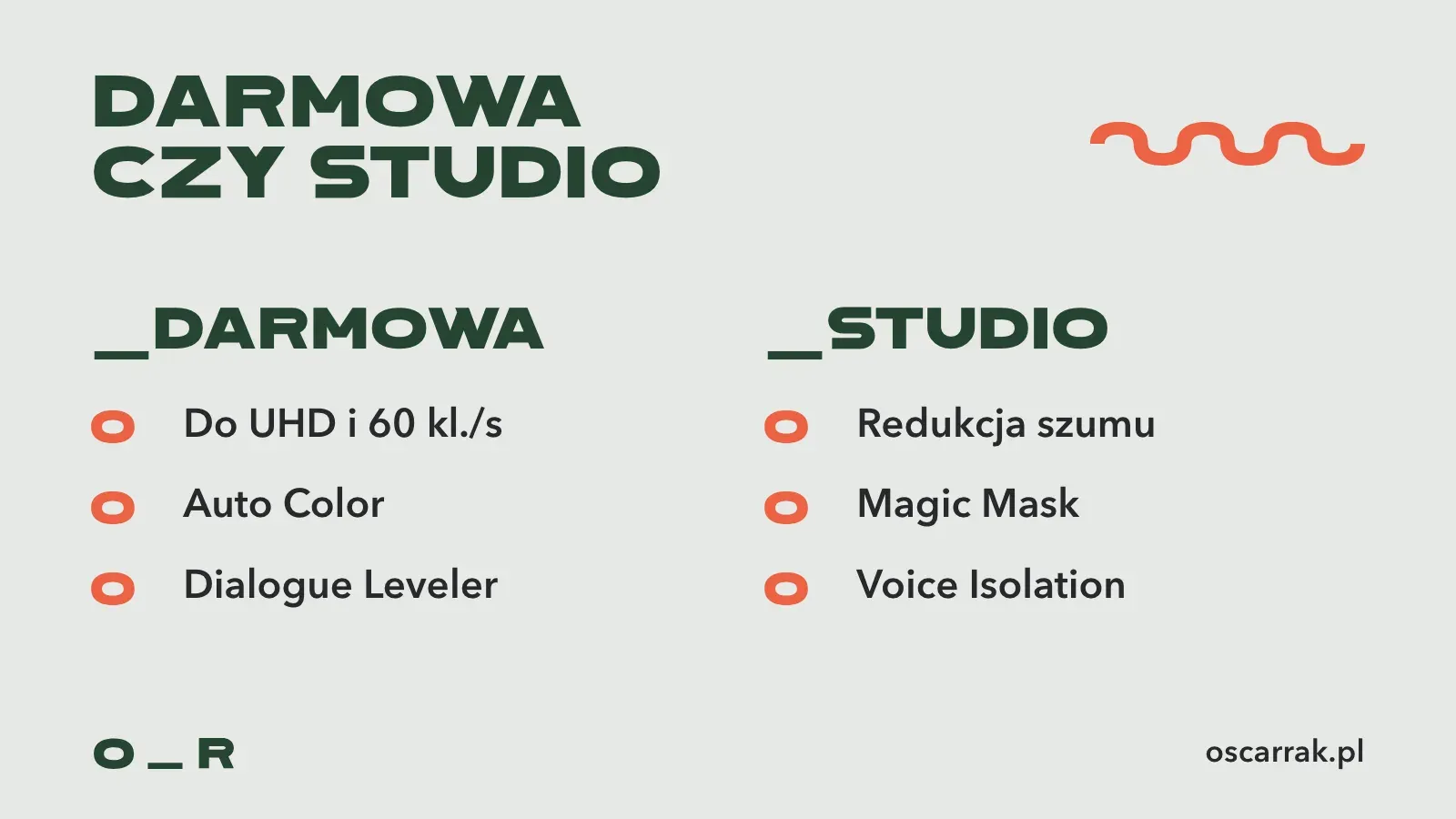
| Funkcja | Wersja darmowa | Studio |
|---|---|---|
| Rozdzielczość i klatkaż | Do UHD i 60 kl./s | Powyżej UHD, 10-bit do 120 kl./s |
| Redukcja szumu (przestrzenna i czasowa, UltraNR) | Nie | Tak |
| Magic Mask (maska z AI) | Nie | Tak |
| Voice Isolation (izolacja głosu) | Nie | Tak |
| Napisy i transkrypcja z dźwięku | Nie | Tak |
| Film Look Creator, DCTL, False Color | Nie | Tak |
| Smart Reframe, Speed Warp | Nie | Tak |
| Auto Color, Shot Matching, Dialogue Leveler | Tak | Tak |
| Skrypty (Scripting API) i asystenci AI przez MCP | Nie | Tak |
| Zdalny render, wiele kart graficznych | Nie | Tak |
Najbardziej zmienia codzienną pracę redukcja szumu (nagrania w słabym świetle), Voice Isolation (hałas w tle) i napisy z dźwięku. Przy napisach masz zresztą darmowe obejścia, opisane w wpisie o automatycznych napisach do filmów.
Co nowego w wersji 21.1
Według Blackmagic Design wersja 21.1 z 8 września 2026 ma integrację z asystentami AI, w tym z Claude i Claude Code, oraz 20 nowych funkcji skryptowych (Scripting API). Opisałem to szerzej w wpisie o montażu z Claude, tam też jest link do informacji prasowej producenta. Tabela Blackmagic zaznacza, że asystenci AI wymagają Studio i asystenta zgodnego z MCP. To jedyna nowość 21.1, która rozstrzyga o wyborze wersji, bo reszta aktualizacji trafia do obu.
Ile kosztuje Studio
Na stronie produktu Blackmagic Design (sprawdzone 22 października 2026) DaVinci Resolve Studio 21 ma cenę 236 USD, a cena katalogowa to 295 USD. Na polskiej wersji strony widnieje 875 zł przy cenie katalogowej 1 089 zł, czyli promocja około 20 procent. Strona zastrzega, że zalecane ceny nie zawierają VAT i kosztów dostawy. Daty końca promocji nie podano.
Co to znaczy dla Ciebie: kwota, którą zapłacisz, zależy od dnia i sklepu. Jeśli kupujesz, sprawdź cenę wprost u producenta tego samego dnia. W moich starszych wpisach o montażu jest cena katalogowa 295 USD, bo ona jest stabilniejsza niż promocja.
Licencję aktywujesz kluczem, kluczem sprzętowym (dongle) albo przez Blackmagic Cloud. Studio z Mac App Store to osobna licencja, której nie przeniesiesz na inne instalacje. Według tabeli Blackmagic zakupy z App Store są niewymienne z pozostałymi.
Trzy rzeczy do sprawdzenia przed zakupem
- Twoje pliki. Wrzuć próbkę do darmowej wersji. Jeśli działa, masz odpowiedź.
- Cena tego samego dnia. Promocja ma nieznany termin końca, więc nie opieraj się na kwocie z wpisu, także z tego.
- Rodzaj licencji. Klucz, dongle albo Blackmagic Cloud dla standardowej instalacji, a zakup z Mac App Store to osobna licencja.
Kiedy wystarczy darmowa, a kiedy Studio
Moja prosta reguła: zostań przy darmowej, dopóki nie wpadniesz w limit, który boli.
Darmowa wystarcza, gdy montujesz rolki, filmy edukacyjne, nagrania ze szkoleń, wideo do social mediów i prezentacje, nagrywasz w 4K 30 kl./s i nie masz problemu z szumem ani z dźwiękiem.
Studio ma sens, gdy:
- Kręcisz więcej niż 60 klatek na sekundę albo w rozdzielczości większej niż UHD.
- Nagrywasz w słabym świetle i potrzebujesz porządnej redukcji szumu.
- Chcesz czyścić głos jednym kliknięciem (Voice Isolation) zamiast ręcznego czyszczenia.
- Musisz sterować programem skryptami albo przez asystenta AI.
- Pracujesz dla klientów i oszczędność godziny na każdym filmie zwraca cenę licencji.
To jak rower i rower z elektrycznym wspomaganiem. Na płaskiej trasie oba dowiozą Cię na miejsce, a wspomaganie kupujesz, gdy zaczynają się podjazdy.
Pliki proxy w DaVinci Resolve
Pliki proxy to lekkie kopie Twoich nagrań. Resolve montuje na nich zamiast na ciężkich oryginałach 4K, więc oś czasu przestaje się zacinać na słabszym komputerze. Do eksportu wraca do oryginałów, więc jakość końcowego pliku się nie zmienia.
Według przewodnika Blackmagic do wersji 17 (nowszej instrukcji nie otworzyłem, więc nazwy w menu sprawdź w swojej wersji) proxy to kopie o mniejszym obciążeniu, połączone z oryginałem przez metadane. Rozdzielczość i format ustawiasz w ustawieniach projektu, w sekcji Optimized Media and Render Cache. Folder na proxy wskazujesz w ustawieniach folderów roboczych. Zaznaczasz klipy w Media Pool i z menu pod prawym przyciskiem wybierasz Generate Proxy Media. Przy eksporcie Resolve domyślnie wraca do oryginałów, a opcja „Use proxy media” w ustawieniach renderu pozwala to zmienić.
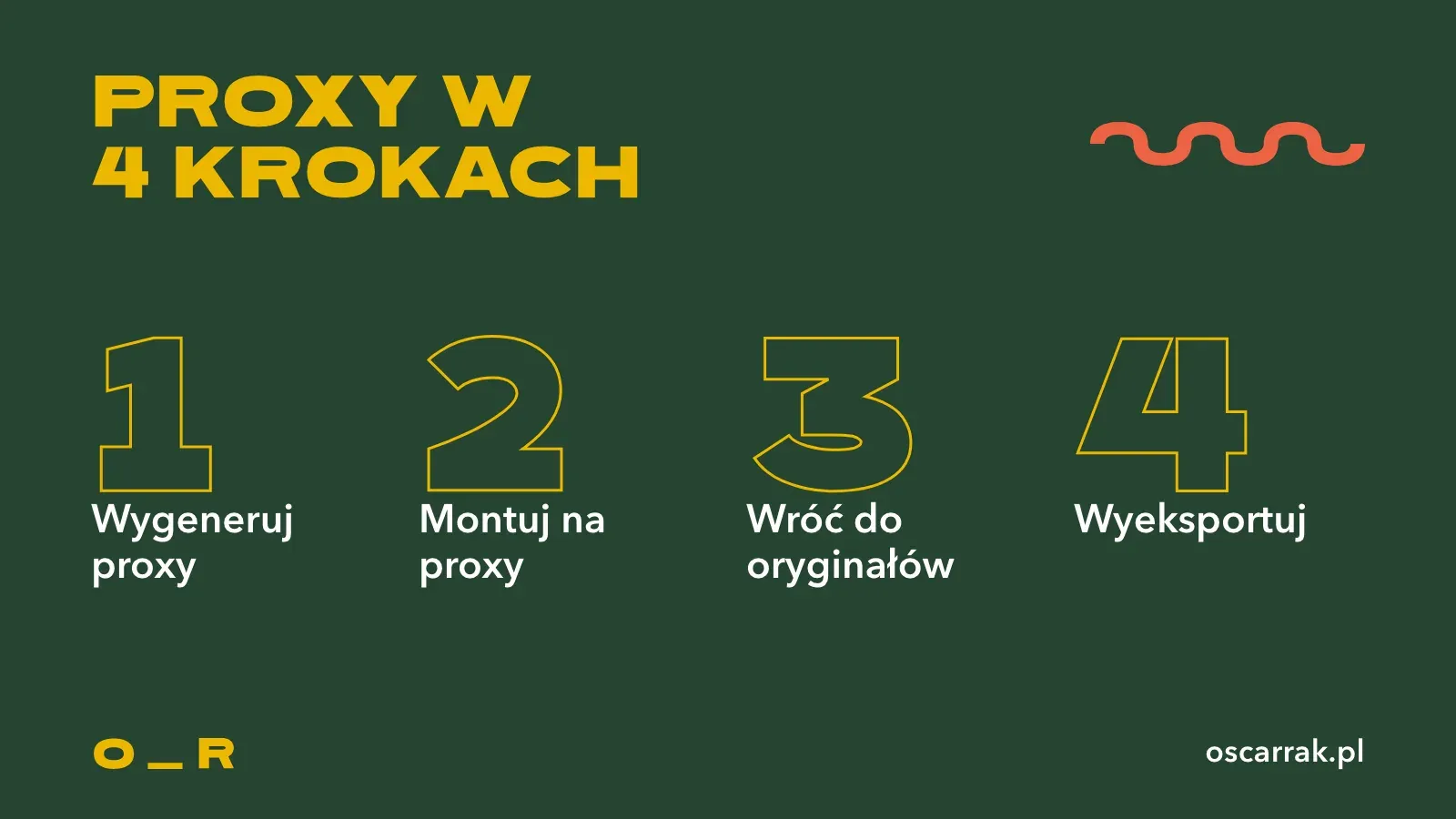
Praca na proxy to cztery kroki: wygeneruj proxy, montuj na proxy, wróć do oryginałów i wyeksportuj.
Optimized Media to osobna funkcja z własnym poleceniem w tym samym menu (tak opisują ją wątki na forum Blackmagic, nie sam przewodnik). Optimized Media widnieje w tabeli Blackmagic jako dostępne w wersji na komputer, a pozycji o proxy nie ma na liście funkcji tylko dla Studio. Wniosek: próbuj tego w darmowej wersji, zanim cokolwiek kupisz.
Z mojej praktyki
W Klik Film montuję w DaVinci Resolve Studio 21.1. Uczestnikom szkoleń na start polecam wersję darmową. Nie wierzę, że montażu trzeba się uczyć latami: koło gospodyń wiejskich zaczęło montować w 2 dni po szkoleniu.
Studio ma dla nas konkretny plus. Claude steruje u nas Resolve przez skrypty i MCP, a według tabeli Blackmagic Scripting API i asystenci AI są w Studio. Jak to wygląda w praktyce, opisałem we wspomnianym wpisie o montażu z Claude. Prosty materiał od nagrania po montaż zajmuje mi najwyżej 2 do 3 godzin dzięki AI.
Chcesz nauczyć się montażu na jednym szkoleniu, na darmowej wersji, bez kupowania czegokolwiek? Zobacz szkolenie z filmowania i montażu. Jeśli montujesz materiał nagrany w profilu LOG, zajrzyj do wpisu o profilu LOG i LUT. Więcej o narzędziach znajdziesz w kategorii wideo.
Co zrobić dziś
Zrób test na 5 minut, bez zakupów. Weź jeden swój film i zobacz w informacjach o pliku (na przykład w darmowym programie MediaInfo) trzy liczby: rozdzielczość, klatki na sekundę i głębię bitową (8 albo 10). Porównaj z limitem: do UHD i do 60 kl./s. Jeśli mieścisz się w nim, nie kupuj niczego i ściągnij darmową wersję. Jeśli nie, masz konkretny powód, by rozważyć Studio.
Źródła
Sprawdzone 22 października 2026. Opisy w tekście to moje streszczenia.
- Blackmagic Design: DaVinci Resolve oraz wersja polska: limity wersji darmowej, ceny Studio.
- Blackmagic Design: DaVinci Resolve Studio 21 Features (wrzesień 2026, wersja 21.1): tabela funkcji, licencje.
- Blackmagic Design: DaVinci Resolve 17 New Features Guide: opis proxy, wersja z 2021 roku.