


W skrócie: Aplikacje do montażu na telefon są dziś w większości darmowe, ale każda ma swój haczyk: CapCut dokłada znak wodny, gdy użyjesz elementów Pro, InShot pokazuje reklamy, a DaVinci Resolve działa na iPadzie, nie na telefonie. Premiere według Adobe eksportuje za darmo do 4K bez znaku wodnego. Wybierz aplikację po tym, gdzie publikujesz i jak długie są Twoje filmy. Przed zakupem Pro zawsze zrób próbny eksport krótkiego fragmentu.
Aplikacje do montażu na telefon mają jedną zaletę, której nie ma żaden komputer: film masz w kieszeni, więc możesz go zmontować w pociągu i od razu opublikować. Ja obstawiam, że do rolek, krótkich relacji i prostych filmów firmowych telefon wystarcza w zupełności. Do dłuższych materiałów wolę komputer, ale o tym niżej.
Poniżej cztery aplikacje, o które pytają najczęściej: CapCut, Premiere, DaVinci Resolve i InShot. Opisuję, co dostajesz za darmo, kiedy pojawia się znak wodny i co zmienia płatna wersja. Dane o limitach i cenach sprawdziłem 22 października 2026 w opisach producentów i w sklepach z aplikacjami. Kto szuka programów na komputer, znajdzie je w przewodniku po darmowych programach do montażu.
Cztery aplikacje w jednym rzucie oka

Zanim przejdę do szczegółów, jedna uwaga. Wszystkie cztery aplikacje są darmowe do pobrania, więc cena w sklepie nic nie mówi. Liczy się to, co dzieje się na ekranie eksportu. To trochę jak z bilardem za darmo: kije wolno wziąć, ale piwo kosztuje.
CapCut: najpopularniejszy, z haczykiem na elementy Pro
CapCut to aplikacja, od której zaczyna większość osób robiących rolki i TikToki. Ma oś czasu, napisy, szablony i mnóstwo efektów. Edytor jest darmowy na iPhonie, Androidzie, komputerze i w przeglądarce.
Haczyk jest taki: według strony pomocy CapCuta (sprawdzone 22 października 2026) aplikacja pozwala podglądać elementy Pro, ale przy eksporcie żąda subskrypcji. Jeśli w projekcie jest szablon, efekt, muzyka albo klip oznaczony jako Pro, dostajesz znak wodny przy eksporcie. Ta sama strona pomocy wspomina też o eksporcie dłuższym niż 15 minut w aplikacji mobilnej, który może wymagać Pro, przy czym darmowy limit zależy od regionu.
Co to znaczy w praktyce? Jeśli montujesz z własnych ujęć i wybierasz tylko darmowe elementy, nie zapłacisz nic. Jeśli budujesz rolkę z gotowego szablonu Pro, zapłacisz albo znakiem wodnym, albo abonamentem. CapCut ma plany Standard i Pro, a ceny zależą od kraju i sklepu, więc nie podaję kwot. Sprawdź ekran zakupu w swojej aplikacji. Jest też 7-dniowy okres próbny dla uprawnionych kont.
Nowością jest wtyczka CapCut dla Codexa, którą opisałem w osobnym wpisie o Codexie w CapCut. Jeśli interesuje Cię montaż z pomocą AI, zacznij tam.
Premiere na telefon: darmowy 4K bez znaku wodnego
Adobe wydało osobną aplikację Premiere na telefon i opisuje ją jako darmową. Według strony Adobe (sprawdzone 22 października 2026) w wersji darmowej masz podstawowy montaż, wielościeżkową oś czasu, nieograniczoną liczbę eksportów do 4K i brak znaku wodnego, a automatyczne napisy są bez limitu. Płacisz dopiero za funkcje generatywnej AI, które zużywają kredyty.
Jest jedna rzecz, którą musisz sprawdzić sam. Adobe opisuje aplikację jako dostępną na iOS i Androida, natomiast niezależne zestawienia z sierpnia i października 2026 piszą wciąż o wersji tylko na iPhone’a i iPada. Otwórz sklep na swoim telefonie i zobacz, czy aplikacja się pokazuje, zanim cokolwiek zaplanujesz. Funkcje AI według Adobe działają na razie tylko na iOS.
Przesyłanie projektu z telefonu do Premiere Pro na komputerze wymaga płatnej subskrypcji Adobe i miejsca w chmurze. Zwykły eksport gotowego pliku jest darmowy. Jeśli używasz Premiere na komputerze, zerknij też na wpis o Claude w Premiere Pro.
DaVinci Resolve: tylko na iPada, ale z rozmachem
DaVinci Resolve to mój program do montażu na komputerze: w Klik Film pracujemy w DaVinci Resolve Studio 21.1, a uczestnikom szkoleń na start polecam darmową wersję. Na telefon Blackmagic nie oferuje jednak niczego, co udało mi się potwierdzić. Jest za to aplikacja na iPada.
Według opisu w App Store (sprawdzone 22 października 2026) DaVinci Resolve na iPada jest darmowa, a wersję Studio odblokowujesz zakupem w aplikacji za 94,99 dolarów. Wymaga iPadOS 18 i układu A12 Bionic lub nowszego. Łączy montaż i korekcję koloru w jednym narzędziu, tak jak na komputerze.
Jeśli masz iPada, to najmocniejsze narzędzie z całej czwórki. Jeśli masz tylko telefon, odpada, bo nie znalazłem wersji na iPhone’a. Nie obiecuję, że takiej nie ma. Napisałem tylko tyle, ile potwierdzają źródła.
InShot: prosty, tani, z reklamami
InShot to aplikacja dla ludzi, którzy chcą przyciąć, dodać muzykę i tekst w trzy minuty. W opisie w App Store (sprawdzone 22 października 2026) producent pisze o zapisie w 4K i 60 klatkach na sekundę oraz o subskrypcji Pro, która usuwa znak wodny i reklamy. Wersja darmowa ma reklamy, a niezależne opisy mówią o znaku wodnym w rogu, który w niektórych wersjach da się zdjąć po obejrzeniu reklamy. Nie ma gwarancji, że u Ciebie ta opcja się pojawi.
Ceny Pro różnią się w zależności od sklepu i kraju. W źródłach, które widziałem, rozjeżdżały się, więc kwot tu nie podaję. Obejrzyj ekran zakupu i policz, ile razy w roku naprawdę wyeksportujesz film.
Telefon czy komputer: jak to robię
Telefon wygrywa, gdy liczy się czas: rolka na gorąco z wydarzenia, korekta napisów w drodze, szybki post. Komputer wygrywa, gdy materiał jest dłuższy albo ma kilka ścieżek dźwięku.
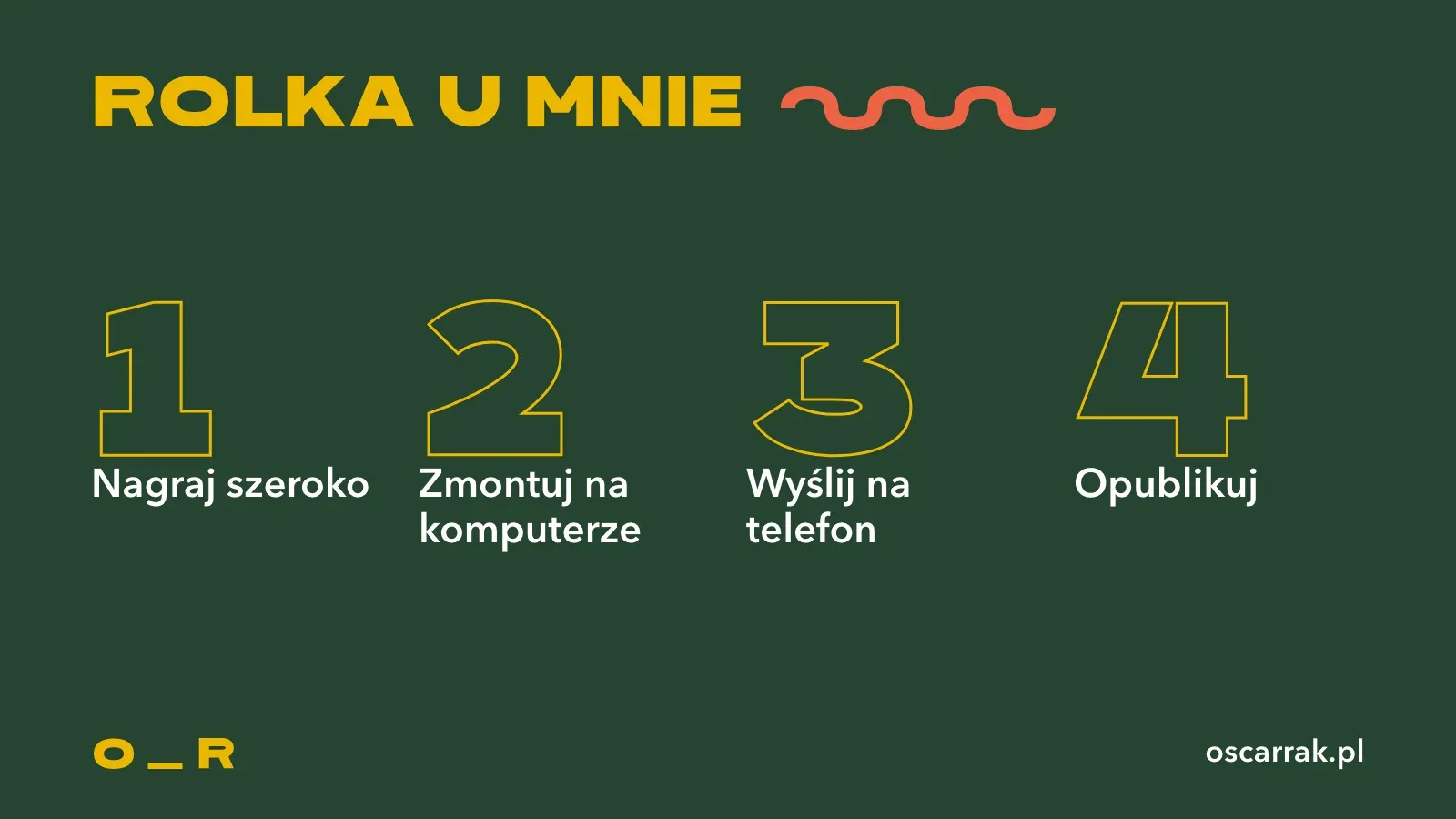
Tak wygląda mój schemat: Nagraj szeroko, Zmontuj na komputerze, Wyślij na telefon i Opublikuj. Telefon służy mi do publikacji, a nie do głównego montażu. Szersze ujęcie pozwala wyciąć pion w montażu, więc jeden materiał daje i film poziomy, i rolkę. Więcej o samym formacie rolek jest we wpisie o robieniu dobrej rolki na Instagramie.
Jak wybrać: trzy pytania
Zamiast rankingu daję Ci trzy pytania. Odpowiedz na nie, a wybór będzie oczywisty.
- Jaki masz telefon? iPhone: sprawdź Premiere, bo Adobe obiecuje darmowy 4K bez znaku wodnego. Android: zacznij od CapCuta albo InShota, a Premiere potraktuj jako opcję, jeśli pojawia się w Twoim sklepie.
- Ile trwają Twoje filmy? Do kilkudziesięciu sekund wystarczy każda z czterech. Do kilkunastu minut policz limity w CapCucie.
- Czy używasz gotowych szablonów? Jeśli tak, przygotuj się na plan płatny albo znak wodny.
Mój typ dla większości osób, które zaczynają: aplikacja, w której po pierwszym próbnym eksporcie nie zobaczysz żadnej niespodzianki. Dlatego test jest ważniejszy niż ranking.

Śmieszne, dopóki nie zdarzy się Tobie. Zrób próbny eksport dziesięciu sekund przed montażem całości, a nie po.
Czego telefon nie załatwi
Montaż na telefonie ma twarde granice. Mały ekran utrudnia precyzyjne cięcie, a dźwięk słyszysz przez słabe głośniczki. Źle nagrany głos nie naprawi się żadnym filtrem.
Wspólna rada dla wszystkich aplikacji: nie zaczynaj od efektów. Najczęstsze błędy w montażu to efekciarstwo, czyli przejścia i presety, oraz dźwięk, czyli muzyka zagłuszająca głos i skoki głośności. Telefon tego nie zmienia. Jak montować poprawnie, opisałem we wpisie o poprawnym montowaniu filmów.
Z mojej praktyki
Uczę wideokomunikacji i wideomarketingu, a rolki montuję na komputerze. Telefon służy mi do publikacji. Nagrywam w 4K 30 klatek na sekundę, a iPhone ma u mnie ustawienia domyślne. W Klik Film montujemy z pomocą Claude, a o tym, jak to działa, piszę w osobnym wpisie o Claude do montażu wideo.
Nie mam jednej ulubionej aplikacji mobilnej do rekomendowania, bo na telefonie niczego nie montuję na poważnie. Dlatego wyżej zamiast rankingu masz fakty ze stron producentów i pytania, które warto sobie zadać. Uczestnikom szkolenia radzę, by przed zakupem dowolnego planu Pro sprawdzili, czy w ogóle potrzebują funkcji, której wersja darmowa im nie daje.
Jeśli chcesz nauczyć swój zespół nagrywać i montować rolki bez zgadywania, zajrzyj na stronę szkolenia Video marketing dla każdego. Więcej o montażu znajdziesz w kategorii Wideo.
Co zrobić dziś
Zrób test na 5 minut, bez zakupów. Otwórz wybraną aplikację, wrzuć do niej jeden własny klip bez żadnych szablonów, dodaj jeden napis i wyeksportuj 10 sekund. Sprawdź, czy w rogu nie siedzi znak wodny i czy rozdzielczość się zgadza. Dopiero wtedy zdecyduj, czy cokolwiek kupować.