


W skrócie: Green screen działa, gdy zielone tło jest równo oświetlone, a Ty stoisz kilka kroków przed nim, w ubraniu, które nie jest zielone. Światło na tło i światło na Ciebie ustaw osobno. W montażu usuwasz kolor kluczowaniem: wybierasz zieleń, wygładzasz krawędź i usuwasz zielony odblask. Jeśli potrzebujesz tylko szybkiej rolki, zamiast płachty możesz użyć usuwania tła przez AI, ale krawędzie będą gorsze.
Green screen to jeden z tych trików, który wygląda jak magia, a okazuje się ćwiczeniem z oświetlenia. Cała zabawa polega na tym, że program usuwa jeden kolor z obrazu. Jeśli ten kolor leży na tle równo i nie ma go na Tobie, usunięcie trwa chwilę. Jeśli tło jest w plamach, to godzinę poprawiasz krawędzie, a i tak widać sztuczność.
Poniżej: jak ustawić tło, światło i kamerę, w co się ubrać, jak usunąć tło w CapCut i DaVinci Resolve oraz kiedy zamiast zielonej płachty wystarczy AI. Podstawy światła masz w osobnym poradniku o oświetleniu podczas nagrania.
Jak działa green screen
Program wybiera w nagraniu wszystkie piksele o zadanym kolorze i robi z nich przezroczystość. Pod spodem wkładasz inny film albo obraz. Ta operacja ma nazwę kluczowanie koloru (po angielsku chroma key).
Zieleń jest w użyciu najczęściej, bo leży daleko od kolorów skóry, więc program łatwiej oddziela człowieka od tła. Niebieskie tło też się stosuje. Wybór zależy od tego, co masz na sobie i co chcesz zachować. Jeśli nosisz coś zielonego, wybierz niebieskie. Jeśli coś niebieskiego, zielone. Najprościej: zielone tło i ubranie w innym kolorze.
Ważne: kluczowanie nie zna Twojej intencji. Usunie każdy fragment w tym kolorze, także zielone oko lampy, zielony kubek i zieloną koszulę.
Jak ustawić tło i odległość
Tło ma być równe, gładkie i duże. Może to być zielona płachta, rozwieszony materiał albo pomalowana ściana. Zmarszczki dają cienie, a cienie dają plamy w kluczowaniu.
- Naciągnij materiał. Zmarszczki prasuj albo wygładź klipsami.
- Zostaw odstęp. Stań kilka kroków przed tłem, nie przy samej ścianie. Dzięki temu zielone światło odbite od tła nie obleje Ci ramion i włosów.
- Kadruj tak, żeby tło wypełniało cały kadr za Tobą, także gdy się poruszysz. To, czego nie obejmuje zieleń, zostanie w obrazie.
- Kamera na statywie. Gdy się rusza, kluczowanie ma więcej pracy.
Odstęp mierzy się w krokach, nie w centymetrach, bo zależy od pokoju. Zasada jest prosta: im bliżej tła, tym więcej zielonego odblasku na Tobie. To jak stanie przy zielonej ścianie w słońcu: cała twarz ma zielony odcień.
Światło: dwa osobne zadania
Tu większość osób się myli. Zielone tło i Ty to dwa osobne obiekty, więc świecisz na nie osobno.
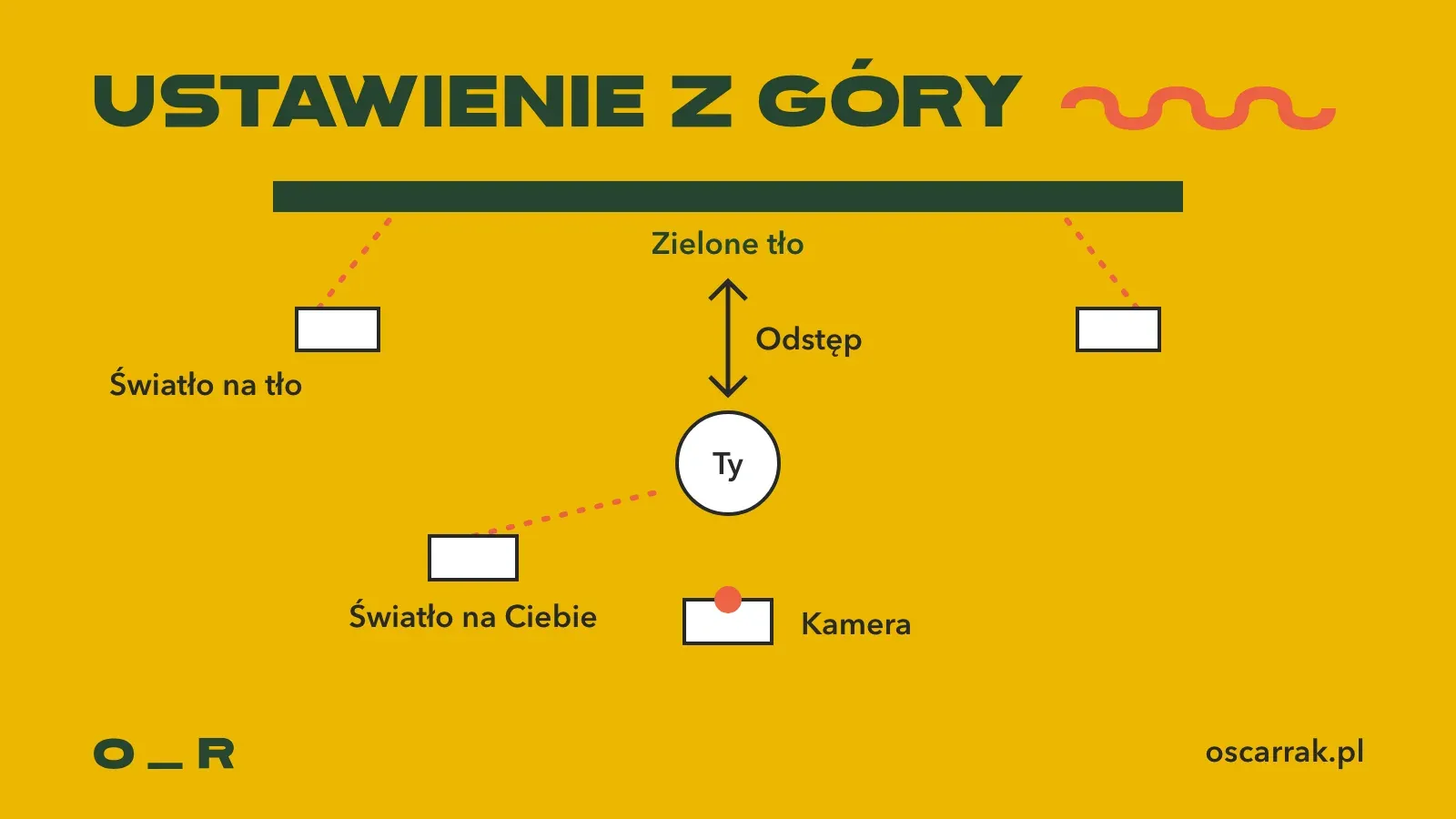
Na schemacie masz Zielone tło u góry, Światło na tło po bokach, Odstęp między Tobą a płachtą, Światło na Ciebie z przodu i Kamerę naprzeciw. Pomarańczowe linie to kierunek światła.
- Tło oświetl równo. Dwa światła po bokach, skierowane na płachtę, dają jednolity kolor bez plam. Jeśli widzisz jaśniejsze środki i ciemniejsze brzegi, przesuń światła dalej od tła.
- Ciebie oświetl osobno. Światło z przodu pod lekkim kątem, jak do zwykłego nagrania.
- Nie mieszaj ich. Światło na tło nie ma zalewać Ciebie, a światło na Ciebie nie ma robić cienia na płachcie.
- Dopasuj światło do nowego tła. Jeśli wstawisz tło ze słońcem z lewej, a Ty masz światło z prawej, oko to wyłapie.
Nie musisz mieć profesjonalnych lamp. Zacznij od tego, co masz, i sprawdzaj obraz na ekranie. Najczęstszy błąd, jaki widzę przy nagrywaniu telefonem, to światło: lampa z sufitu, cienie pod oczami, siedzenie plecami do okna. Przy green screenie to samo, tylko widoczniejsze. Ustawienia telefonu do takiego nagrania znajdziesz w poradniku o jakości wideo telefonem.
W co się ubrać i co zostawić w domu
- Bez zieleni. Zielona koszula na zielonym tle to mem, nie nagranie.
- Uważaj na odblaski. Błyszczące okulary, biżuteria i lakierowane włosy mogą odbijać kolor tła.
- Włosy. Cienkie, rozwiane włosy to największe wyzwanie dla kluczowania. Zwiąż je albo przygotuj się na poprawki.
- Drobne wzory. Delikatne paski lub kratka mogą migotać na krawędzi.

Zasada na jedno zdanie: nie ubieraj się w kolor tła.
Nagrywanie: ustawienia kamery
Do green screena nie potrzeba dziwnych ustawień, wystarczy kilka rozsądnych:
- Nagrywaj w jak najwyższej jakości, jaką ma telefon lub aparat. Im czystszy obraz, tym dokładniejsza krawędź. Ja nagrywam w 4K 30 kl./s, na domyślnych ustawieniach iPhone’a.
- Zablokuj ekspozycję i ostrość, jeśli Twój sprzęt na to pozwala. Skaczące światło psuje kluczowanie.
- Nagraj kilka sekund samego tła na początku lub na końcu. Czasem pomaga to w kluczowaniu.
- Sprawdź krawędzie na ekranie przed całą sesją. Pięć minut próby oszczędza godzinę poprawek.
Dźwięk nagrywasz tak jak zawsze. Zewnętrzny mikrofon opisałem w poradniku o mikrofonie do telefonu.
Jak usunąć tło w montażu
Kroki są podobne w każdym programie. Różni się to, gdzie klikasz.
CapCut
Sprawdzone 22 października 2026. Według opisów w materiałach CapCut na telefonie wgrywasz klip z zielonym tłem jako nakładkę (overlay) nad nowym tłem, wybierasz narzędzie klucza chromatycznego i kolorem próbnika wskazujesz zieleń. Na komputerze funkcja jest w panelu wideo, w sekcji usuwania tła. Pomoc CapCut radzi: wybrać kolor próbnikiem, zmieniać suwaki Intensity i Shadow po trochu oraz używać nagrania z równym tłem. Nazwy w menu mogą się różnić w Twojej wersji.
DaVinci Resolve
W Resolve kluczowanie można zrobić na kilka sposobów. Według poradników, które sprawdziłem 22 października 2026, są to 3D Keyer na stronie montażu, Delta Keyer i Chroma Keyer na stronie Fusion oraz Qualifier na stronie Color. 3D Keyer jest szybki, ale ma mniej ustawień niż rozwiązania w Fusion. Nie udało mi się potwierdzić na stronie Blackmagic, które z nich są w darmowej wersji, a które tylko w Studio, więc sprawdź to w Resolve. Ja montuję w DaVinci Resolve Studio 21.1, a uczestnikom szkoleń polecam na start wersję darmową.
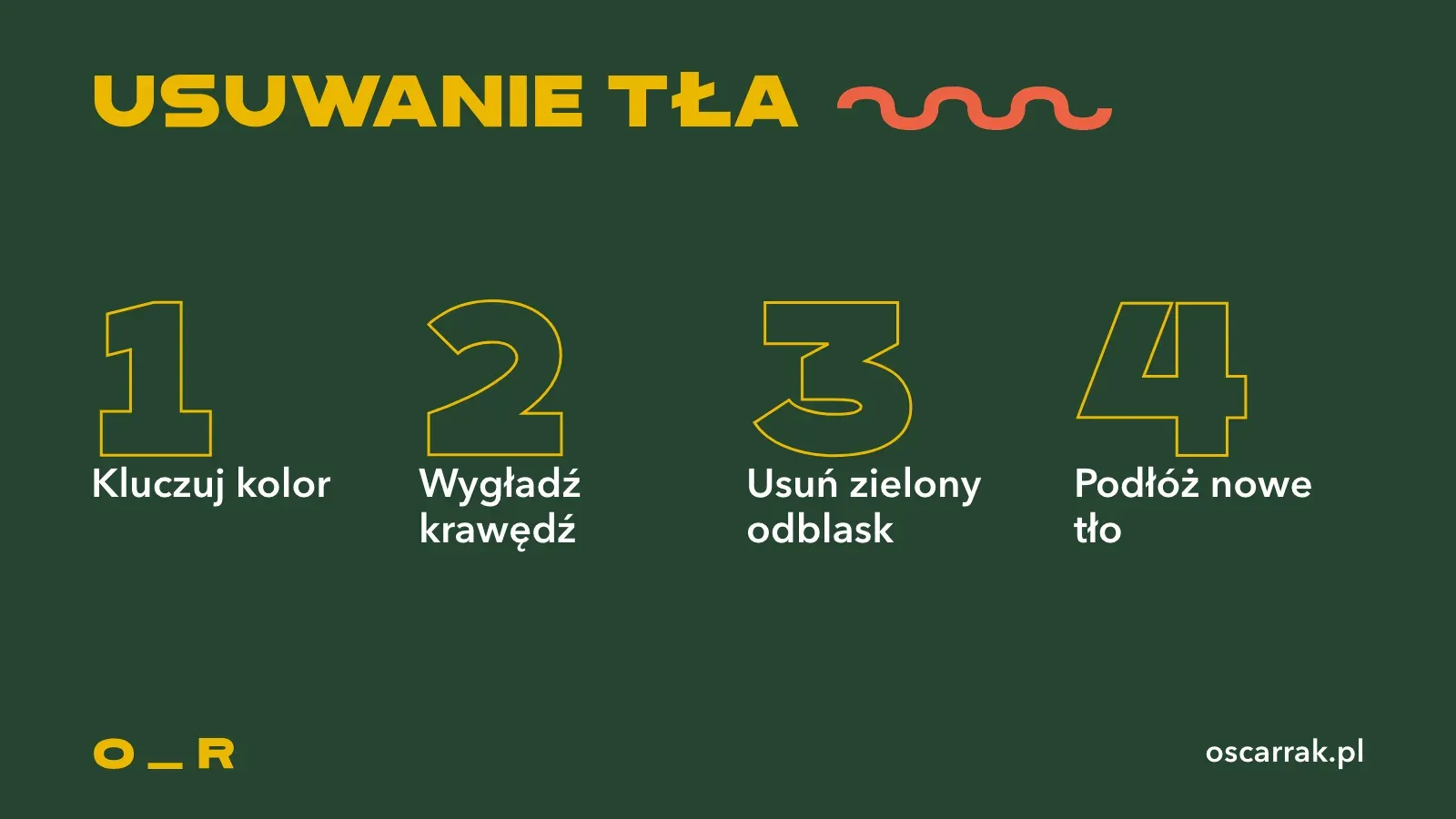
Kolejność, która działa wszędzie
- Kluczuj kolor. Wskaż zieleń próbnikiem.
- Wygładź krawędź. Delikatnie rozmyj brzeg, żeby nie było ostrej obwódki.
- Usuń zielony odblask. Narzędzia nazywają to despill. Zdejmują zielony odcień z ramion i włosów.
- Podłóż nowe tło. Dopasuj jasność i kolor, żeby Ty i tło wyglądali jak z jednego miejsca.
Kiedy wystarczy AI zamiast płachty
Programy mają dziś także usuwanie tła przez AI, bez zielonej płachty. Według opisów, które sprawdziłem 22 października 2026, takie rozwiązanie w CapCut działa bez specjalnego tła, ale gorzej radzi sobie z półprzezroczystymi krawędziami i odblaskami niż dobrze oświetlony klucz.
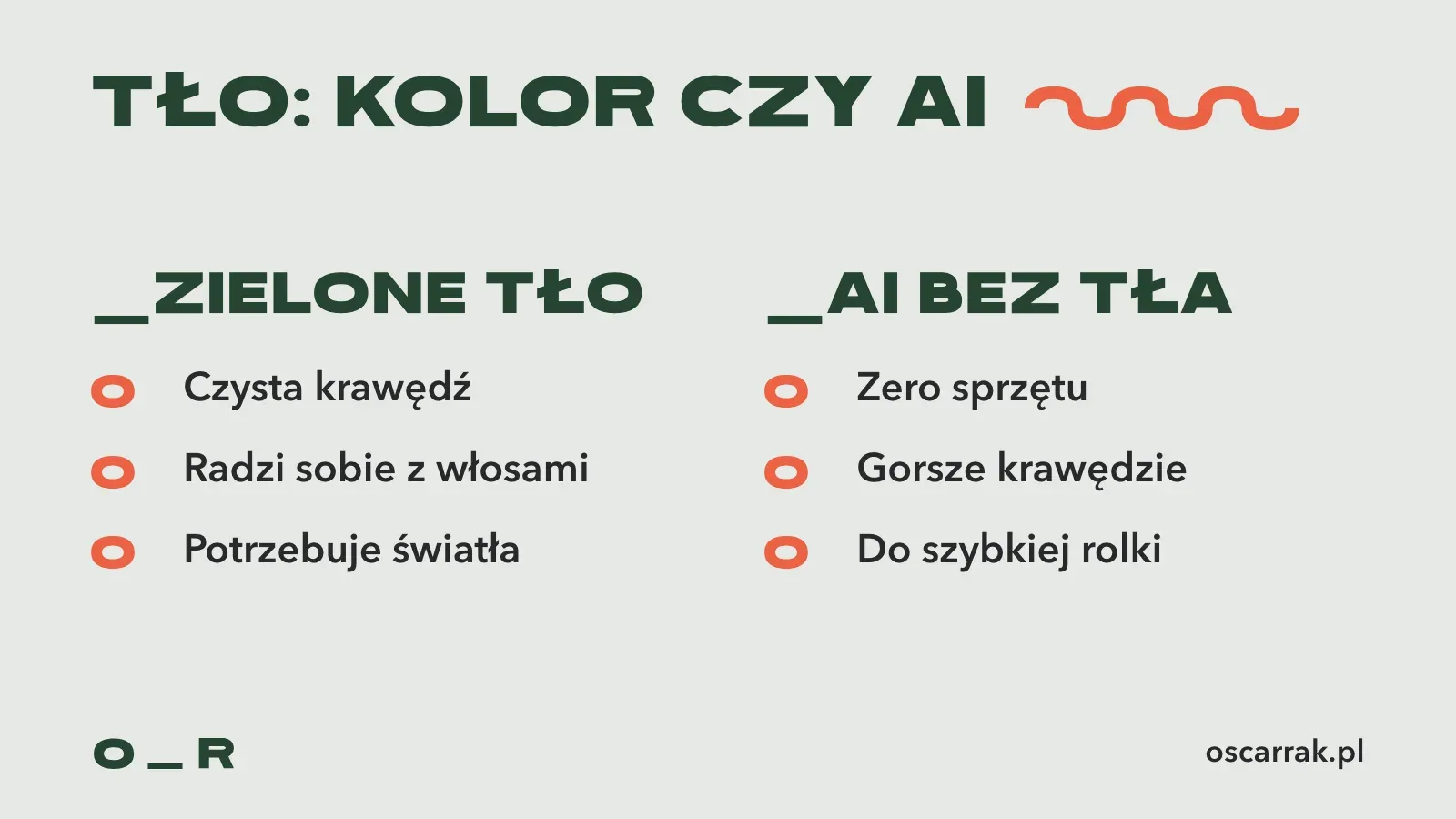
Zielone tło to czysta krawędź. Radzi sobie z włosami lepiej niż AI, ale potrzebuje światła. AI to zero sprzętu, za to gorsze krawędzie.
Ja obstawiam podział tak: do szybkiej rolki, z pokoju, bez przygotowań, AI wystarczy. Do filmu, który ma wyglądać profesjonalnie, do webinaru z własnym tłem albo do prezentacji z wyciętą postacią, przygotuj zieleń. To jak różnica między ułożeniem włosów palcami a wizytą u fryzjera.
Z mojej praktyki
Uczę wideokomunikacji i wideomarketingu, a w Klik Film montujemy w DaVinci Resolve. Green screen łączy dwie rzeczy, które powtarzam na szkoleniach: światło i cierpliwość w montażu. Nie wierzę, że montażu trzeba się uczyć latami. Kluczowanie koloru to nie wiedza tajemna: przy czystym nagraniu sprawa sprowadza się do czterech kroków z tego wpisu.
Jeśli chcesz opanować światło i montaż z doświadczonym trenerem, sprawdź szkolenie z filmowania i montażu. Więcej poradników o nagrywaniu znajdziesz w kategorii Video.
Co zrobić dziś
Zrób test na 5 minut, bez zakupów. Znajdź w domu zielony lub jednolity jasny materiał, powieś go za sobą i stań dwa lub trzy kroki od niego. Nagraj telefonem 10 sekund. Potem w CapCut lub w programie, który znasz, spróbuj usunąć tło. Jeśli krawędź jest postrzępiona, wiesz, co poprawić: światło na tło, odstęp albo zmarszczki.