


W skrócie: Profil LOG zapisuje płaski, szary obraz, który mieści więcej jasności w cieniach i światłach niż zwykły profil. Kręć w nim, gdy scena ma duży kontrast, masz 10-bitowe nagranie i czas na obróbkę w montażu. Do prostych nagrań z jednym źródłem światła zwykły profil jest szybszy i bezpieczniejszy. W DaVinci Resolve obraz wywołujesz LUT-em od producenta albo narzędziem Color Space Transform, a potem poprawiasz ekspozycję i balans bieli.
Profil LOG to jedno z tych pojęć, które brzmią groźnie, a w praktyce sprowadzają się do prostego pytania: czy chcesz dostać obraz gotowy od razu, czy surowiec z zapasem na obróbkę. Poniżej dostajesz odpowiedź na to pytanie, krótką lekcję o głębi bitowej i konkretną ścieżkę wywołania LOG w DaVinci Resolve.
Tekst opiera się na danych z kart producentów kamer w zakresie, w jakim udało się je otworzyć (część stron Canona i Sony zablokowała dostęp), i na dokumentach Blackmagic Design. Wszystko sprawdzone 22 października 2026. Co niepotwierdzone, oznaczam w tekście.
Co to jest profil LOG
Zwykły profil kamery, na przykład Rec.709, jest gotowym obrazem: kontrast i kolory są już ustawione, a światła i cienie obcięte tam, gdzie kończy się zakres telewizora. Profil LOG robi coś innego. Zapisuje jasność wedle krzywej logarytmicznej, która spłaszcza kontrast, żeby w tym samym pliku zmieścić więcej szczegółów w cieniach i światłach. Dlatego surowy materiał wygląda szaro i blado.
To jak walizka. Zwykły profil to walizka spakowana na wyjazd: wszystko włożone, ale tylko to, co się zmieściło. LOG to ta sama walizka z próżniowo zapakowanymi ubraniami: mieści więcej, tylko po otwarciu trzeba wszystko rozpakować i wyprasować. Rozpakowaniem i prasowaniem jest korekcja koloru w montażu.
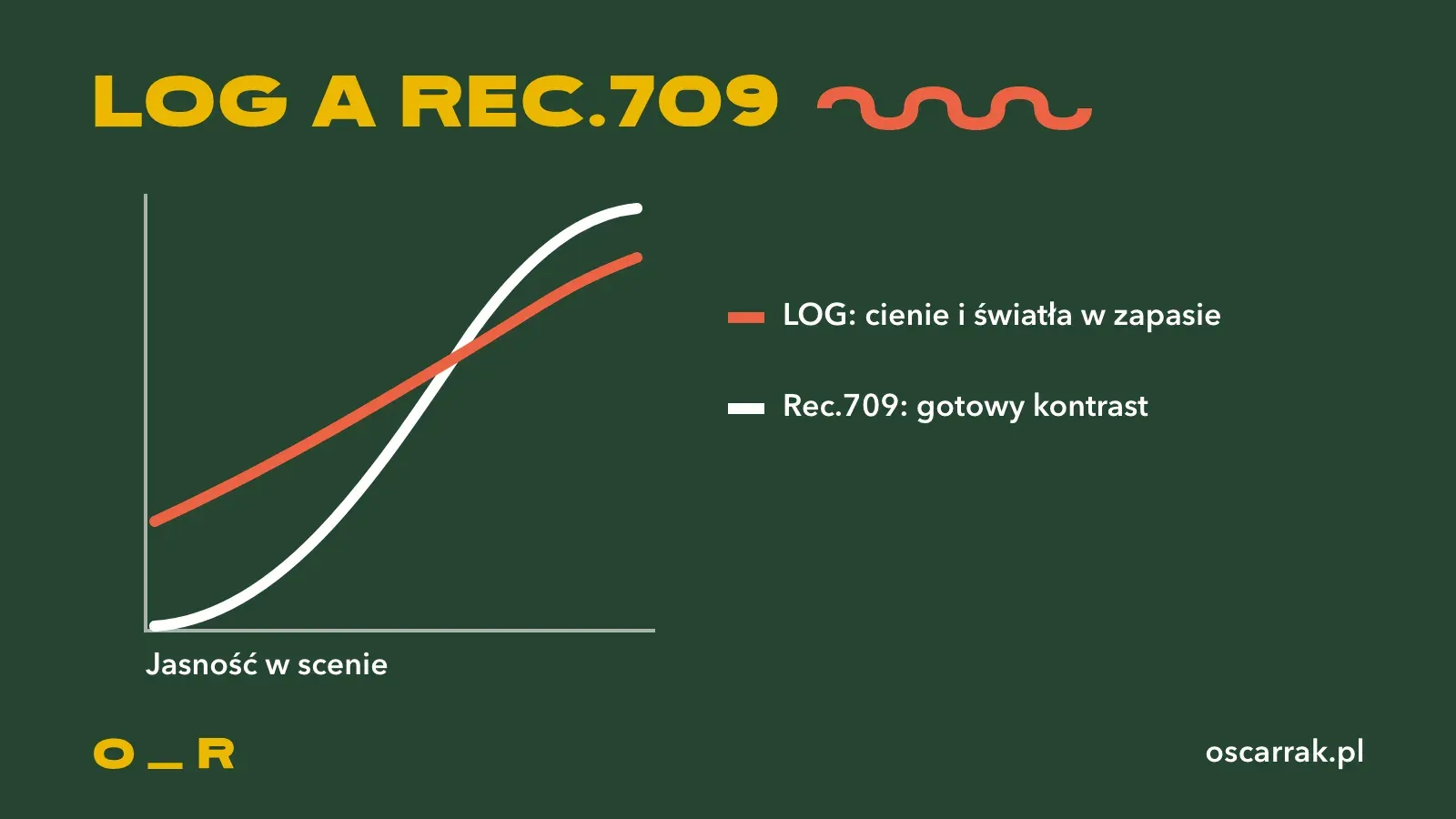
Na osi poziomej jest jasność w scenie, na pionowej zapisany sygnał.
Wykres jest schematem, nie pomiarem konkretnej kamery. Pokazuje ideę: LOG: cienie i światła w zapasie, czyli łagodna krzywa, a Rec.709: gotowy kontrast, ale mniej miejsca na ratunek. Tak czyta się legendę wykresu. Canon opisuje swój profil Canon Log 3 w karcie technicznej EOS R50 V jako ten, który daje lepszy zakres dynamiki dla zachowania świateł i cieni, czyli większą swobodę w korekcji koloru.
Czy kręcić w LOG
Nie zawsze. LOG ma swoją cenę i warto ją znać przed pierwszym nagraniem.
Kręć w LOG, gdy:
- Scena ma duży kontrast: okno w tle, słońce, wnętrze obok ulicy.
- Nagrywasz w 10-bit (o tym niżej).
- Planujesz korekcję koloru i masz na nią czas.
- Łączysz materiał z kilku kamer i chcesz je dopasować do siebie.
Odpuść LOG, gdy:
- Nagranie ma być gotowe od razu (rolka na dzisiaj, wideorozmowa, krótki film z telefonu).
- Kamera nagrywa tylko w 8-bit.
- Światło jest stałe i miękkie, a obraz nie ma dużych kontrastów.
- Nie masz pewności, jak obraz wywołać w montażu.
Dla większości nagrań z telefonu ustawienia domyślne są rozsądniejsze niż LOG. Najpierw popraw światło. Jak to zrobić, opisuję w wpisie o oświetleniu podczas nagrania. To ono robi największą różnicę, nie profil.
Jest jeszcze koszt, o którym rzadko się mówi: LOG wymaga dobrej ekspozycji. Niedoświetlony materiał w LOG po rozciągnięciu pokazuje szum w cieniach. Ekspozycję ustawiasz trójkątem ISO, przysłony i migawki, który opisałem w osobnym wpisie o trójkącie ekspozycji.
Głębia bitowa: dlaczego 10-bit ma znaczenie
Głębia bitowa mówi, ile poziomów jasności zapisujesz w każdym kanale koloru. 8 bitów to 2 do potęgi 8, czyli 256 poziomów. 10 bitów to 2 do potęgi 10, czyli 1024 poziomy, cztery razy więcej.
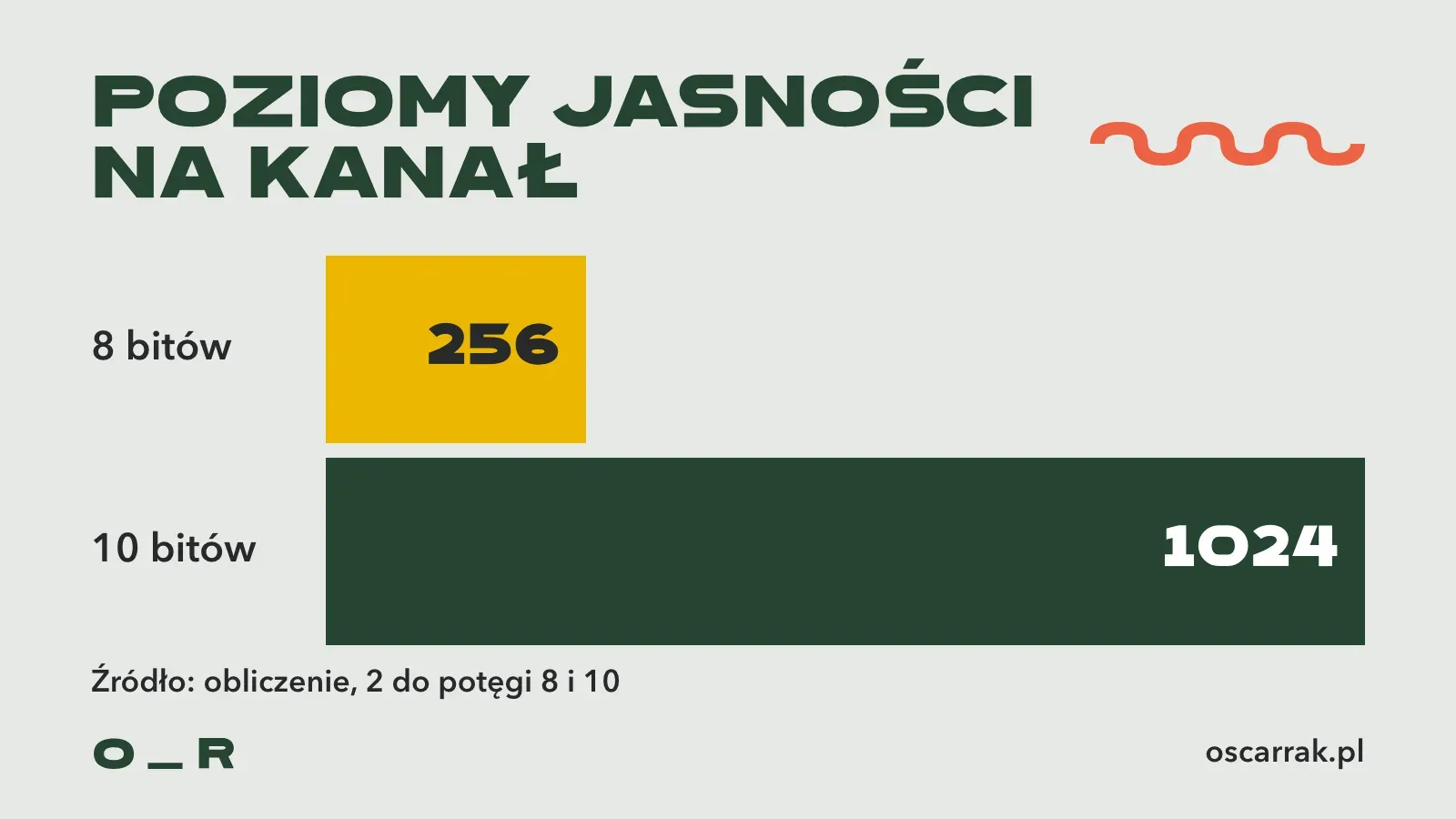
Przy LOG ma to znaczenie, bo obraz rozciągasz w montażu. Płaska krzywa zajmuje wąski fragment skali, a rozciągając go, rozdzielasz poziomy jasności szerzej. Mając ich 256, szybciej zobaczysz pasy zamiast gładkich przejść w niebie czy na ścianie (banding). Mając 1024, masz większy zapas. W dyskusjach praktyków przewija się też zdanie, że przy dobrym kodeku różnica bywa mała. Nie traktuj więc 10-bit jako religii, tylko jako ryzyko, które rośnie przy mocnej korekcji.
Canon podaje w karcie technicznej EOS R50 V, że kamera oferuje Canon Log 3, a w formacie HEVC nagrywa 10-bit w próbkowaniu 4:2:2 i 4:2:0. W AVC jest 10-bit tylko w 4:2:2, a przy 4:2:0 jedynie 8-bit. Kartę znalazłem w kopii hostowanej przez sprzedawcę, bo strona Canona nie otworzyła się, więc przed zakupem sprawdź aktualną specyfikację na stronie producenta. Szczegółów, przy jakich klatkażach działa 10-bit, nie potwierdziłem.
Teraz kłopot, o którym trzeba wiedzieć. Według strony Blackmagic Design darmowa wersja DaVinci Resolve obsługuje praktycznie wszystkie formaty 8-bit, do 60 klatek na sekundę i do UHD, a Studio dokłada 10-bit do 120 klatek. Czy Twój konkretny plik 10-bit LOG otworzy się w darmowej wersji, sprawdź próbą: wrzuć 10 sekund materiału przed całym projektem. Szczegóły limitów porównałem w wpisie o DaVinci Resolve w wersji darmowej i Studio.
Czym jest LUT
LUT (look-up table) to tabela, która przelicza kolory z jednego sposobu zapisu na inny. Wrzucasz do niej szary obraz z LOG, a ona oddaje obraz o normalnym kontraście i kolorach. Są dwa rodzaje:
- LUT techniczny zamienia profil LOG na standardowy (Rec.709). Producent kamery publikuje takie tabele dla swoich profili. Z opisu w wynikach wyszukiwania wynika, że Canon udostępnia oficjalne LUT-y do konwersji Canon Log 3 na BT.709, ale samej strony Canona nie udało się otworzyć, więc szukaj ich u producenta swojej kamery.
- LUT kreatywny nadaje obrazowi styl (cieplejszy, bardziej filmowy). Stosujesz go po technicznym, nie zamiast niego.
Dwie rzeczy, które psują obraz. Po pierwsze, zły LUT do złego profilu: LUT dla S-Log3 na materiale z innego profilu daje błędny kontrast i kolory. Po drugie, LUT zakłada poprawną ekspozycję, więc przy materiale prześwietlonym lub niedoświetlonym potrzebujesz dodatkowej korekcji.
Jak wywołać LOG w DaVinci Resolve
Są dwie drogi i obie zaczynasz na stronie Color.
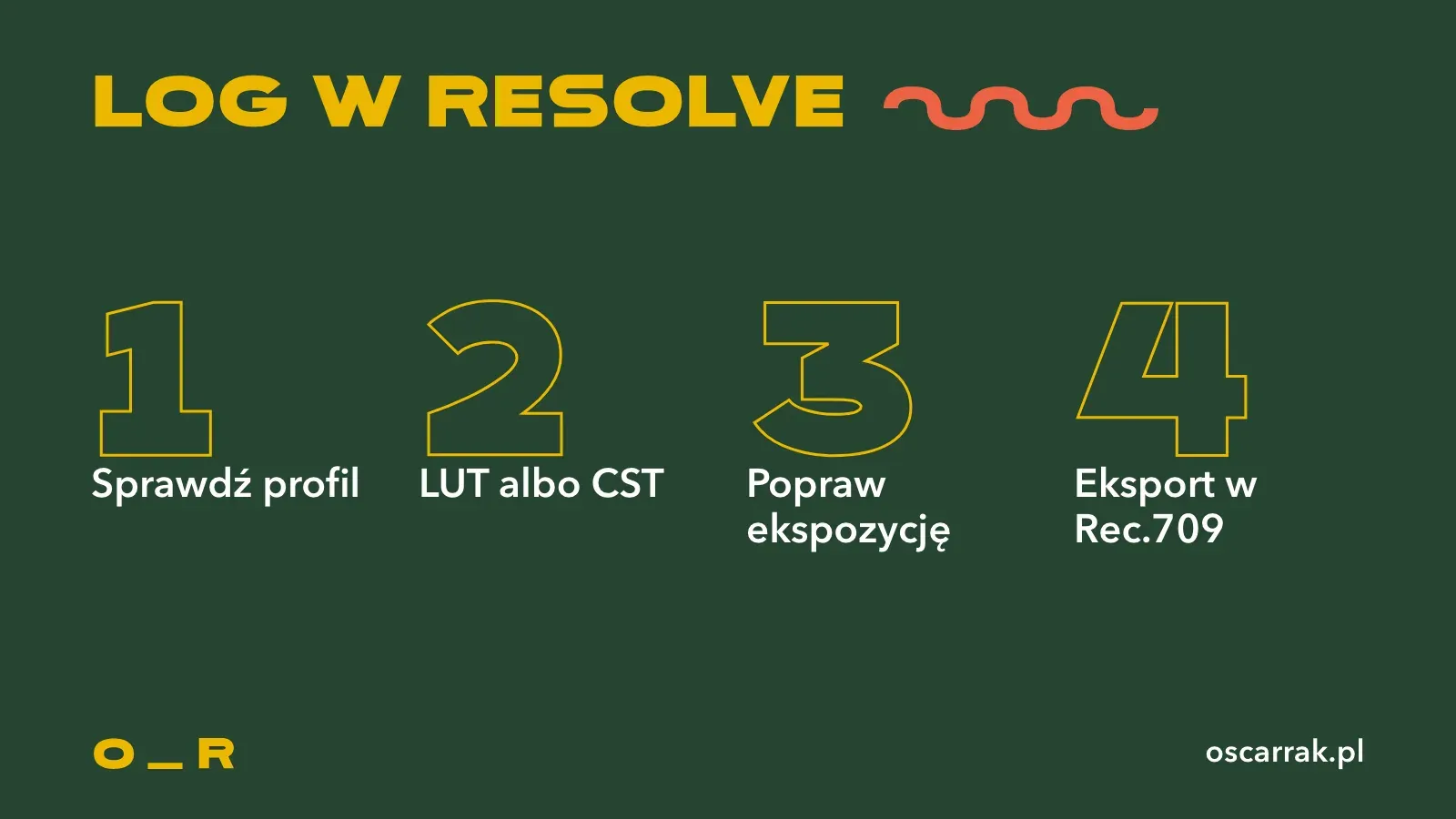
- Sprawdź profil. Zobacz w kamerze albo w metadanych klipu, w jakim profilu LOG nagrałeś. Od tego zależy, który LUT albo które ustawienia wybierzesz.
- LUT albo CST. Pierwszy sposób: dodajesz węzeł, klikasz go prawym przyciskiem i wybierasz LUT, potem wskazujesz tabelę producenta. Drugi sposób: dodajesz efekt Color Space Transform (CST) i ustawiasz wejście (przestrzeń barw i gamma Twojego profilu) oraz wyjście (Rec.709, gamma 2.4). Pracownik Blackmagic na forum (w wątku o kamerze Gen 5, więc to źródło pośrednie) wskazywał CST jako najlepsze narzędzie przy pracy bez zarządzania kolorem, bo LUT-y nie zawsze są dokładne. Alternatywą jest zarządzanie kolorem w ustawieniach projektu (DaVinci YRGB Color Managed). Nazwy w menu sprawdź w swojej wersji.
- Popraw ekspozycję. W kolejnym węźle ustaw jasność, balans bieli i kontrast. Zasada jest prosta: najpierw przelicz profil, potem koryguj, a na końcu ewentualnie dodaj LUT kreatywny.
- Eksport w Rec.709. Gotowy film oddaj w standardzie, który zobaczy publiczność.
Z listy funkcji Studio 21.1 wynika, że Color Space Transform nie jest na liście funkcji tylko dla Studio. To mój wniosek z tabeli, nie zapis producenta, więc potwierdź go na własnym egzemplarzu. Pozycja „ARRI CDL and LUT in a node” dotyczy tylko formatu ARRI i nie oznacza, że LUT-y w ogóle wymagają Studio.
Monitor referencyjny
Korekcję oceniasz oczami, więc monitor ma znaczenie. Monitor referencyjny to kalibrowany ekran, który pokazuje kolory zgodnie ze standardem, i kosztuje tyle, że zwykle kupują go studia. Na początek wystarczy zwykły ekran ustawiony na stałą jasność, bez trybów „żywe kolory”. Zamiast ufać oczom, patrz na wykresy w Resolve (waveform), które pokazują jasność niezależnie od ekranu. Jeśli montujesz dla klientów, kalibrację warto rozważyć później, nie pierwszego dnia.
Krzywa tonalna
Krzywa tonalna (Curves) to wykres jasności, na którym ciągniesz punkty, żeby rozjaśnić cienie albo przyciemnić światła. Po wywołaniu LOG-a to ona przywraca obrazowi „pazur”. Łagodna krzywa w kształcie litery S dodaje kontrastu, a mocne ciągnięcie dodaje szum. Ruszaj punktami po trochu.
Balans bieli
Balans bieli ustawia, jaki kolor uznajesz za biały. Ustaw go już na planie (w kelwinach albo kartą), bo z płaskiego obrazu trudniej ocenić barwę i w montażu łatwo o skórę zbyt zieloną lub zbyt żółtą. W Resolve korygujesz go w narzędziu do balansu bieli albo kółkami kolorów. Dwa różne źródła światła w jednym kadrze to zawsze kłopot, niezależnie od profilu.
Korekcja kolorów
Korekcja to nie to samo, co stylizacja. Najpierw koryguj: ekspozycja, balans bieli, kontrast, kolor skóry. Dopiero potem nadaj styl. Gdy zrobisz to w odwrotnej kolejności, stylizacja pogłębi błędy. Jeśli skóra wygląda dobrze, a biel jest biała, reszta jest kwestią gustu.
Z mojej praktyki
Montuję w DaVinci Resolve Studio 21.1, a uczestnikom szkoleń na start polecam wersję darmową. Sam nagrywam w 4K 30 kl./s, a iPhone 17 Pro trzymam na ustawieniach domyślnych, bo do prostych nagrań w zupełności wystarcza. Pracujemy też na Canon R50 V i R6 Mark III.
Najczęstszy błąd przy nagrywaniu telefonem to światło: lampa z sufitu, cienie pod oczami, plecami do okna. Żaden profil tego nie naprawi, dlatego LOG nie jest moim pierwszym krokiem dla początkujących. Najpierw światło, potem profil. Uczę wideokomunikacji i wideomarketingu, przeszkoliłem setki osób z wideokomunikacji.

Płaski obraz z LOG to surowiec do obróbki. Jeśli widzisz go po raz pierwszy, nie uznawaj, że kamera jest zepsuta.
Chcesz ustawić kamerę, profil i montaż na jednym szkoleniu, z praktyką na sprzęcie? Zobacz szkolenie z filmowania i montażu. Dobór aparatu opisuję w wpisie o aparatach do nagrywania na YouTube, a więcej wpisów o montażu znajdziesz w kategorii wideo.
Co zrobić dziś
Zrób test na 5 minut, bez zakupów. Wejdź w menu swojej kamery albo telefonu i znajdź ustawienia profilu obrazu. Zapisz w notatce dwie rzeczy: czy masz profil LOG (jak się nazywa) i czy nagrywasz w 8 czy 10 bitach. Nic nie zmieniaj. Tyle wystarczy, żeby wiedzieć, czy LOG jest dla Ciebie opcją, zanim stracisz godzinę na szukaniu LUT-a.