



W skrócie: Jak zrobić timelapse? Najpierw policz: 10 sekund filmu przy 25 kl./s to 250 zdjęć, a przy odstępie 2 s między zdjęciami nagranie trwa ok. 8 minut 20 sekund. Potem wybierz metodę. Telefon w trybie Film poklatkowy (iPhone) albo Hyperlapse (wybrane modele Samsung Galaxy) robi wszystko sam. Z nagranego filmu zrobisz timelapse, przyspieszając go kilkadziesiąt razy w CapCut albo DaVinci Resolve, a zdjęcia z aparatu z interwałometrem sklejasz w jeden klip w DaVinci Resolve.
Jak zrobić timelapse, który nie kończy się po trzech sekundach i nie ciągnie się przez minutę? Zacząć od kalkulatora, nie od aparatu. Najpierw liczysz zdjęcia i odstęp między nimi, potem wybierasz jedną z trzech metod: telefon, nagrany film albo zdjęcia z aparatu. Nazwy trybów i przycisków pochodzą ze stron Apple, Samsunga, CapCut i Blackmagic Design (stan na 22 listopada 2026).
Rachunek timelapse: interwał, liczba zdjęć i czas nagrania
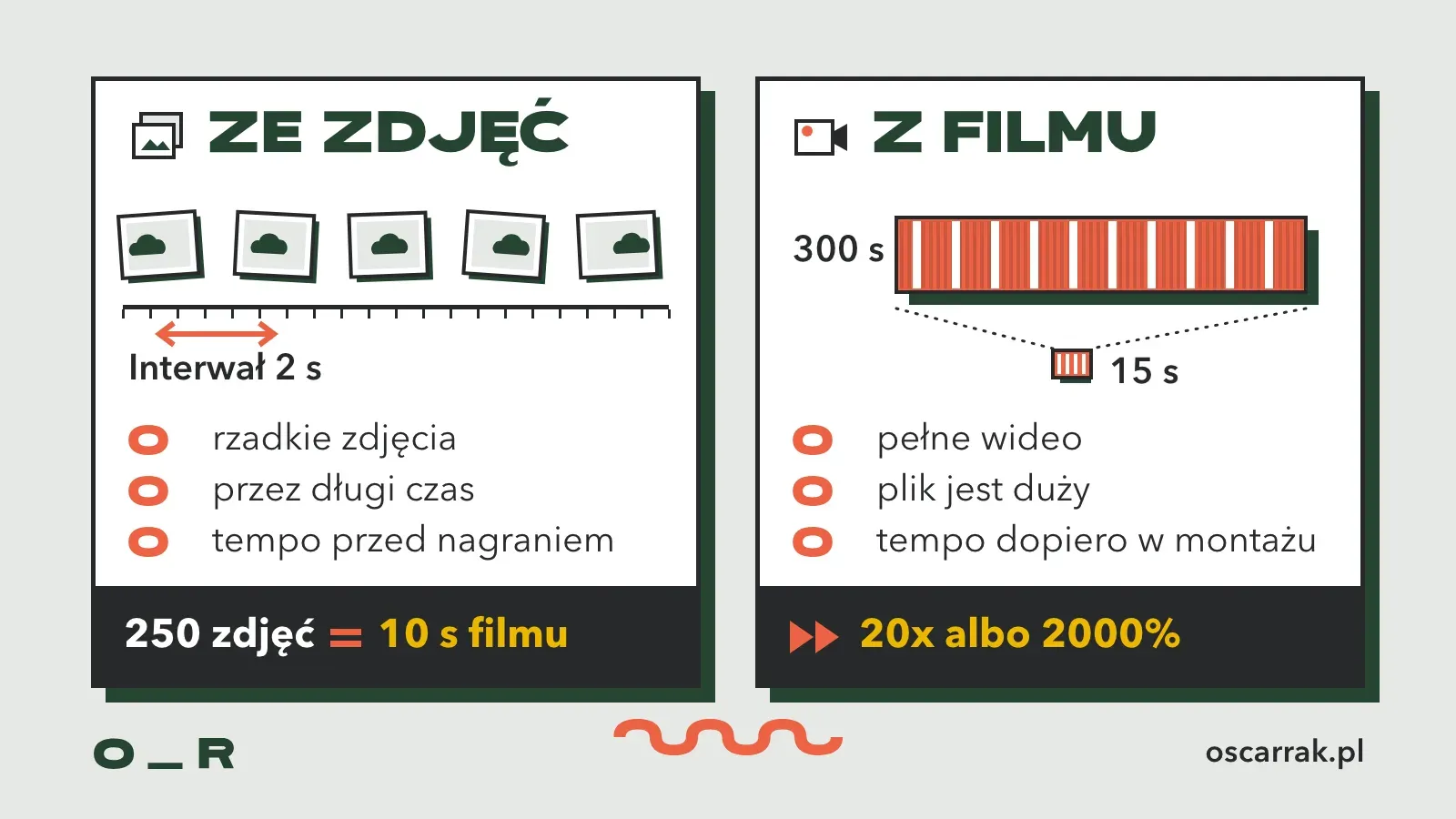
Timelapse powstaje ze zdjęć robionych rzadko przez długi czas, które program odtwarza potem z normalną liczbą klatek na sekundę. Przyspieszenie działa inaczej: zmienia tempo nagrania, które już masz, i ma własny wzór w tekście jak przyspieszyć film. Odwrotny kierunek, czyli zwolnienie ruchu, opisuje poradnik jak nagrać slow motion.
Interwał to odstęp między kolejnymi zdjęciami. Trzy liczby trzymają się razem:
liczba zdjęć = długość filmu w sekundach × liczba klatek na sekundę
czas nagrania = liczba zdjęć × interwał
Interwał 2 s, 25 kl./s i 10 s filmu: 10 × 25 = 250 zdjęć, a 250 × 2 s = 500 s, czyli 8 min 20 s nagrania.
Odstępów jest o jeden mniej niż zdjęć, więc ściśle biorąc nagranie trwa 498 s. Te dwie sekundy nic nie zmieniają. Nagrywaj zawsze trochę dłużej, bo początek i koniec i tak przytniesz.
Ile razy szybciej płynie czas w gotowym filmie? Pomnóż interwał przez liczbę klatek na sekundę. Przy 2 s i 25 kl./s wychodzi 50 razy: minuta nagrania zamienia się w 1,2 s filmu.
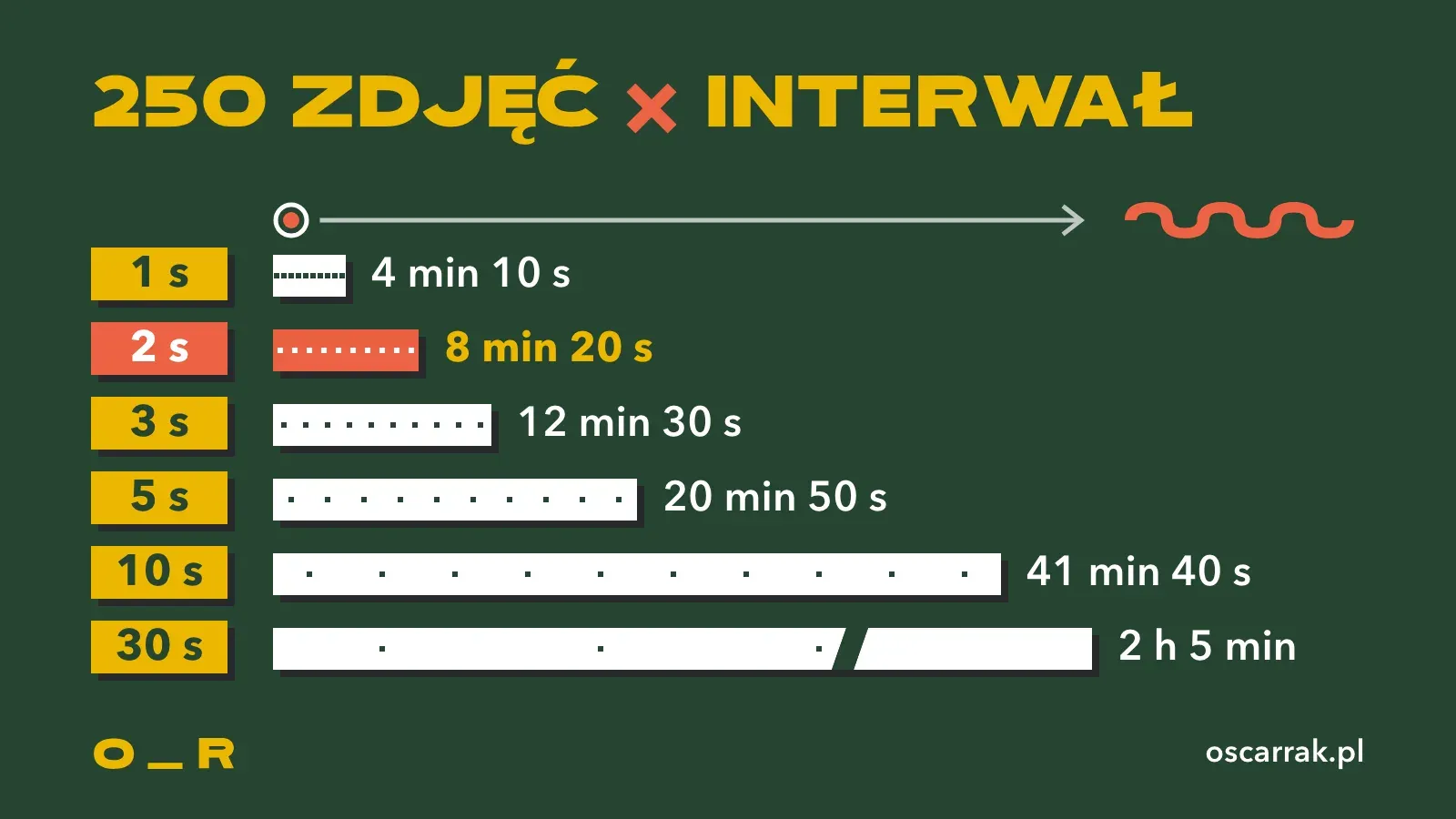
| Interwał | Czas nagrania (10 s filmu, 250 zdjęć) | Czas w filmie płynie szybciej |
|---|---|---|
| 1 s | 4 min 10 s | 25 razy |
| 2 s | 8 min 20 s | 50 razy |
| 3 s | 12 min 30 s | 75 razy |
| 5 s | 20 min 50 s | 125 razy |
| 10 s | 41 min 40 s | 250 razy |
| 30 s | 2 h 5 min | 750 razy |
Projekt w 30 kl./s zmienia rachunek. Te same 10 s filmu to wtedy 300 zdjęć, a przy interwale 2 s nagranie trwa równe 10 minut.
Interwał od końca: zacznij od tego, ile trwa zjawisko
Zwykle znasz czas zjawiska, a nie interwał. Wtedy liczysz odwrotnie: interwał = czas zjawiska w sekundach ÷ liczba zdjęć. Trzy przykłady przy 25 kl./s:
| Co filmujesz (przykład) | Ile trwa | Długość filmu | Zdjęcia | Interwał |
|---|---|---|---|---|
| chmury przed burzą | 10 min | 10 s | 250 | 2,4 s |
| ustawianie sali przed szkoleniem | 1 h | 15 s | 375 | 9,6 s |
| dzień na budowie | 8 h | 20 s | 500 | 57,6 s |
Wynik zaokrąglij w dół, do wartości, którą da się ustawić. Z 9,6 s robi się 9 s, a film wychodzi trochę dłuższy: 3600 ÷ 9 = 400 zdjęć, czyli 16 s. Nadmiar łatwo przyciąć.
Metoda 1: jak zrobić timelapse telefonem
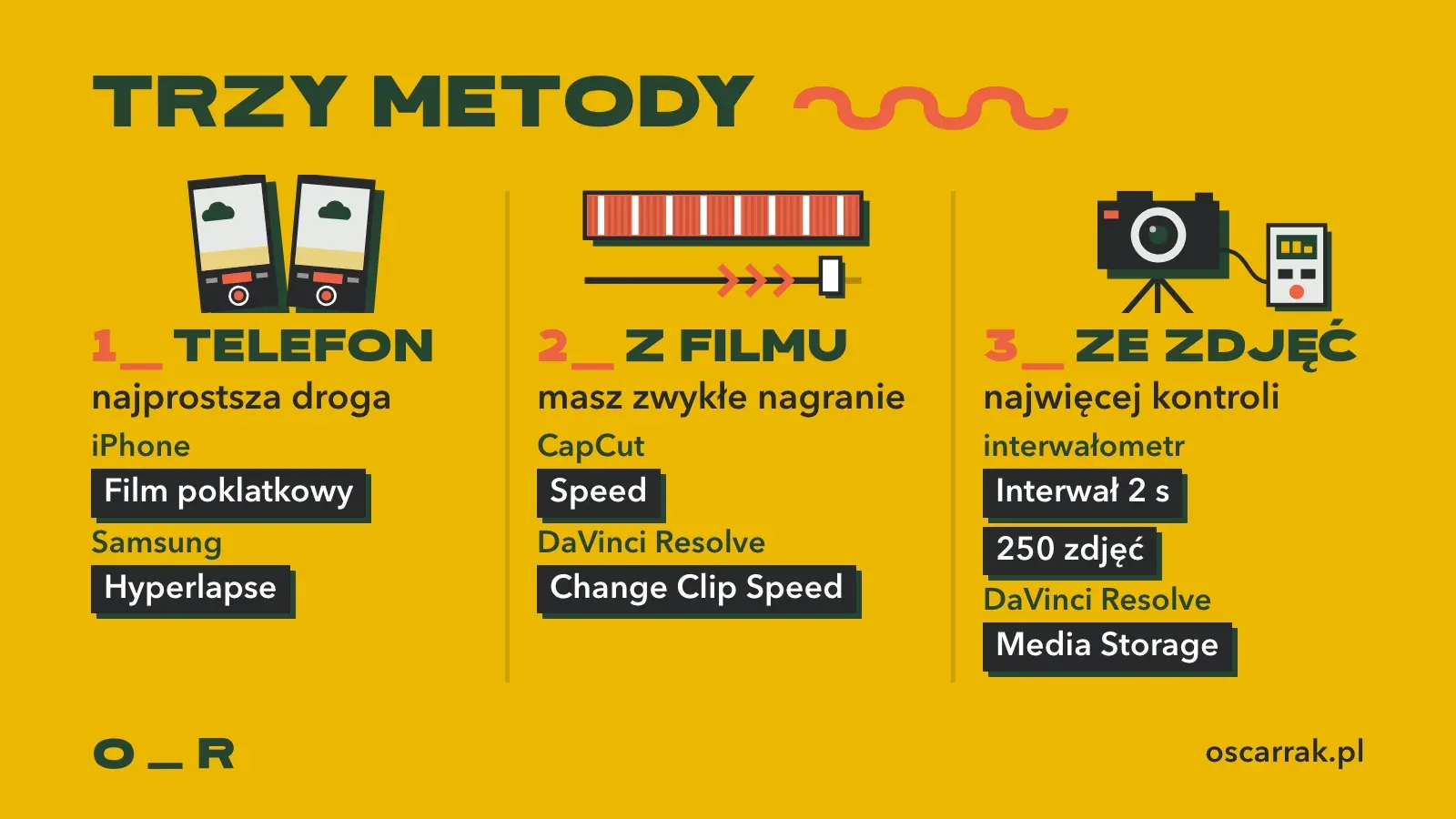
Telefon to najprostsza droga. Wybierasz tryb, stawiasz telefon i nie dotykasz go do końca nagrania.
iPhone: tryb Film poklatkowy
Według Pomocy Apple (Podręcznik użytkownika iPhone’a, „Nagrywanie wideo przy użyciu aparatu iPhone’a”, stan na 22 listopada 2026):
- Otwórz aplikację Aparat.
- Wybierz tryb Film poklatkowy.
- Wykadruj obiekt i postaw iPhone’a na stabilnej powierzchni albo na statywie.
- Stuknij w przycisk nagrywania, żeby zacząć, i jeszcze raz, żeby zakończyć.
Pomoc Apple opisuje w tym trybie tylko start i stop, bez ustawiania interwału. Rachunek i tak się przydaje: zjawisko, które trwa minutę, nie da ciekawego timelapsu, bo w ciągu minuty prawie nic się nie zmienia.
Timelapse do rolki nagrywasz w pionie, tak samo jak resztę materiału. Ustawienia telefonu do pionowych nagrań opisuje tekst jak nagrywać rolki telefonem.
Android i Samsung: tryb Hyperlapse
Na Androidzie nazwa i miejsce trybu zależą od producenta i modelu telefonu. Szukaj go na liście trybów aparatu.
Samsung nazywa ten tryb Hyperlapse. Według Pomocy Samsung (stan na 22 listopada 2026) działa on tylko z tylnym aparatem i tylko na wybranych urządzeniach. Kroki:
- Otwórz aplikację Aparat.
- Wybierz Hyperlapse: zależnie od modelu z listy trybów albo przesuwając palcem po ekranie.
- Stuknij ikonę prędkości Hyperlapse i wybierz prędkość.
- Stuknij przycisk nagrywania, a na końcu ikonę stop.
Według amerykańskiej Pomocy Samsung Hyperlapse nagrywa ze zmienną liczbą klatek, dopasowaną do sceny i do ruchu telefonu, więc tryb nie wymaga statywu. Na Twoim modelu trybu nie ma? Zostaje metoda 2.
Metoda 2: jak zrobić timelapse z filmu
Masz zwykłe nagranie, a nie serię zdjęć? Przyspieszasz je bardzo mocno. Prędkość liczysz z dwóch czasów:
prędkość = czas nagrania ÷ czas w filmie
5 minut ustawiania sali (300 s) ma trwać w rolce 15 s: 300 ÷ 15 = 20, czyli prędkość 20x albo 2000%. Przed przyspieszeniem sprawdź, czy suwak w Twojej wersji programu sięga tej wartości. Dźwięk z takiego klipu wycisz i połóż pod obrazem muzykę.
Minus: telefon przez cały czas zapisuje pełne wideo, a program wyrzuca potem większość klatek, więc plik jest duży, a bateria schodzi szybciej niż przy rzadkich zdjęciach. W zamian możesz zdecydować o tempie dopiero w montażu.
Timelapse w CapCut
Nazwy przycisków pochodzą z artykułu CapCut How to Speed Up a Video z 31 sierpnia 2026 (stan na 22 listopada 2026).
- Na telefonie stuknij „New project” i wybierz nagranie.
- Stuknij klip na osi czasu, potem na dolnym pasku „Speed”.
- Wybierz „Normal” i przesuń suwak w prawo, do wartości z rachunku. Na komputerze ten sam suwak jest w zakładce „Speed” pod nazwą „Standard”.
- Obejrzyj wynik i wyeksportuj przyciskiem „Export”.
Opcja „Curve” zmienia prędkość w trakcie klipu: przyda się, gdy timelapse ma zwolnić na końcu, przy gotowym efekcie. Cały montaż rolki w tym programie, od importu do eksportu, opisuje tekst jak montować w CapCut.
Timelapse w DaVinci Resolve
Nazwy pochodzą z podręczników DaVinci Resolve na stronie Blackmagic Design (podręcznik do wersji 17, stan na 22 listopada 2026).
- Kliknij klip na osi prawym przyciskiem myszy i wybierz Change Clip Speed.
- W polu Speed % wpisz prędkość w procentach, na przykład 2000.
- Zaznacz Ripple Sequence. Bez tej opcji okno zmienia prędkość, ale zostawia długość klipu na osi, a kolejne klipy się nie przesuwają.
- Zatwierdź przyciskiem Change.
Podstawy programu, w tym różnice między darmową wersją a Studio, opisuje tekst o DaVinci Resolve.
Metoda 3: jak zrobić timelapse ze zdjęć z aparatu
Aparat daje najwięcej kontroli: sam ustawiasz interwał, liczbę zdjęć i ekspozycję. Potrzebny jest interwałometr, czyli funkcja, która wyzwala migawkę co ustalony czas. Część aparatów ma ją w menu, do innych podłącza się zewnętrzny pilot z interwałem.
W interwałometrze wpisujesz dwie liczby z rachunku. Interwał, na przykład 2 s, i liczbę zdjęć, na przykład 250. Resztę ustaw ręcznie: ekspozycję, balans bieli i ostrość. Automatyka przy każdym zdjęciu może wybrać inaczej, a różnice wyjdą w filmie jako skoki. Dopiero potem start.
Sklejanie zdjęć w DaVinci Resolve
Według podręcznika DaVinci Resolve (Reference Manual na stronie Blackmagic Design, podręcznik do wersji 14, rozdział o Media Pool, stan na 22 listopada 2026) program pokazuje ponumerowane po kolei pliki w panelu Media Storage jako jeden klip.
- Skopiuj zdjęcia do osobnego folderu, bez innych plików. Numeracja nadana przez aparat zostaje bez zmian.
- Otwórz stronę Media i w panelu Media Storage przejdź do tego folderu.
- Widzisz zdjęcia pojedynczo, a nie jeden klip? Sprawdź ustawienia wyświetlania w panelu Media Storage w swojej wersji programu.
- Dodaj klip do Media Pool i przeciągnij go na oś czasu.
Długość klipu zależy od liczby klatek na sekundę, z jaką program go odtwarza: 250 zdjęć przy 25 kl./s to 10 s. Proporcje zdjęć z aparatu rzadko pasują do kadru 16:9 albo 9:16, więc przy kadrowaniu zostaw zapas po bokach.
Ustawienia przed startem
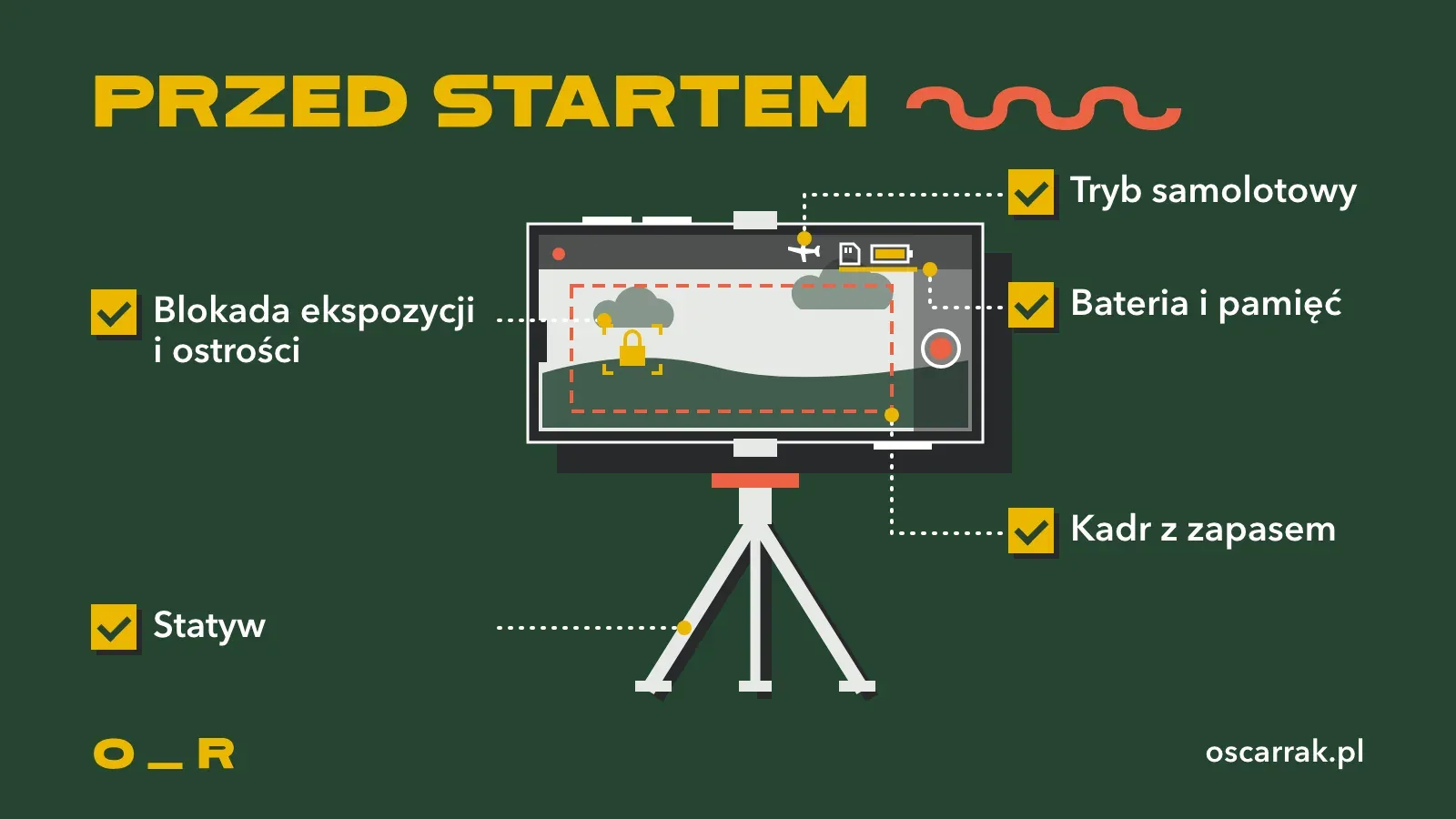
Timelapse wybacza mniej niż zwykłe nagranie. Jedno szturchnięcie statywu w połowie i cały film skacze.
- Statyw albo stabilne podparcie. Każde przesunięcie między zdjęciami widać w filmie jako szarpnięcie kadru.
- Blokada ekspozycji i ostrości. Zablokuj je, jeśli Twój telefon albo aparat na to pozwala; w aparacie ustaw tryb ręczny.
- Tryb samolotowy. Pomoc Apple podaje, że podczas połączeń telefonicznych i FaceTime nie da się nagrywać wideo. Przy nagraniu na pół godziny połączenie nie powinno mieć szans wpaść w środek.
- Bateria i pamięć. Zacznij z pełną baterią albo podłącz zasilanie i sprawdź wolne miejsce przed startem, nie po godzinie.
- Kadr z zapasem. Zostaw miejsce na zmianę: chmury potrzebują nieba, sala potrzebuje całej podłogi.
Migotanie (flicker)
Migotanie to skoki jasności między kolejnymi klatkami. Biorą się zwykle z automatyki, która przy każdym zdjęciu na nowo ustawia ekspozycję, i ze zmian światła w kadrze. Najlepiej zapobiec im przy nagraniu: ręczna ekspozycja w aparacie, blokada ekspozycji w telefonie i jedno źródło światła, którego nikt nie włącza ani nie wyłącza w trakcie.
Tematy, które działają w filmie firmy
Timelapse ma sens tam, gdzie zmiana trwa długo, a widać ją z jednego miejsca:
- chmury nad siedzibą firmy na otwarcie filmu albo rolki;
- budowa i remont, z interwałem w dziesiątkach sekund (z tabeli: 57,6 s na 20 s filmu z 8 godzin);
- ustawianie sali przed szkoleniem, konferencją albo wydarzeniem;
- dzień w firmie: recepcja, magazyn albo biuro od rana do wieczora;
- proces, który trwa godzinami: pakowanie zamówień, przygotowanie stoiska.
Nie działa przy rozmowie i przy wszystkim, gdzie widz musi coś usłyszeć.
Sprzęt, światło i dźwięk przy nagraniu, montaż w darmowym DaVinci Resolve i eksport gotowego filmu przerabiasz na szkoleniu Filmowanie i montaż od A do Z. Więcej o nagrywaniu i montażu znajdziesz w kategorii wideo.
Co zrobić dziś
Wybierz jedno zjawisko w firmie albo za oknem, które trwa co najmniej 10 minut. Policz interwał na 10 s filmu: czas zjawiska w sekundach ÷ 250. Zapisz wynik na kartce i połóż ją obok statywu na jutro.