



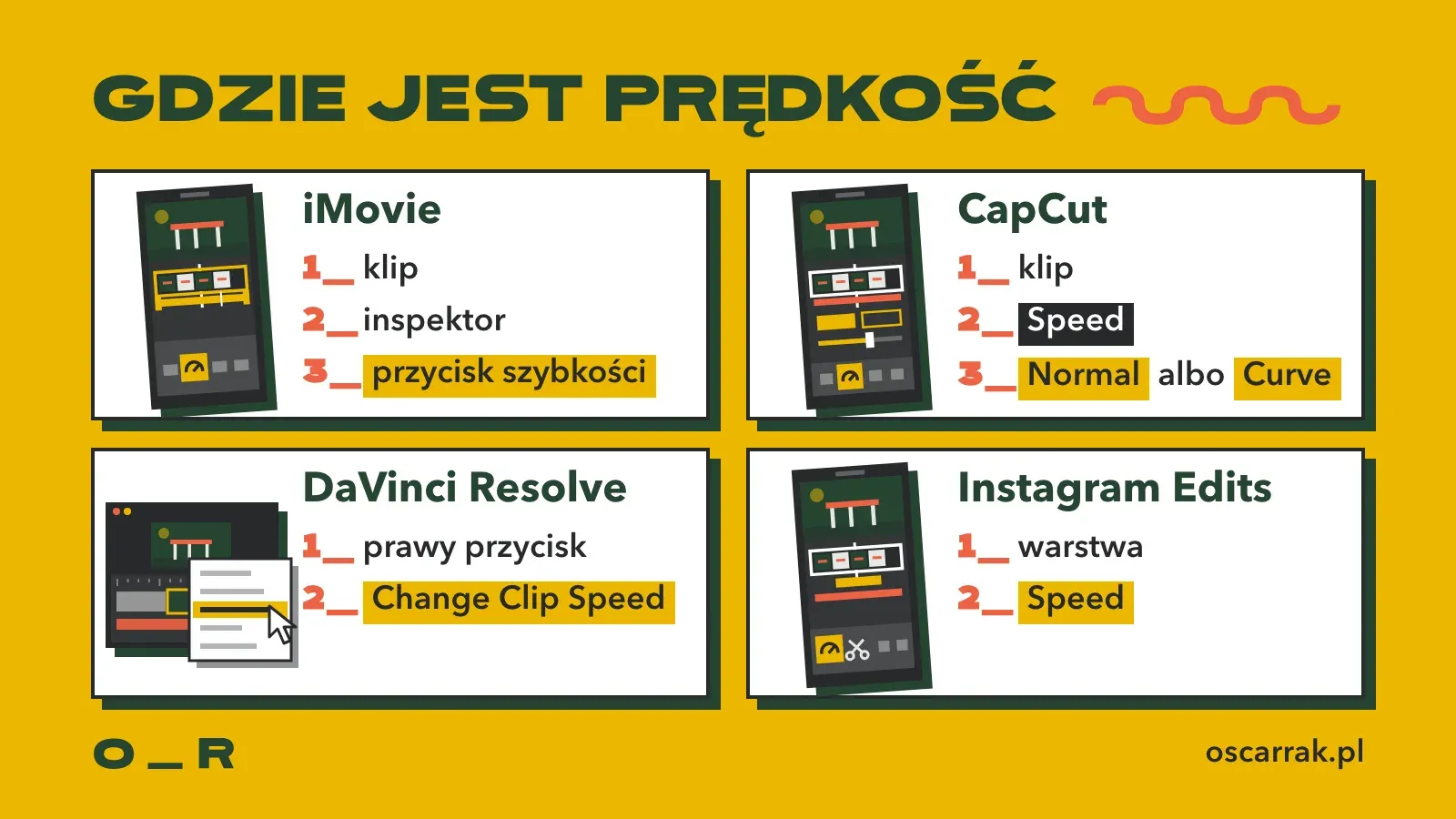
W skrócie: Jak przyspieszyć film? Zaznaczasz klip na osi czasu, otwierasz ustawienie prędkości i podnosisz je ponad 100% albo ponad 1x. Prędkość 200% skraca klip o połowę, a nowy czas liczysz wzorem: czas × 100 ÷ prędkość. W iMovie na iPhonie służy do tego przycisk szybkości w inspektorze, w CapCut „Speed”, w DaVinci Resolve okno Change Clip Speed. Ton głosu zostaje naturalny dzięki korekcji tonu: iMovie ma ją włączoną domyślnie, w DaVinci Resolve zaznaczasz Pitch Correction.
Jak przyspieszyć film, żeby wyszedł krótszy, a nie śmieszny? Ustawić prędkość z liczby, a nie na oko, i od razu zdecydować, co robisz z dźwiękiem. Nazwy przycisków w iMovie, CapCut, DaVinci Resolve i na Instagramie pochodzą ze stron producentów (stan na 22 listopada 2026).
Prędkość w procentach: ile trwa film po przyspieszeniu
Przyspieszenie zmienia tempo odtwarzania nagrania, które już masz. Timelapse powstaje inaczej: aparat robi rzadkie zdjęcia przez długi czas i dopiero skleja je w film. Zwolnienie to ten sam suwak w drugą stronę, ale tam liczy się liczba klatek nagrania, co rozpisuje tekst jak nagrać slow motion.
Wzór na nowy czas klipu:
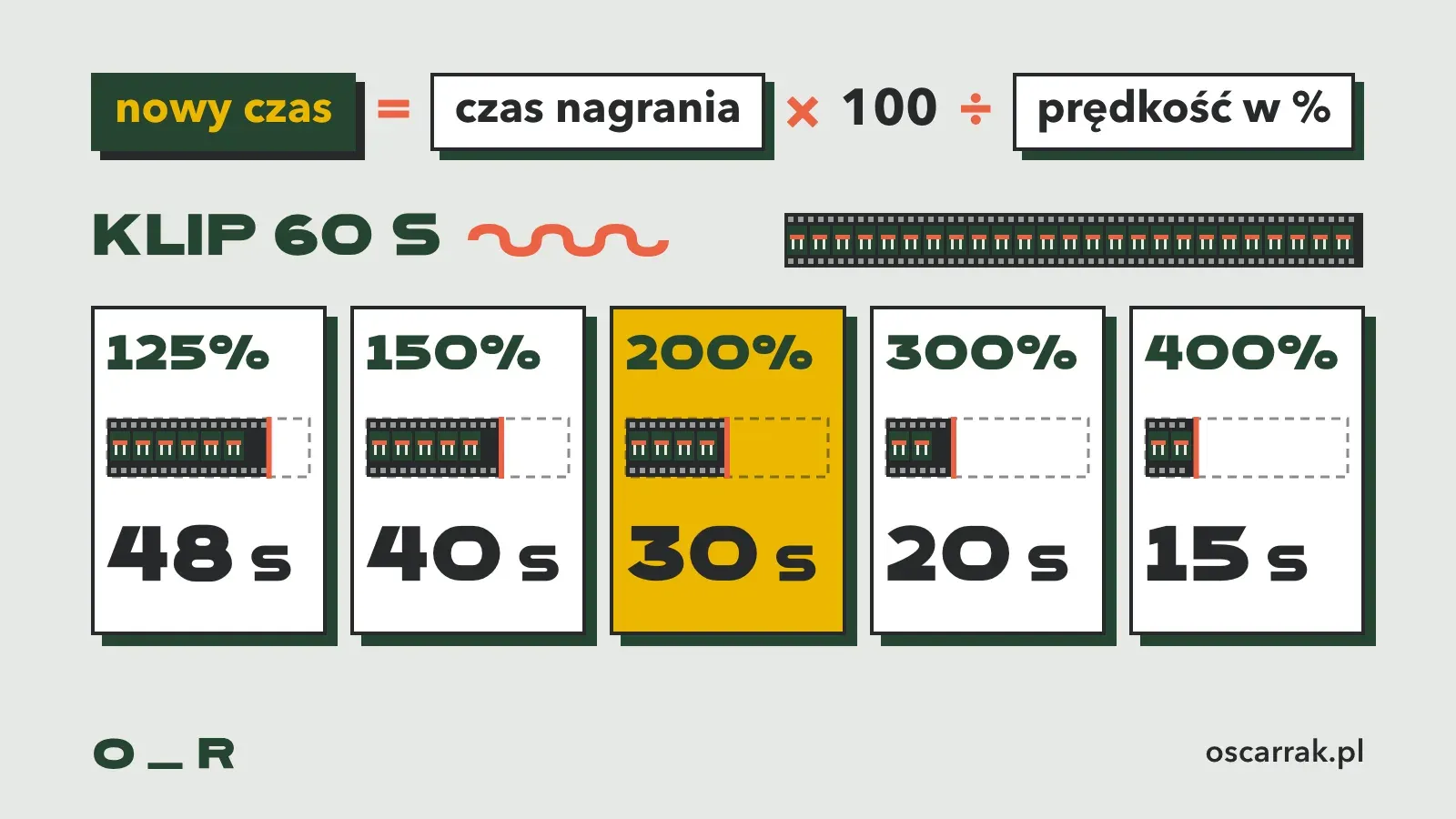
nowy czas = czas nagrania × 100 ÷ prędkość w %
Jedna liczba do zapamiętania: 200% = połowa czasu. Klip 60 s w prędkości 200% trwa 30 s, a sceny zostają te same, tylko szybsze. Przy 100% nic się nie zmienia.
Programy podają prędkość w różnych jednostkach. iMovie pokazuje mnożnik „2x”, CapCut też mnożnik (2×), a DaVinci Resolve procenty (200%). To ta sama liczba w dwóch zapisach: mnożnik razy 100 daje procent.
| Prędkość | Mnożnik | Klip 60 s trwa |
|---|---|---|
| 125% | 1,25x | 48 s |
| 150% | 1,5x | 40 s |
| 200% | 2x | 30 s |
| 300% | 3x | 20 s |
| 400% | 4x | 15 s |
| 800% | 8x | 7,5 s |
Częściej znasz czas docelowy niż prędkość. Wtedy liczysz odwrotnie: prędkość = czas nagrania ÷ czas docelowy × 100. Masz 45 sekund składania stołu, a w rolce chcesz 15 sekund? 45 ÷ 15 × 100 = 300%. Wpisujesz 300% i nie zgadujesz.
Jak przyspieszyć film na iPhonie w iMovie
iMovie to aplikacja Apple do montażu. Według Pomocy Apple (Podręcznik użytkownika iMovie na iPhone’a, „Korygowanie szybkości wideo”, wersja 3.0.6, stan na 22 listopada 2026) robisz to tak:
- Otwórz projekt filmu w iMovie.
- Stuknij klip na osi czasu. U dołu ekranu pojawi się inspektor.
- Stuknij przycisk szybkości. Pod klipem pojawi się żółty pasek z uchwytami zakresu.
- Przeciągnij suwak w prawo, żeby przyspieszyć. W trakcie widzisz wartość, na przykład 2x, czyli dwa razy szybciej.
- Stuknij poza inspektorem, żeby zakończyć.
Nie musisz przyspieszać całego klipu. Przeciągnij żółty uchwyt albo stuknij „Dodaj” w inspektorze, a zrobisz zakres: na przykład środek klipu szybko, początek i koniec w normalnym tempie. Granice zakresów iMovie zaznacza białymi pionowymi liniami. Przycisk „Wyzeruj” przywraca normalną szybkość.
Jedno ostrzeżenie z Pomocy Apple. Zmiana szybkości klipu nagranego w trybie filmowym blokuje potem edycję efektów tego trybu.
Jak przyspieszyć film na telefonie z Androidem
Na Androidzie nie ma jednej aplikacji do montażu. Galeria i edytor wideo zależą od producenta telefonu, a nazwy menu zmieniają się między modelami i wersjami systemu. Zasada jest wspólna: otwórz film w edytorze galerii i szukaj ikony albo opcji prędkości.
Nie ma jej? Zostaje osobna aplikacja do montażu, która działa tak samo na każdym telefonie. CapCut i Edits niżej mają te same kroki na Androidzie i na iPhonie. Inne programy na telefon porównuje tekst aplikacje do montażu na telefon.
Jak przyspieszyć film w CapCut
CapCut ma prędkość w dwóch trybach. Zwykły, czyli jedna prędkość dla całego klipu, i „Curve”, czyli prędkość zmienna w trakcie klipu (rampa). Nazwy przycisków pochodzą z artykułów CapCut na capcut.com: How to Speed Up a Video z 31 sierpnia 2026 i strony narzędzia do zmiany prędkości (stan na 22 listopada 2026).
CapCut na telefonie
- Stuknij „New project” i wybierz nagranie z galerii.
- Stuknij klip na osi czasu.
- Na dolnym pasku narzędzi stuknij „Speed”, potem „Normal”.
- Przesuń suwak w prawo, na przykład na 1,5× albo 2×.
- Wyeksportuj przyciskiem „Export”.
Zamiast „Normal” możesz wybrać „Curve” i jeden z gotowych wzorów (CapCut wymienia na przykład „Montage” i „Hero”). Curve zmienia tempo w trakcie klipu, bez cięcia na kawałki. Funkcje AI tego programu, takie jak usuwanie tła czy redukcja szumów, opisuje wpis o CapCut AI.
CapCut na komputerze
Przeciągnij klip na oś czasu i zaznacz go. Otwórz zakładkę „Speed”. Zwykła prędkość nazywa się tam w części wersji „Standard”, a nie „Normal”: suwak działa tak samo. Obok jest „Curve” z gotowymi wzorami i własną krzywą.
Chcesz przyspieszyć tylko fragment? Najpierw podziel klip w miejscu zmiany (narzędzie Split), potem zmień prędkość jednego kawałka. Pełną drogę od importu do eksportu w tym programie opisuje tekst jak montować w CapCut.
Jak przyspieszyć film w DaVinci Resolve
DaVinci Resolve daje trzy narzędzia. Nazwy pochodzą z podręcznika DaVinci Resolve w Centrum wsparcia Blackmagic i ze strony produktu, stan na 22 listopada 2026. Podstawy programu, w tym darmową wersję, opisuje tekst o DaVinci Resolve.
Change Clip Speed: jedna prędkość na cały klip
- Kliknij klip na osi prawym przyciskiem myszy i wybierz Change Clip Speed.
- W polu Speed wpisz prędkość w procentach, na przykład 200.
- Zaznacz Ripple Sequence. Bez tej opcji klip zostaje tej samej długości na osi; z nią skraca się, a kolejne klipy przesuwają się za nim.
- Zaznacz Pitch Correction, jeśli klip ma mowę (o tym w sekcji o dźwięku).
- Kliknij Change.
Znasz liczbę z tabeli? To najszybsza droga.
Retime Controls: przeciąganie i rampy
Zaznacz klip i naciśnij Cmd+R na Macu albo Ctrl+R w Windows (albo prawy przycisk i Retime Controls). Nad klipem pojawia się pasek prędkości, a na dole klipu jego aktualna prędkość z menu rozwijanym. Z menu wybierasz gotową prędkość. Możesz też wziąć narzędzie Trim (klawisz T) i przeciągnąć prawą krawędź paska w lewo: klip się skraca i przyspiesza.
W tym samym menu jest Add Speed Point. Punkt prędkości dzieli klip na odcinki z różnym tempem, jak zakresy w iMovie. Przejście między odcinkami wygładzasz w Retime Curve.
Retime Process: co program robi z klatkami
Ustawienie Retime Process decyduje, jak DaVinci liczy klatki przyspieszonego klipu. Ustawisz je dla całego projektu albo dla klipu w Inspektorze. Co z tego wynika dla płynności, opisuje dalsza sekcja.
Przyspieszenie w rolce na Instagramie i w Edits
Instagram ma prędkość w dwóch miejscach. Nazwy podaje Pomoc Instagrama po angielsku, polskie etykiety w aplikacji mogą się różnić (stan na 22 listopada 2026).
- Kamera rolki. Przy nagrywaniu masz narzędzie „Speed” w menu po lewej. Według Pomocy Instagrama zmiana prędkości działa na obraz i dźwięk klipu.
- Edits. W Edits prędkość też zmienisz po nagraniu: zaznacz klip (warstwę) na osi i szukaj „Speed”.
Prędkość w kamerze ustawiasz przed nagraniem, w Edits już po nim. Edits daje więc poprawkę bez nagrywania od nowa.
Co z dźwiękiem po przyspieszeniu
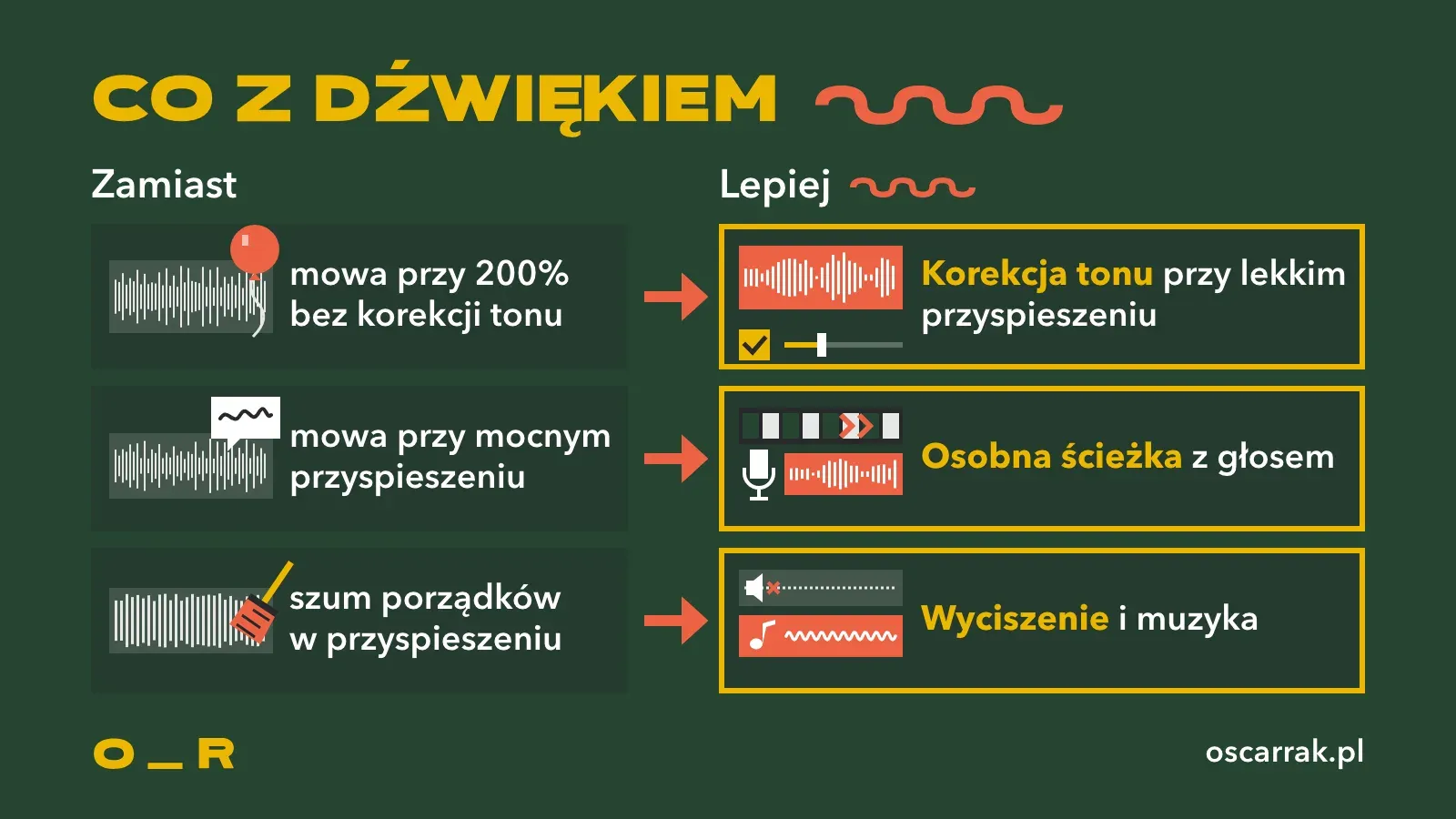
Przyspieszony dźwięk ma wyższy ton. Przy 200% głos brzmi jak po wdechu helu. Wyjścia są trzy.
Korekcja tonu. Program przyspiesza mowę, ale zostawia jej wysokość. W iMovie ton zostaje domyślnie, a zmienia się dopiero, gdy włączysz w „Ustawieniach projektu” opcję „Szybkość określa ton” (Pomoc Apple). W DaVinci Resolve zaznaczasz Pitch Correction w oknie Change Clip Speed. CapCut przy prędkości ma też ustawienie tonu: sprawdź je w panelu Speed. Przy lekkim przyspieszeniu mowa brzmi wtedy naturalnie, przy mocnym robi się niewyraźna, nawet bez wyższego tonu.
Wyciszenie. Przy porządkach, drodze albo składaniu mebli oryginalny dźwięk jest szumem. Wycisz klip i połóż pod nim muzykę. Jak wyciszyć albo odłączyć dźwięk w poszczególnych programach, opisuje wpis jak wyciąć dźwięk z filmu.
Osobna ścieżka. Obraz przyspieszasz, a głos z komentarzem nagrywasz osobno, w normalnym tempie. Mówisz, co się dzieje, a w tle mijają kolejne etapy.
Płynność: dlaczego szybki klip czasem skacze
Przy 200% program ma w tej samej sekundzie osi dwa razy więcej klatek nagrania, niż potrzebuje. Przy nagraniu 25 kl./s i osi 25 kl./s połowa klatek odpada. Ruch może wtedy szarpać.
W DaVinci Resolve Optical Flow tworzy nowe klatki, ale przy obiektach mijających się w kadrze bywa zawodny (podręcznik Blackmagic, stan na 22 listopada 2026).
Przy przyspieszaniu klatek nie brakuje, jest ich za dużo. Zacznij od ustawienia projektu, a Retime Process dla klipu zmień dopiero wtedy, gdy ruch skacze. Najwięcej zyskasz jednak przy nagraniu: statyw albo telefon oparty o coś stabilnego. Drgania z ręki przy 400% zamieniają się w trzęsienie ziemi.
Kiedy przyspieszyć film, a kiedy to męczy widza
Przyspieszenie działa tam, gdzie widz ma zobaczyć zmianę, a nie każdy ruch:
- proces: składanie, gotowanie, malowanie, montaż urządzenia;
- droga: dojazd, przejście przez halę, wejście na szczyt;
- porządki i przemiana: przed i po w jednym ujęciu.
Męczy w trzech sytuacjach. Gdy przyspieszasz mowę mocniej niż lekko: słuchacz gubi słowa. Gdy całe nagranie leci w jednym szybkim tempie przez minutę, bo oko nie ma gdzie odpocząć. I gdy przyspieszasz, żeby ukryć za długie ujęcie: wtedy lepiej je wyciąć, a jak to zrobić, opisuje poradnik jak przyciąć film.
Przyspieszony fragment niech trwa krótko i kończy się na czymś, co widz chce zobaczyć w normalnym tempie. Gotowy stół, czysty pokój, efekt.
Nagrywanie, światło, dźwięk i montaż w darmowym DaVinci Resolve ćwiczysz na szkoleniu Filmowanie i montaż od A do Z. Więcej tekstów o montażu znajdziesz w kategorii wideo.

Co zrobić dziś
Weź jedno nagranie z telefonu, w którym coś się dzieje dłużej niż 30 sekund. Zmierz jego czas i policz prędkość na 15 sekund ze wzoru: czas nagrania ÷ 15 × 100. Wpisz wynik w swoim programie, wycisz dźwięk i obejrzyj efekt.