


W skrócie: CapCut AI to nie osobny program, tylko funkcje AI wbudowane w edytor CapCut: usuwanie tła, redukcja szumów, automatyczne kadrowanie, zamiana tekstu na mowę, tłumaczenie wideo z dubbingiem i generator wideo. Część z nich Pomoc CapCut wymienia w planie Standard albo Pro, o większości milczy. W programie plan widać po znaczku diamentu: niebieski to Standard, fioletowy to Pro. Pro kosztuje na cenniku 19,99 USD miesięcznie z 1200 kredytami AI (stan na 22 listopada 2026), ale cena zależy od regionu.
CapCut AI kusi przyciskami, które obiecują zrobić robotę za montażystę. Część rzeczywiście robi. Każda funkcja ma jednak swój koszt: plan, kredyty, dzienny limit albo ryzyko, że wynik zobaczy klient, zanim zobaczysz go Ty. Mapa funkcji AI w CapCut z oceną przydatności w filmach firmy i z tym, co wiadomo o planach i cenach, pozwala odróżnić jedno od drugiego.
CapCut AI: co to jest i które funkcje mają AI
CapCut to edytor wideo na telefon, komputer i przeglądarkę, a „CapCut AI” to wspólna nazwa jego funkcji opartych na sztucznej inteligencji. Pomoc CapCut opisuje je ogólnie jako narzędzia do tworzenia, poprawiania i przerabiania materiału: od usuwania tła i poprawy dźwięku po napisy i generowanie nowych treści (Is CapCut AI Safe to Use?, 14 sierpnia 2026). Sam montaż rolki, krok po kroku od importu do eksportu, rozpisuje poradnik jak montować w CapCut. Tutaj liczą się przyciski z AI i to, czy warto je naciskać.
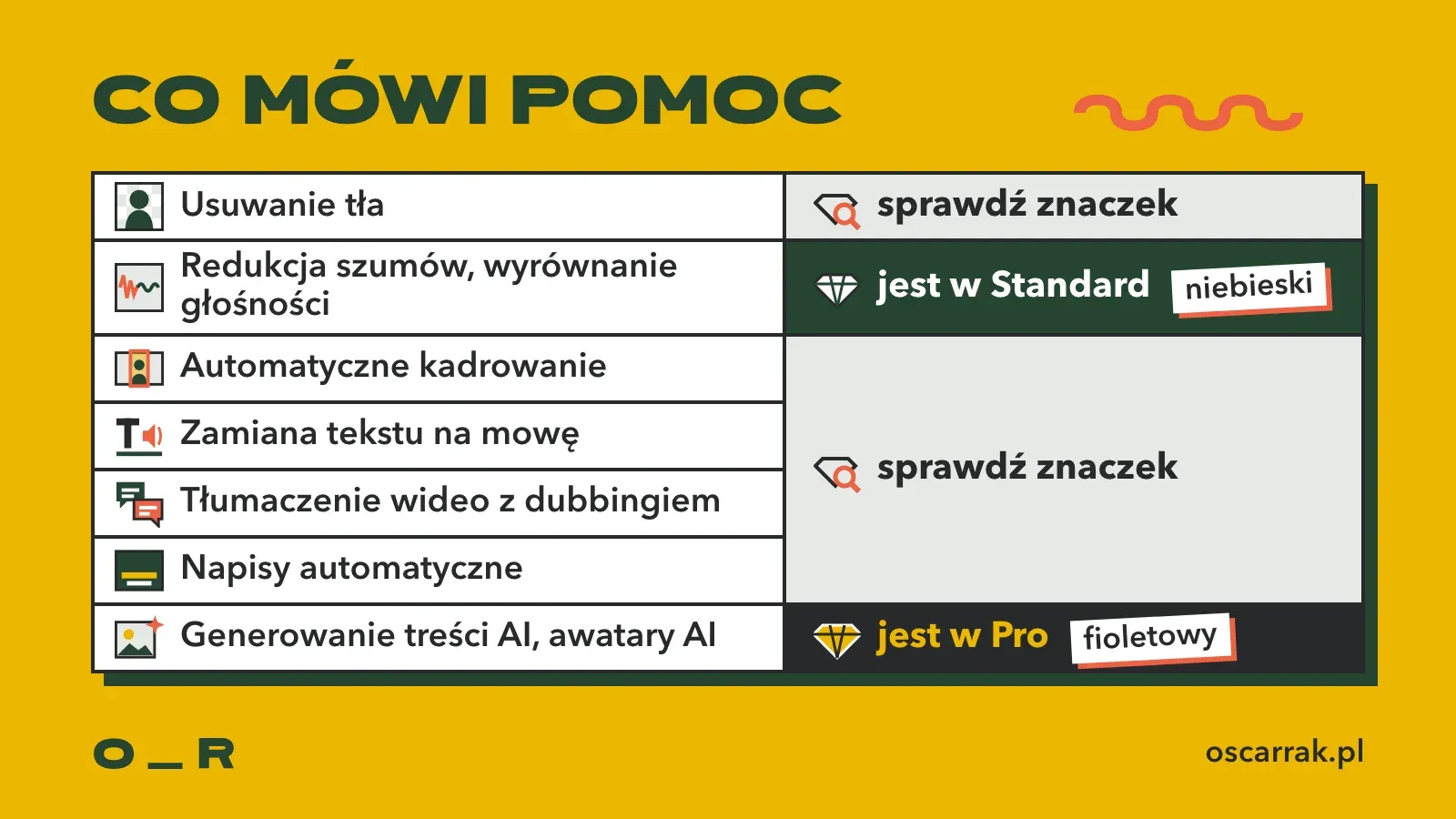
W tabeli są tylko funkcje, które potwierdzają strony CapCut. Ostatnia kolumna mówi tylko to, co podaje Pomoc CapCut; gdzie Pomoc milczy albo plan podaje tylko jedna jej strona, jest „sprawdź znaczek”. Nazwy przycisków są z angielskiej wersji stron CapCut, więc w polskim interfejsie mogą brzmieć inaczej (stan na 22 listopada 2026).
| Funkcja AI | Gdzie w programie (wersja angielska) | Do czego w wideo firmy | Co mówi Pomoc o planie |
|---|---|---|---|
| Usuwanie tła | „Video” › „Remove BG” › „Auto removal” | osoba z biura na jednolitym tle, wycięcie produktu | sprawdź znaczek |
| Redukcja szumów, wyrównanie głośności | „Audio” › „Reduce Noise”; ulepszanie głosu: „Basic” › „Enhance quality” | głos z hałaśliwego biura albo hali | jest w Standard |
| Automatyczne kadrowanie | „Video” › „Auto reframe” | pion 9:16 z poziomego nagrania | sprawdź znaczek |
| Zamiana tekstu na mowę | „Text-to-Speech” na warstwie tekstu | lektor do filmu instruktażowego | sprawdź znaczek |
| Tłumaczenie wideo z dubbingiem | „Audio” › „Video translator” | wersja filmu w innym języku | sprawdź znaczek |
| Napisy automatyczne | „Captions” › „Auto captions” | napisy do rolek oglądanych bez dźwięku | jest w Pro według strony Standard a Pro; sprawdź znaczek |
| Generowanie treści AI, awatary AI | „Video Studio” | ujęcia ilustracyjne, tło do grafiki | jest w Pro |
Skąd te statusy? Strona Pomocy CapCut Standard a Pro (2 kwietnia 2026) wymienia w planie Standard podstawowe narzędzia AI, „noise reduction, loudness adjustment”, a w Pro między innymi napisy automatyczne, śledzenie kamery, awatary AI i treści generowane przez AI. Strona o znaczkach diamentu (8 kwietnia 2026) mówi, że elementy z niebieskim diamentem są w Standard, a z fioletowym tylko w Pro. Przy napisach automatycznych plan podaje tylko ta strona; inne strony Pomocy opisują napisy bez planu (krok 6 poradnika o montażu w CapCut), więc i tu sprawdź znaczek. Uwaga: Standard to plan płatny, tańszy od Pro, a nie wersja darmowa (Warunki CapCut wymieniają go wśród usług, które „require payment”).
Znaczek przy przycisku mówi więcej niż ta tabela. Sprawdź go, zanim zespół zbuduje na funkcji cały proces.
Funkcje AI w CapCut: kiedy pomagają, kiedy szkodzą
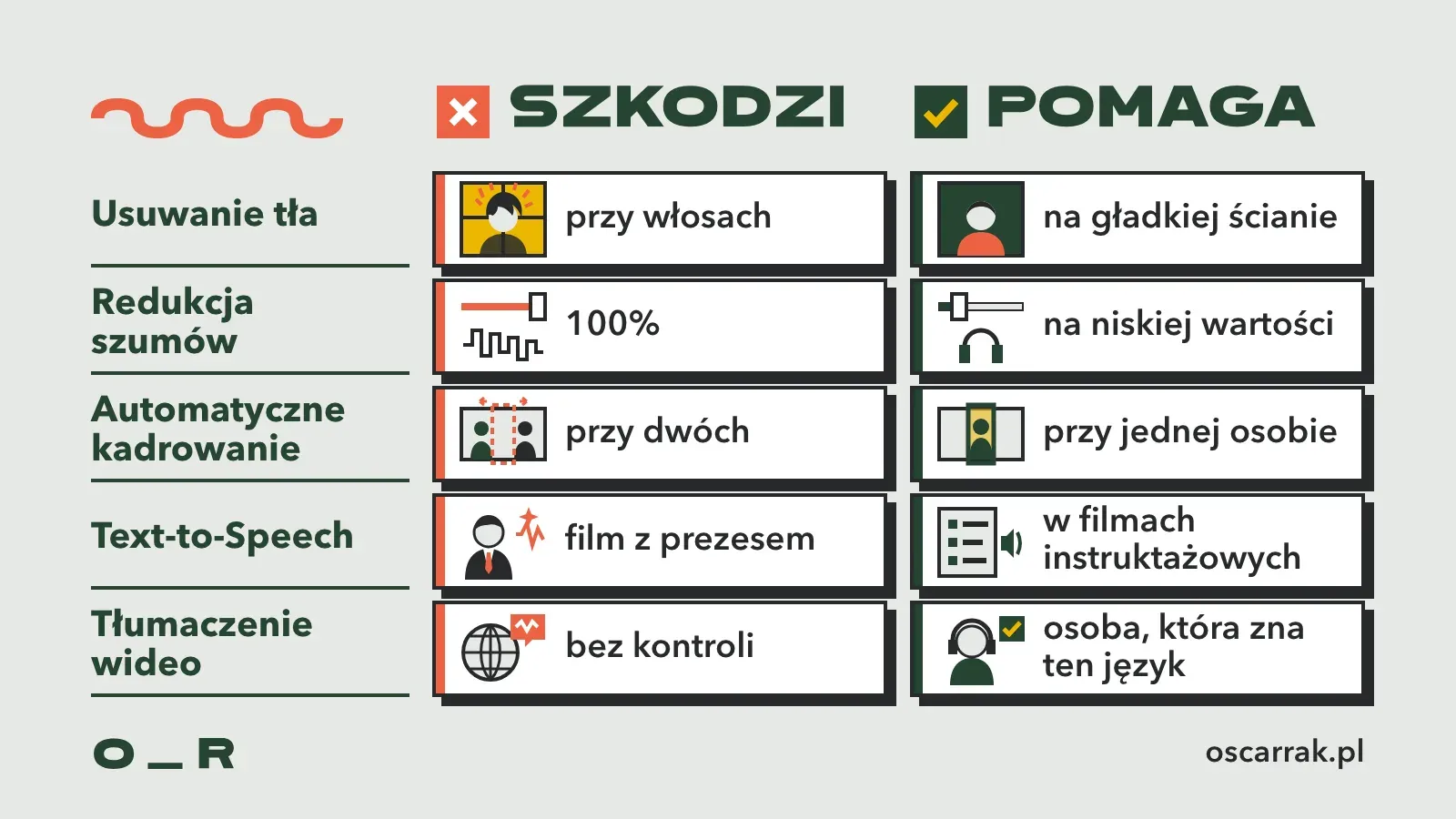
Każda z tych funkcji oszczędza czas na jednym typie nagrania i psuje inny.
Usuwanie tła
W wersji na komputer ścieżka według strony CapCut to „Video” › „Remove BG” › „Auto removal”, w przeglądarce „Smart tools” › „Remove background”. Nagrania na zielonym albo niebieskim tle obsługuje osobna opcja „Chroma key”. Wycięte tło podmieniasz na kolor, zdjęcie albo inny klip.
Pomaga, gdy osoba stoi na gładkiej ścianie i w kadrze nic się nie rusza. Pomoc CapCut sama radzi wyraźny kontrast między osobą a tłem (Couldn’t Apply AI Background, 3 lutego 2026). Szkodzi przy włosach na tle okna, rękach w ruchu i przezroczystych szklankach: krawędzie migoczą i widz od razu widzi, że tło jest doklejone.
Limit: według tej samej strony w aplikacji na telefon funkcja AI Background działa do 50 razy dziennie, a licznik zeruje się po 24 godzinach. Wersja na komputer też ma dzienny limit, bez podanej liczby.
Redukcja szumów i ulepszanie głosu
Redukcję szumów artykuł CapCut How to Split Sound from Video opisuje jako „Reduce Noise” w zakładce „Audio”. Na stronie CapCut o ulepszaniu głosu suwak nazywa się „Enhance quality” i siedzi w sekcji „Basic” w prawym panelu, z zakresem od 0 do 100%. Pomoc nie łączy tego suwaka z planem wprost. Mówi tylko, że redukcja szumów i wyrównanie głośności są w planie Standard.
Pomaga przy szumie klimatyzacji, wentylatora albo dalekiego ruchu ulicznego. Szkodzi ustawiona na 100%: głos potrafi zabrzmieć metalicznie, jakby ktoś mówił przez puszkę. Zacznij od niskiej wartości i słuchaj w słuchawkach. Gdy szum jest głośniejszy niż mowa, żaden suwak tego nie uratuje. Pomoże dopiero mikrofon bliżej ust.
Automatyczne kadrowanie
Według strony CapCut w wersji na komputer zaznaczasz klip, w prawym panelu w sekcji „Video” włączasz „Auto reframe”, wybierasz „Aspect ratio”, ustawiasz „Image stabilization” i „Camera moving speed”, potem „Apply”. Ta sama strona zastrzega, że funkcja jest dostępna tylko w wybranych regionach.
Pomaga przy jednej osobie mówiącej do kamery w poziomym kadrze: AI trzyma ją w środku pionu. Szkodzi przy rozmowie dwóch osób i przy pokazie produktu na stole, bo program nie wie, na kogo albo co patrzeć. Kadr potrafi wtedy skakać między twarzami. Ręczne kadrowanie w pion opisuje krok 5 w poradniku o montażu w CapCut.
Zamiana tekstu na mowę (CapCut AI voice)
Pomoc CapCut (Text-to-Speech, 24 marca 2026) podaje kroki dla trzech wersji. Na komputerze: dodajesz warstwę tekstu, wpisujesz skrypt, zaznaczasz tekst, klikasz „Text-to-Speech”, wybierasz głos i generujesz. Funkcja działa w chmurze, więc bez internetu nie ruszy. Pomoc ostrzega też, że przy nieobsługiwanym języku albo głosie generowanie się nie uda.
Czy jest polski głos? Pomoc tego nie mówi. Sprawdź listę języków we własnej wersji programu, zanim napiszesz skrypt.
Pomaga w filmach instruktażowych, wewnętrznych i w szkicu lektora, zanim nagra go człowiek. Szkodzi tam, gdzie liczy się zaufanie: film z prezesem, oferta, przeprosiny dla klienta. Jeśli potrzebujesz lepszego lektora albo klonu własnego głosu, osobne narzędzie opisuje wpis o ElevenLabs.
Tłumaczenie wideo i dubbing (CapCut AI dubbing)
Na stronie CapCut o tłumaczeniu wideo opcja nazywa się „Video translator” i jest w sekcji „Audio” w prawym panelu: zaznaczasz pole, wybierasz język oryginału i docelowy. Strona obiecuje głos zbliżony do oryginału i dopasowanie ruchu ust, ale to strona marketingowa. W Pomocy CapCut nie udało się znaleźć opisu tej funkcji ani jej limitów (stan na 22 listopada 2026). Ta sama strona podaje, że funkcja działa tylko w wybranych regionach.
Pomaga, gdy film ma prosty tekst i trafia do klientów za granicą. Szkodzi bez kontroli: nazwa produktu przetłumaczona dosłownie, liczba przeczytana źle, ton nie pasuje do kraju. Każdą wersję językową odsłuchuje osoba, która zna ten język. Jak działa dubbing na samym YouTube i jak ocenić syntetyczny głos, opisuje wpis o automatycznym dubbingu i lektorze AI.
Generator wideo (Video Studio)
W menu CapCut generator wideo nazywa się „Video Studio”. Na cenniku generowanie wideo modelami Seedance liczy się w kredytach, a Pomoc zalicza „AI-generated content” do planu Pro. Do czego generator ma sens w filmach firmy, a do czego nie, rozpisuje wpis o generatorze wideo AI (link niżej, przy oznaczaniu treści).
Drobniejsze funkcje z AI też są w Pomocy. Auto Cut tnie klipy pod rytm muzyki albo pauzy w mowie i działa na telefonie i komputerze, nie w przeglądarce (How to Use Auto Cut?, 3 lutego 2026). Lip Sync na komputerze jest pod „Video” › „Basic” › „Lip Sync” i może nie być dostępny w każdym regionie (Lip Sync, 24 marca 2026). Napisy automatyczne mają osobny tekst: automatyczne napisy do filmów.
Czy CapCut AI jest za darmo i ile kosztuje
Częściowo za darmo. Plan Free na cenniku CapCut obiecuje darmowe szablony i podstawowe narzędzia do montażu, a funkcje AI i kredyty wymienia dopiero od Pro. Ceny pokazane na cenniku 22 listopada 2026:
| Plan | Cena na cenniku | Kredyty AI | Co jeszcze podaje cennik |
|---|---|---|---|
| Free | 0 USD | brak w opisie planu | darmowe szablony, podstawowe narzędzia |
| Pro | 19,99 USD miesięcznie | 1200 miesięcznie | dokupienie kredytów, wszystkie szablony premium, 1 TB miejsca |
| Ultra | 79 USD miesięcznie | 8645 miesięcznie | wszystko z Pro i dodatkowe funkcje AI |
| Teams | 12,49 USD miesięcznie za stanowisko | 1200 miesięcznie na stanowisko | Brand kit, funkcje Pro dla wszystkich stanowisk |
Te kwoty są w dolarach i nie muszą być ceną dla Polski. Pomoc CapCut mówi wprost, że cena Pro zależy od regionu, urządzenia i promocji (How Much Does CapCut Pro Cost?, 23 września 2026). Swoją cenę zobaczysz po zalogowaniu: w przeglądarce przycisk „Upgrade” w prawym górnym rogu, w aplikacji na telefon „Join CapCut Pro” w sekcji „Me”, na komputerze przycisk subskrypcji pod Twoim identyfikatorem.
Kredyty liczą się przy generowaniu. Według Pomocy o nowych cenach (What Is the Price of CapCut for New Subscribers?, 8 kwietnia 2026) Pro dostał 1200 kredytów zamiast 550 i 1 TB miejsca zamiast 100 GB. Ile kredytów zjada jedna funkcja, Pomoc nie podaje. Cennik pokazuje za to limit dla generatora: w Pro do 240 sekund wideo w 720p albo 600 sekund w 480p modelem Seedance 2.0 Mini.
Plan Standard, który opisuje Pomoc, na cenniku z 22 listopada 2026 się nie pojawia. Jeśli widzisz go w swojej aplikacji, porównaj go z Pro po znaczkach diamentu. Przed zakupem zostaje jeszcze 7-dniowy okres próbny Pro bez karty, który cennik wymienia w pytaniach i odpowiedziach, z zastrzeżeniem, że zależy od regionu i promocji. Tydzień wystarczy, żeby sprawdzić funkcje z tabeli na własnym nagraniu.
Od pomysłu do rolki z AI w CapCut
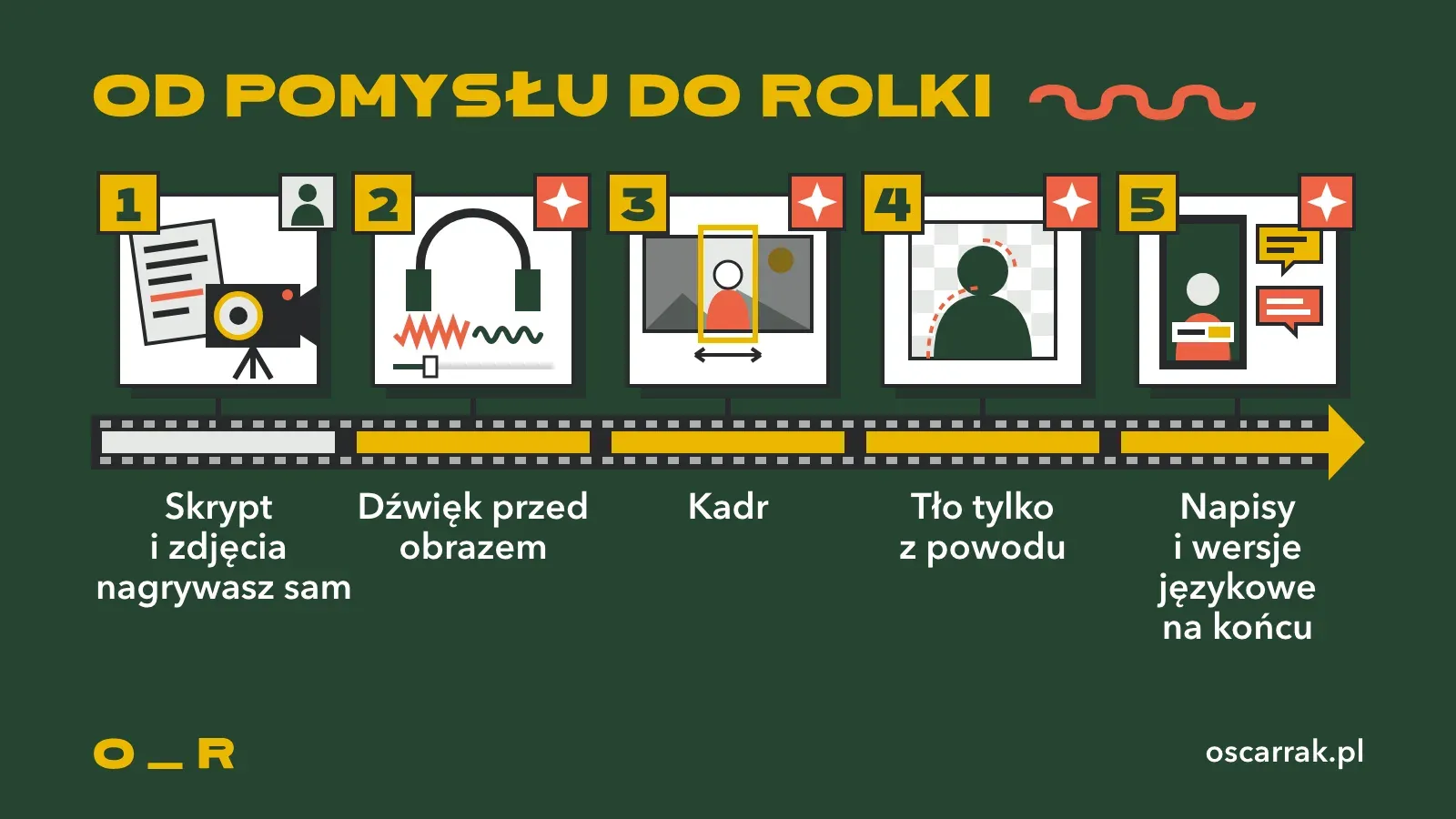
AI w CapCut najlepiej działa jako kilka kroków w znanej kolejności, a nie jeden przycisk „zrób film”. Wzór dla rolki firmy:
- Skrypt i zdjęcia nagrywasz sam. Twarz, głos i produkt są prawdziwe. AI dostaje do obróbki nagranie, nie temat.
- Dźwięk przed obrazem. Redukcja szumów na niskiej wartości, odsłuch w słuchawkach.
- Kadr. Automatyczne kadrowanie przy jednej osobie w kadrze, ręczne przy dwóch.
- Tło tylko z powodu. Usuwanie tła, gdy tło przeszkadza albo zdradza coś, czego nie chcesz pokazać.
- Napisy i wersje językowe na końcu. Dopiero na zamkniętym montażu, z poprawą każdej linijki.
Kolejność ma znaczenie. Napisy wygenerowane przed cięciem trzeba poprawiać drugi raz.
Prawa do treści z AI w Warunkach CapCut
Warunki korzystania z CapCut, które otwierają się na capcut.com, to wersja dla użytkowników z USA (Terms of Service, aktualizacja 15 kwietnia 2026, stan na 22 listopada 2026). Wersji dla Polski albo Unii Europejskiej nie udało się otworzyć, a Warunki mogą różnić się w zależności od kraju. Opis niżej dotyczy wersji amerykańskiej; przed wgraniem materiałów firmy przeczytaj tę, którą CapCut pokazuje w Twoim regionie.
Trzy zapisy z niej mają znaczenie dla firmy:
- Funkcje AI działają na cudzych modelach. Warunki wymieniają dostawców, między innymi Runway, Stable Diffusion, Google, FLUX i Luma, i mówią, że obowiązują też ich warunki.
- Za materiał, który wgrywasz do AI, odpowiadasz Ty. Użytkownik musi mieć „all necessary rights, licenses, and permissions to provide inputs”, także zgody osób w kadrze.
- CapCut dostaje licencję na Twoje treści. Warunki mówią, że CapCut nie jest właścicielem treści użytkownika, ale przesyłając je, dajesz CapCut, podmiotom powiązanym i partnerom bezwarunkową, bezpłatną, niewyłączną, w pełni zbywalną, bezterminową i ogólnoświatową licencję, z prawem do sublicencji, na korzystanie z nich przy prowadzeniu, rozwijaniu i świadczeniu usług, w granicach ustawień konta.
Pomoc CapCut dodaje do tego listę materiałów, których nie wgrywać do narzędzi AI: cudza twarz albo głos bez zgody, poufne materiały klienta, nagrania prywatnych rozmów (Is CapCut AI Safe to Use?). Plik od klienta, który nie zgodził się na przetwarzanie w chmurze, zostaje poza CapCut.
To nie jest porada prawna. Kto ma prawa do treści wygenerowanych przez AI, opisuje wpis o prawach autorskich do treści z AI.
Co sprawdzić przed publikacją materiału z AI
Wygenerowane albo mocno zmienione ujęcie może wymagać oznaczenia na platformie. Zasady YouTube, z przykładami, kiedy oznaczać, a kiedy nie, są w sekcji Oznaczanie treści AI na YouTube wpisu o generatorach wideo. Usunięte tło albo odszumiony głos to obróbka nagrania, które naprawdę powstało. Przetłumaczony głos prezesa mówiący po niemiecku to już treść, której prezes nie nagrał.
Lista kontrolna przed kliknięciem „Export”:
- Każde ujęcie z generatora: czy widz może wziąć je za prawdziwe nagranie?
- Głos z Text-to-Speech albo tłumaczenia: czy osoba, której głos słychać, się zgodziła?
- Wersja językowa: czy odsłuchała ją osoba, która zna język?
- Krawędzie po usunięciu tła: czy nic nie migocze przy włosach i dłoniach?
- Znaczki diamentu na osi czasu: czy w projekcie nie zostały elementy z planu, którego nie masz?

Czego nie oddawać AI w CapCut
Twarz i głos prezesa. Film, w którym zarząd mówi do klientów albo zespołu, nie powinien mieć ani wygenerowanego głosu, ani awatara, nawet jeśli brzmi dobrze. Jedna wpadka wystarczy, żeby ludzie zaczęli pytać, które inne filmy też są sztuczne.
Przekaz marki. AI w CapCut przerabia nagranie, ale nie wie, co firma obiecuje klientom. Hasło, oferta, cena i termin zostają w skrypcie pisanym przez człowieka.
Materiały klientów. Pomoc CapCut sama odradza wgrywanie poufnych plików bez zgody.
Reszta, czyli szum, tło, kadr i szkic lektora, to dobra robota dla AI. Jak zespół ma ustalić, co oddaje AI w filmach, a co zostaje po stronie ludzi, przerabiamy na szkoleniu z AI w wideo: od porządkowania materiału i napisów po zasady pracy z AI w zespole. Więcej tekstów o filmowaniu i montażu jest w kategorii wideo.
Co zrobić dziś
Otwórz CapCut na swoim komputerze, zaimportuj jedno krótkie nagranie i przejdź po siedmiu funkcjach z tabeli. Przy każdej zapisz, jaki znaczek diamentu stoi przy przycisku albo czy go brak. Po kilku minutach wiesz, co w Twojej wersji i regionie jest za darmo, a za co zapłacisz.