


W skrócie: OBS Studio to darmowy program open source do nagrywania wideo i transmisji na żywo, na Windows, Maca i Linuksa. Pobierasz go tylko z obsproject.com. Po pierwszym uruchomieniu przechodzisz Kreator konfiguracji automatycznej, dodajesz do sceny źródła (ekran, kamerę) i sprawdzasz paski w mikserze: Desktop Audio to dźwięk komputera, Mic/Aux to mikrofon. Na Macu dźwięk systemu daje osobne źródło macOS Audio Capture albo macOS Screen Capture. Nagrywaj do MKV, a plik przepakuj do MP4 poleceniem Remux Recordings.
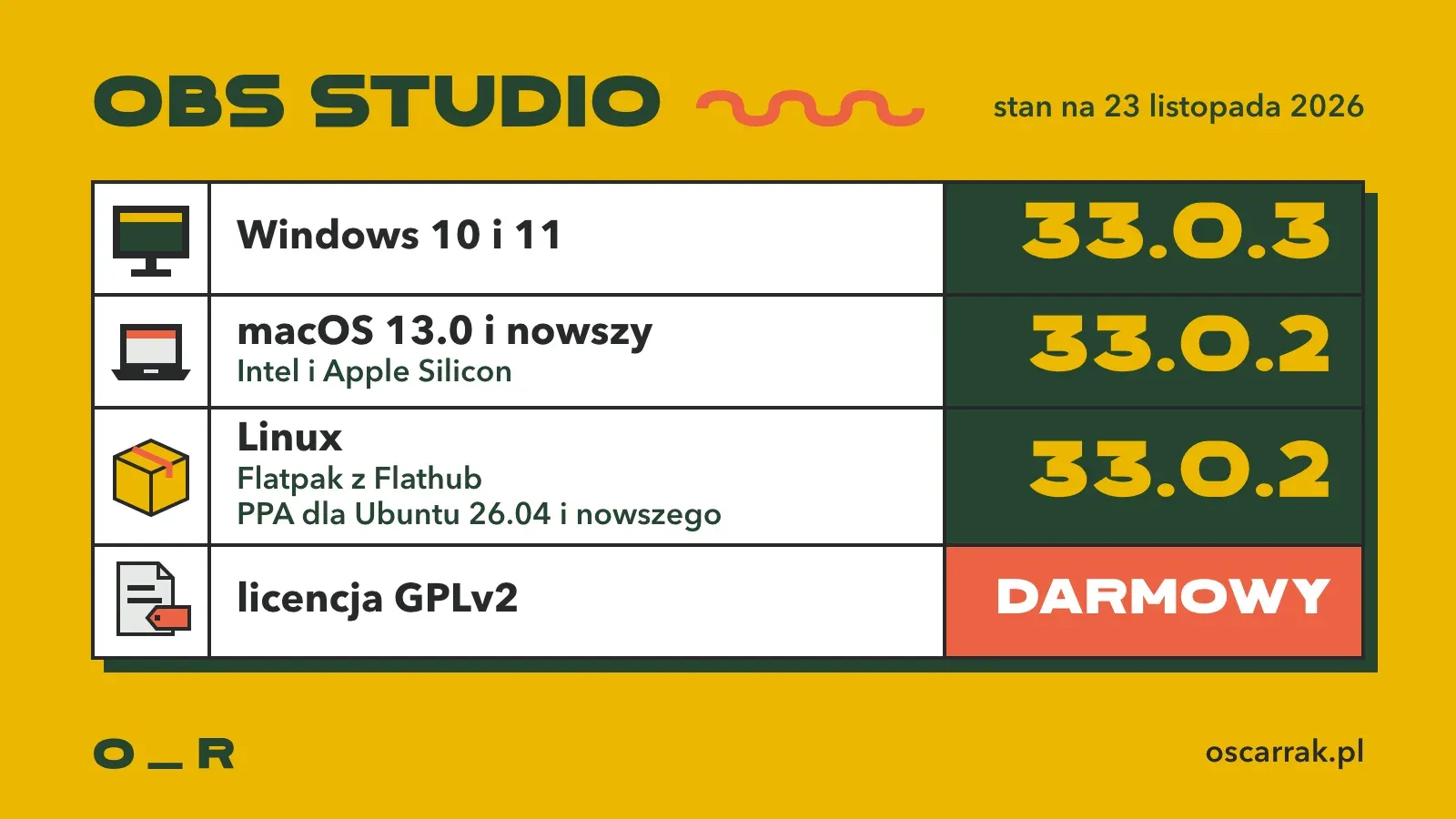
OBS Studio według strony projektu to darmowe oprogramowanie open source do nagrywania wideo i transmisji na żywo, dostępne na Windows, Maca i Linuksa (obsproject.com, stan na 23 listopada 2026). Licencja to GPLv2, a strona pomocy OBS pisze wprost, że program jest darmowy dla każdego i do każdego celu (obsproject.com/help).
OBS Studio co to: jedno okno, trzy miejsca do pilnowania
Jeśli chcesz tylko szybko nagrać ekran z kamerą w rogu, porównanie trzech dróg (narzędzie systemu, program do spotkań, OBS) i gotowy układ sceny znajdziesz w poradniku jak nagrać ekran i webinar z kamerą. OBS Studio wymaga więcej ustawień: instalacji, sceny, dźwięku i wyboru formatu zapisu.
W głównym oknie OBS na start liczą się trzy panele. Pierwszy to panel źródeł (Sources) na dole okna: plusem dodajesz w nim to, co ma być w kadrze. Drugi to mikser dźwięku (Audio Mixer), też na dole, z paskami głośności. Trzeci to panel sterowania (Controls) z przyciskami Start Recording i Start Streaming. Tak opisuje je Quick Start Guide OBS (obsproject.com/kb/quick-start-guide).
Kolejność jest stała. Najpierw źródła, potem kontrola, czy oba paski w mikserze skaczą, dopiero na końcu Start Recording. Po kliknięciu przycisk zmienia się w Stop Recording i zaczyna się nagranie. Pasek, który stoi, to nagranie bez tego dźwięku.
Interfejs nie musi być po angielsku. W oficjalnym repozytorium OBS jest polskie tłumaczenie programu (plik pl-PL.ini na GitHubie). Dokumentacja OBS używa nazw angielskich, więc niżej obok nich stoją polskie odpowiedniki z tego pliku: na przykład panel Sources to po polsku „Źródła obrazu”, a Audio Mixer to „Mikser dźwięku”.
Skąd pobrać OBS Studio i na jakich systemach działa
Pobierasz ze strony obsproject.com/download. Stan na 23 listopada 2026 strona podaje:
| System | Co mówi strona pobierania | Wersja |
|---|---|---|
| Windows | Windows 10 i 11, instalator albo plik ZIP | 33.0.3 |
| Mac | macOS 13.0 i nowszy, osobne instalatory dla procesorów Intel i Apple Silicon | 33.0.2 |
| Linux | oficjalnie Flatpak z Flathub i PPA dla Ubuntu 26.04 i nowszego | 33.0.2 |
Na Macu sprawdź przed pobraniem, czy masz procesor Intel, czy Apple Silicon. Każdy ma swój instalator.
Strona pomocy OBS podaje dwie rzeczy o bezpieczeństwie. Wersja pobrana z obsproject.com jest najnowsza i wolna od złośliwego oprogramowania, a program nie ma reklam ani dołączonych dodatków. Jeśli ktoś każe Ci zapłacić za OBS, to według tej samej strony oszustwo (obsproject.com/help). Kopii z przypadkowych serwisów z programami nie pobieraj.
Pierwsze uruchomienie: Kreator konfiguracji automatycznej
Przy pierwszym starcie OBS sam otwiera Auto-Configuration Wizard (po polsku „Kreator konfiguracji automatycznej”). Według Quick Start Guide kreator dobiera ustawienia do tego, co chcesz robić, do sprzętu Twojego komputera i, przy transmisji, do łącza. Później uruchomisz go ponownie z menu Tools (Narzędzia), pozycja Auto-Configuration Wizard.
Na pierwszej stronie kreatora wybierasz cel. Do samych nagrań zaznacz opcję „Optimize just for recording, I will not be streaming”. Do live: „Optimize for streaming, recording is secondary”. Te dwie nazwy pochodzą z pliku tłumaczeń OBS w repozytorium projektu.
Kreator nie zgaduje, czy chcesz nadawać.
Po kreatorze Quick Start Guide radzi jeszcze jedno: zajrzyj do Settings → Output i zrób nagranie próbne przez kilka minut, zanim nagrasz coś ważnego.
Scena i źródło w OBS: dwa pojęcia, na których stoi cała reszta
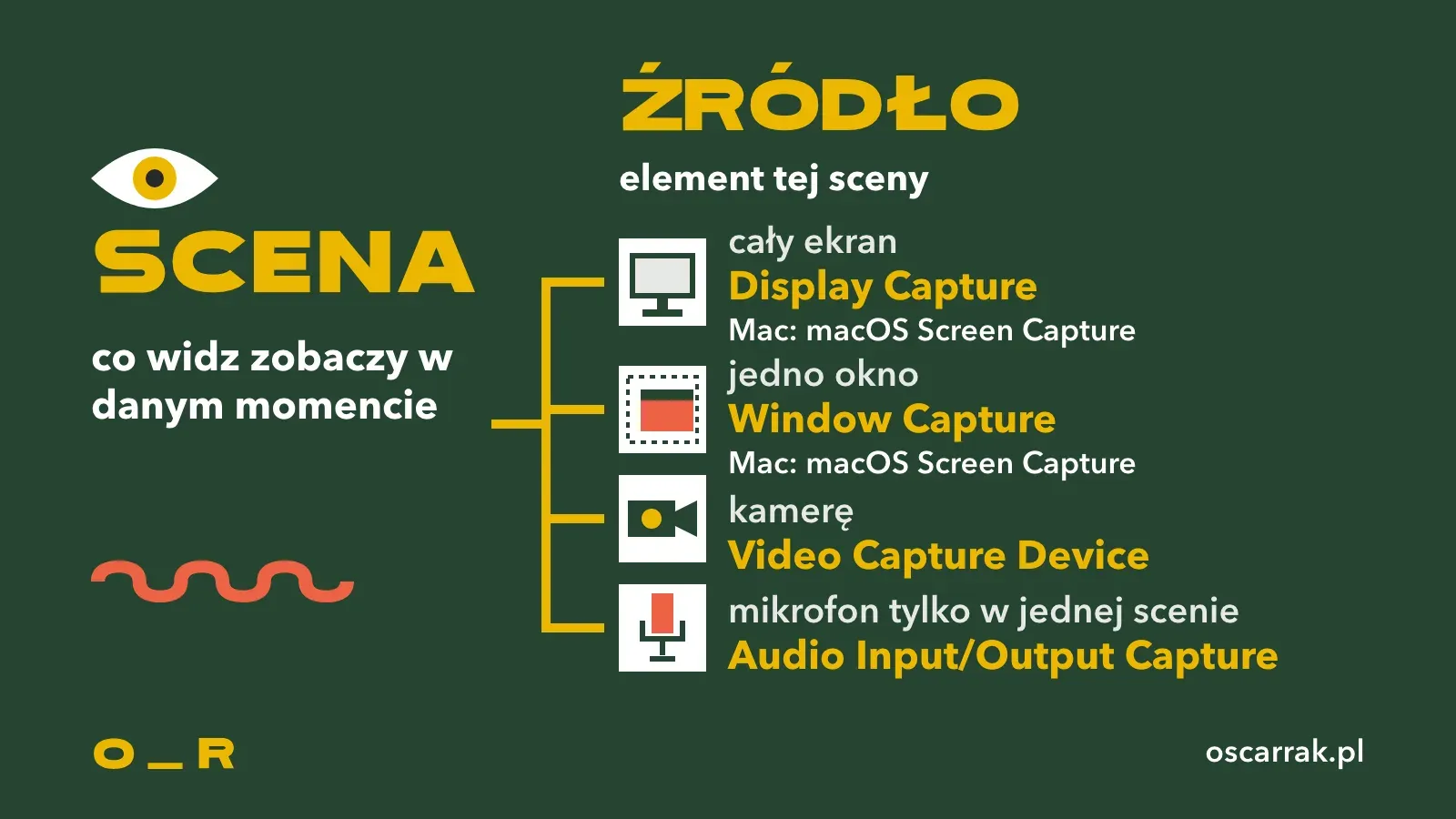
Scena to układ: to, co widz zobaczy w danym momencie. Źródło to pojedynczy element tej sceny, na przykład ekran, kamera, obraz albo tekst. Po starcie masz jedną pustą scenę, a źródła dodajesz plusem na dole panelu Sources (Sources Guide).
Najważniejsze źródła na pierwsze nagranie, z nazwami z dokumentacji OBS:
| Co chcesz pokazać | Windows | Mac |
|---|---|---|
| cały ekran | Display Capture | macOS Screen Capture |
| jedno okno | Window Capture | macOS Screen Capture w trybie Window Capture |
| kamerę | Video Capture Device | Video Capture Device |
| mikrofon tylko w jednej scenie | Audio Input/Output Capture | Audio Input/Output Capture |
Na macOS 13 i nowszym stare źródło Display Capture jest oznaczone jako wycofane, a dokumentacja każe używać macOS Screen Capture (Display Capture Sources).
Trzy ustawienia źródeł przydają się od pierwszego dnia, wszystkie z Sources Guide:
- Kolejność. Źródło wyżej na liście leży wyżej na podglądzie i może zasłonić to, co pod nim. Kamera idzie nad ekran.
- Oko przy nazwie. Klik ukrywa źródło, ponowny klik je pokazuje.
- Rozmiar. Przeciągasz czerwone uchwyty ramki. Dokładnie ustawisz to w oknie Edit Transform, skrót Ctrl+E na Windows i Cmd+E na Macu. Z wciśniętym Alt (na Macu Option) przycinasz źródło.
Na jednym monitorze dodajesz tylko jedno źródło Display Capture. Kiedy ten sam ekran ma być w kilku scenach, dokumentacja każe dodać odwołanie do istniejącego źródła, a nie nowe.
OBS Studio: nagrywanie ekranu z dźwiękiem na Windows i Macu
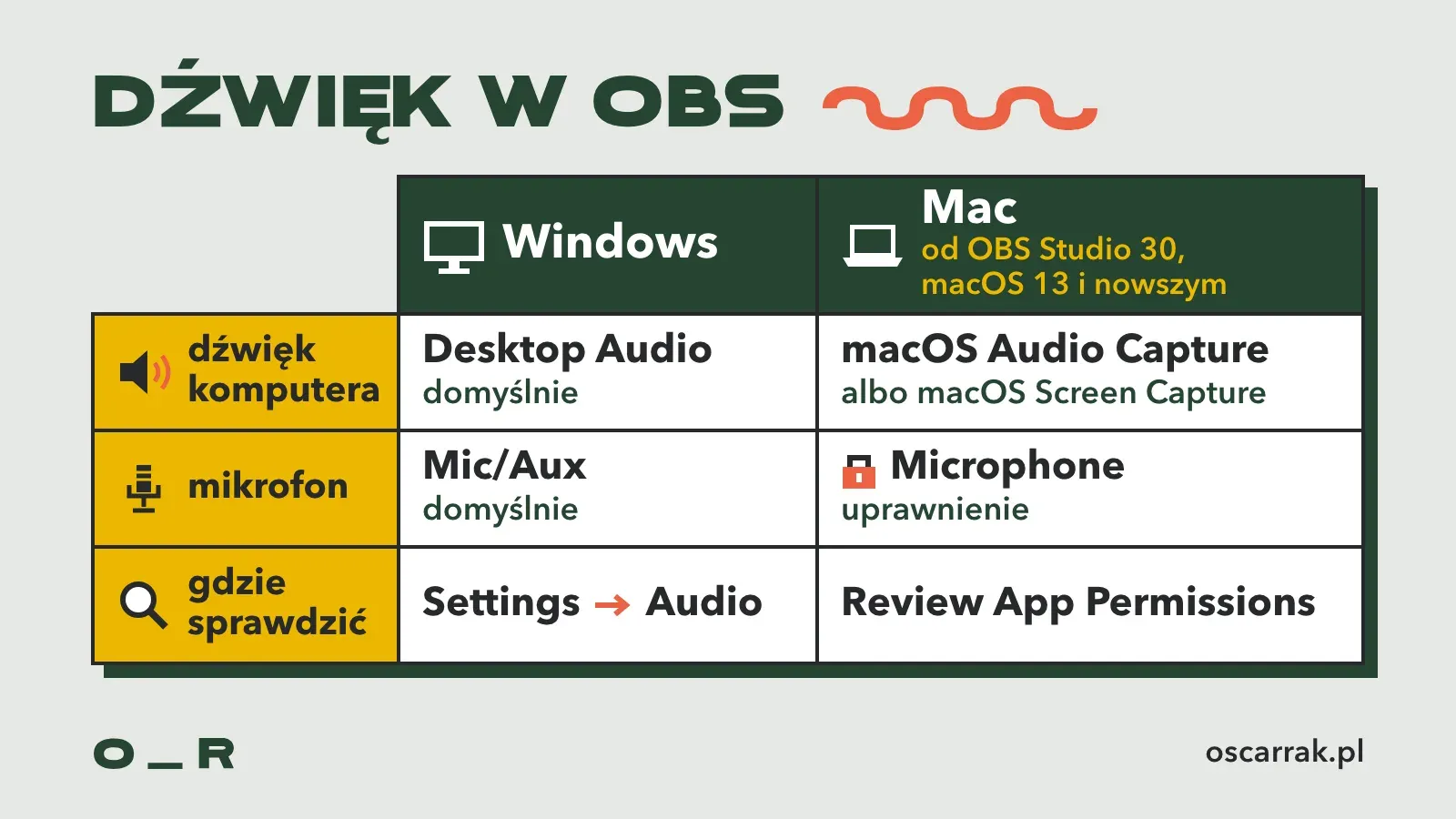
Dźwięk w OBS idzie dwiema drogami. Desktop Audio to wszystko, co gra komputer: film, prezentacja z dźwiękiem, rozmowa. Mic/Aux to mikrofon. W polskiej wersji programu te paski nazywają się „Urządzenie audio” i „Mikrofon/Wejście liniowe”.
Windows
Quick Start Guide podaje, że OBS domyślnie przechwytuje dźwięk pulpitu i mikrofon. Sprawdzasz to w mikserze: mów i puść dowolny dźwięk w komputerze. Oba paski mają się ruszać. Jeśli stoją albo słychać zły mikrofon, wejdź w Settings → Audio i wybierz urządzenia ręcznie: pola Desktop Audio i Mic/Auxiliary Audio.
Mac
Na Macu sprawa wygląda inaczej. Według przewodnika macOS Desktop Audio Capture Guide od OBS Studio 30 na macOS 13 (Ventura) i nowszym dźwięk systemu daje osobne źródło macOS Audio Capture: cały dźwięk komputera albo tylko jednej aplikacji. Dźwięk przechwytuje też źródło macOS Screen Capture. Aktualna wersja OBS na Maca działa od macOS 13.0, więc dodatkowe programy do przekierowania dźwięku, które przewodnik opisuje dla starszych systemów, przy niej odpadają.
Drugi warunek to uprawnienia systemu. W menu OBS Studio wybierasz Review App Permissions (po polsku „Przejrzyj uprawnienia aplikacji”) i włączasz (macOS Permissions Guide):
- Screen Recording, żeby przechwycić ekran, okna i aplikacje,
- Camera, żeby przechwycić kamerę,
- Microphone, żeby przechwycić mikrofon i urządzenia audio,
- Accessibility, żeby skróty klawiszowe działały, gdy OBS nie jest na pierwszym planie.
Głośność: gdzie powinien stać pasek
Mikser ma trzy strefy: zieloną, żółtą i czerwoną. Według Audio Mixer Guide mowa powinna stać w górnej części żółtej strefy, a jej szczyty sięgać dolnej części czerwonej. Czerwona oznacza, że dźwięk jest blisko przesteru. Tło i muzyka zostają w zielonej. Przewodnik przypomina też, że mikrofon jest naturalnie cichszy od dźwięków z komputera.
Głośność zaczynasz ustawiać na samym mikrofonie (pokrętło Gain, jeśli je ma), potem w systemie, a suwak w OBS ruszasz na końcu. Nagraj próbę i odsłuchaj ją w słuchawkach.
Format i miejsce zapisu: MKV, a potem remux do MP4
Folder i format nagrań ustawiasz w Settings → Output. Pole Recording Path to miejsce na dysku, Recording Format to typ pliku (Standard Recording Output Guide).
Dokumentacja OBS zaleca MKV. Powód podaje wprost: gdy nagranie nie zostanie normalnie zatrzymane, MKV nie psuje całego pliku. Część nagrania zostaje. Na godzinny webinar to rozsądniejszy wybór niż MP4 prosto z nagrywania.
Do montażu i wysyłki do serwisów społecznościowych dokumentacja proponuje MP4. OBS przepakuje plik bez nagrywania od nowa:
- Menu File → Remux Recordings (po polsku „Przepakuj nagrania (remux)”).
- Przycisk „…” i wybór plików.
- Przycisk Remux. OBS pokaże komunikat, gdy skończy.
Jeśli MP4 potrzebujesz zawsze, w Settings → Advanced zaznacz Automatically remux to mp4. Czym różni się kontener od kodeka i dlaczego zmiana MKV na MP4 nie rusza jakości, rozpisuje wpis format wideo.
W trybie Simple w tym samym miejscu jest Recording Quality. Według tego samego przewodnika każda opcja inna niż Same as stream bierze dodatkowe zasoby komputera.
Słabszy komputer: co odciąża OBS
Gdy OBS nie wyrabia, obraz na nagraniu się szarpie, a program pokazuje komunikat o przeciążeniu kodowania (encoding overloaded). Przewodnik Encoding Performance Troubleshooting podaje takie kroki. Zacznij od pierwszego:
- Na Windows uruchom OBS jako administrator. Zamknij program, kliknij prawym przyciskiem skrót OBS Studio i wybierz Run as administrator. Według przewodnika OBS może wtedy poprosić system o zarezerwowanie części karty graficznej.
- Zamknij programy, które mocno używają karty graficznej. Sprawdzisz je w Menedżerze zadań na Windows albo w Monitorze aktywności na Macu. Zamykaj tylko te, o których wiesz, do czego służą.
- Zmniejsz liczbę klatek. Settings → Video, pole FPS: jeśli 60 nie działa, ustaw 30.
- Zmniejsz rozdzielczość wyjściową. Settings → Video, Output (Scaled) Resolution. Rozdzielczości bazowej (Base) przewodnik nie zaleca ruszać bez potrzeby.
- Uprość scenę. Każde źródło zużywa zasoby, a większość także wtedy, gdy nie jest widoczna. Pomagają pliki wideo w niższej rozdzielczości, mniej filtrów i mniej źródeł przeglądarki (Browser Source).
Na pytanie o słabą jakość nagrania strona pomocy OBS odpowiada: wybierz tryb Simple i gotowe ustawienia nagrywania, a jeśli masz koder sprzętowy, użyj go. Laptop z dwiema kartami graficznymi zostaw na domyślnej, wydajnej karcie (Laptop Troubleshooting).
Transmisja to osobny temat. Dane z YouTube do OBS i wklejanie klucza strumienia opisuje wpis jak zrobić live na YouTube, w sekcji o programach do transmisji.
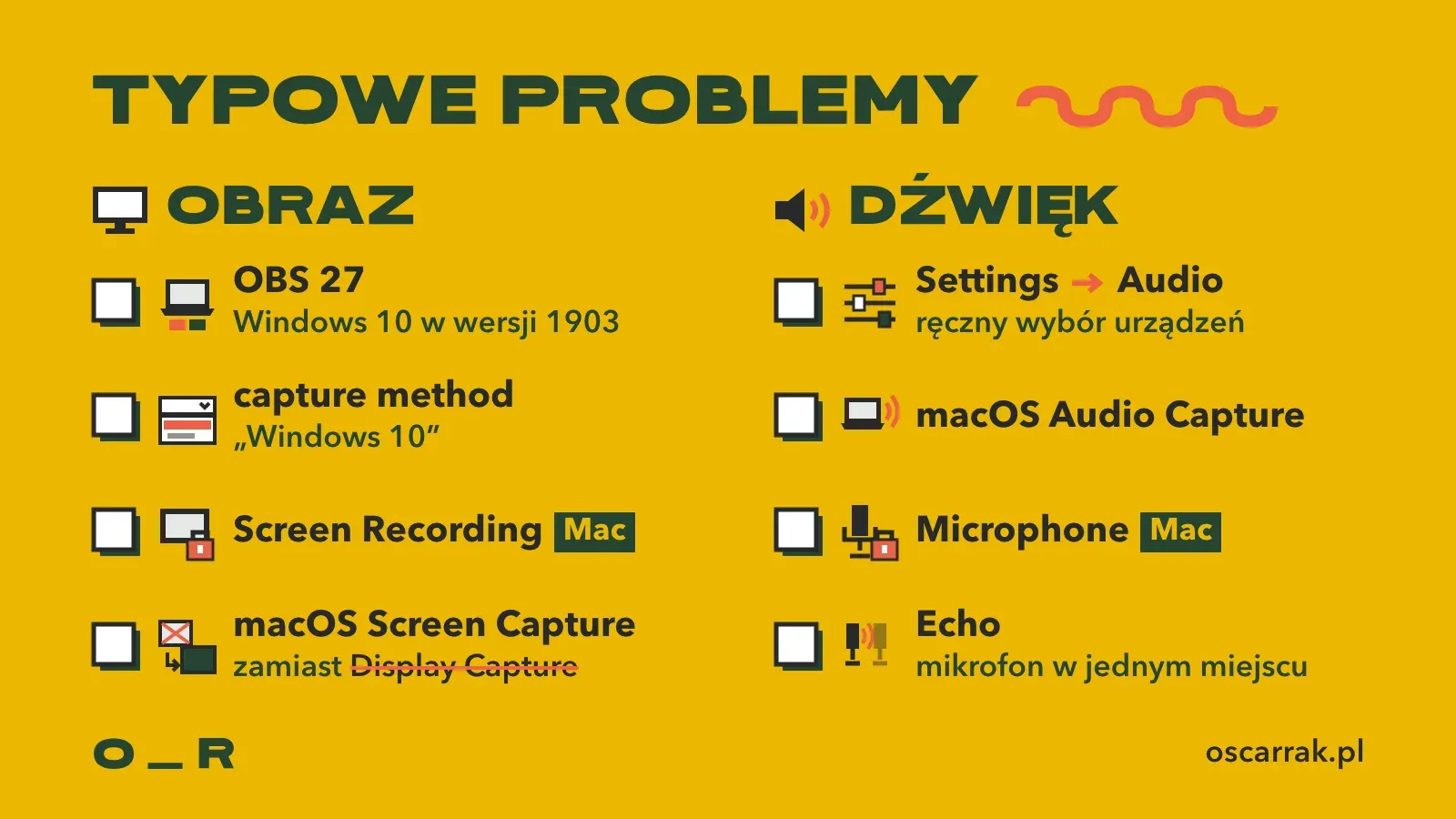
Typowe problemy: ekran nie pojawia się w podglądzie, nagranie bez dźwięku
Najpierw obraz, potem dźwięk. Przyczyny niżej pochodzą z bazy wiedzy OBS.
Ekran nie pojawia się w podglądzie
- Laptop z Windows i dwiema kartami graficznymi. Według Laptop Troubleshooting przechwytywanie ekranu działa na takich laptopach od OBS 27 i Windows 10 w wersji 1903. Wersję OBS widać w lewym górnym rogu okna programu. Jeśli metoda „automatic” nie działa, we właściwościach Display Capture zmień capture method na „Windows 10”.
- Żółta ramka wokół ekranu. To zabezpieczenie Windows przy tej metodzie. Widzisz ją tylko Ty, na nagraniu jej nie ma.
- Mac bez uprawnienia. Sprawdź Screen Recording w Review App Permissions.
- Mac i stare źródło. Na macOS 13 i nowszym użyj macOS Screen Capture zamiast wycofanego Display Capture.
Nagranie bez dźwięku
- Paski w mikserze stoją. Settings → Audio i ręczny wybór urządzeń.
- Mac bez dźwięku komputera. Dodaj źródło macOS Audio Capture albo sprawdź, czy dźwięk niesie macOS Screen Capture. Przewodnik po dźwięku na macOS (w części o OBS 28 i 29) pisze, że ukryte źródło macOS Screen Capture przestaje dawać dźwięk; ten sam przewodnik radzi zamiast ukrywania przesunąć je pod inne źródła albo zmniejszyć do zera.
- Mac bez mikrofonu. Uprawnienie Microphone w Review App Permissions.
- Echo. Ten sam mikrofon ustawiony w Settings → Audio i dodany jako źródło Audio Input/Output Capture daje według Audio Sources efekt echa. Zostaw go w jednym miejscu.
Kiedy obraz i dźwięk już się nagrywają, zostaje to, co widać w kadrze: jak mówisz do kamery. Ćwiczenie mówienia do kamery w zespole to szkolenie z wideokomunikacji. Więcej o nagrywaniu i montażu jest w kategorii wideo.
Co zrobić dziś
Otwórz OBS, dodaj jedno źródło ekranu i nagraj 30 sekund, w trakcie mówiąc coś i puszczając dowolny dźwięk w komputerze. Odtwórz plik w słuchawkach. Jeśli słyszysz oba dźwięki, ustawienia są gotowe na pierwsze prawdziwe nagranie.