


W skrócie: Jak zrobić live na YouTube? Masz trzy drogi: telefon z aplikacją YouTube, komputer z kamerką w przeglądarce albo program do transmisji, taki jak OBS. Do każdej potrzebujesz zweryfikowanego kanału, a z telefonu także co najmniej 50 subskrybentów. Zanim wystartujesz przy ludziach, zrób próbę i miej plan B na internet. Na pierwszy raz wystarczy telefon, światło i dobry dźwięk.
Live ma jedną cechę, której nie ma żaden nagrany film: nie da się go wyciąć. Pomylisz się, a ludzie to zobaczą. To jak wyjście na scenę bez próby generalnej.
„Jak zrobić live na YouTube” to w istocie dwa pytania. Gdzie kliknąć, żeby ruszyć z transmisją? I co przygotować, żeby ktoś wytrwał do końca? To drugie waży więcej. Fakty o YouTube: stan na 26 października 2026, według Pomocy YouTube.
Trzy drogi do live na YouTube
Każda kończy tak samo: Twój obraz i dźwięk trafiają do YouTube. Różni je to, ile masz kontroli i ile czasu zjada ustawianie.
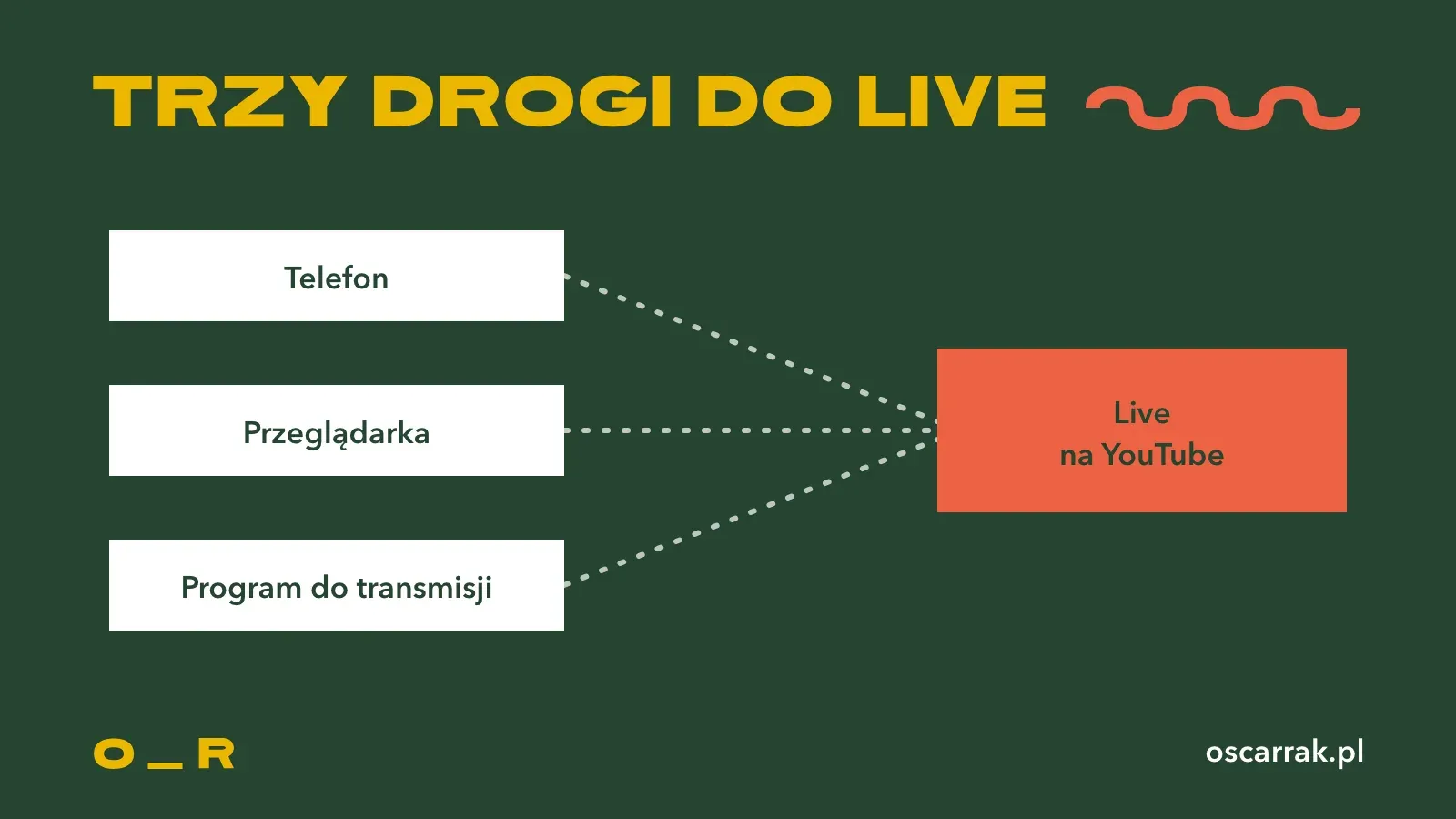
- Telefon. Najszybciej. Aplikacja YouTube, jeden przycisk, gotowe. Według Pomocy YouTube to droga dla vlogów i krótkich relacji.
- Przeglądarka. Komputer z kamerką, bez instalowania czegokolwiek. Wchodzisz do YouTube Studio i startujesz.
- Program do transmisji. Najwięcej możliwości: kilka kamer, napisy na ekranie, udostępnianie okna z prezentacją. Ale i najwięcej rzeczy, które się psują.
Ja obstawiam kolejność od najprostszej. Pierwszy live z telefonu, drugi z przeglądarki, a program do transmisji dopiero wtedy, gdy naprawdę czegoś Ci brakuje. Sprzęt nie zrobi z Ciebie dobrego prowadzącego.
Wymagania: co musi mieć Twój kanał
Pomoc YouTube podaje warunki wspólne dla wszystkich dróg. Kanał musi być zweryfikowany, bez ograniczeń transmisji z ostatnich 90 dni, a prowadzący ma mieć co najmniej 16 lat. Do tego limit: do 10 aktywnych transmisji naraz, a z kluczem strumienia do 3.
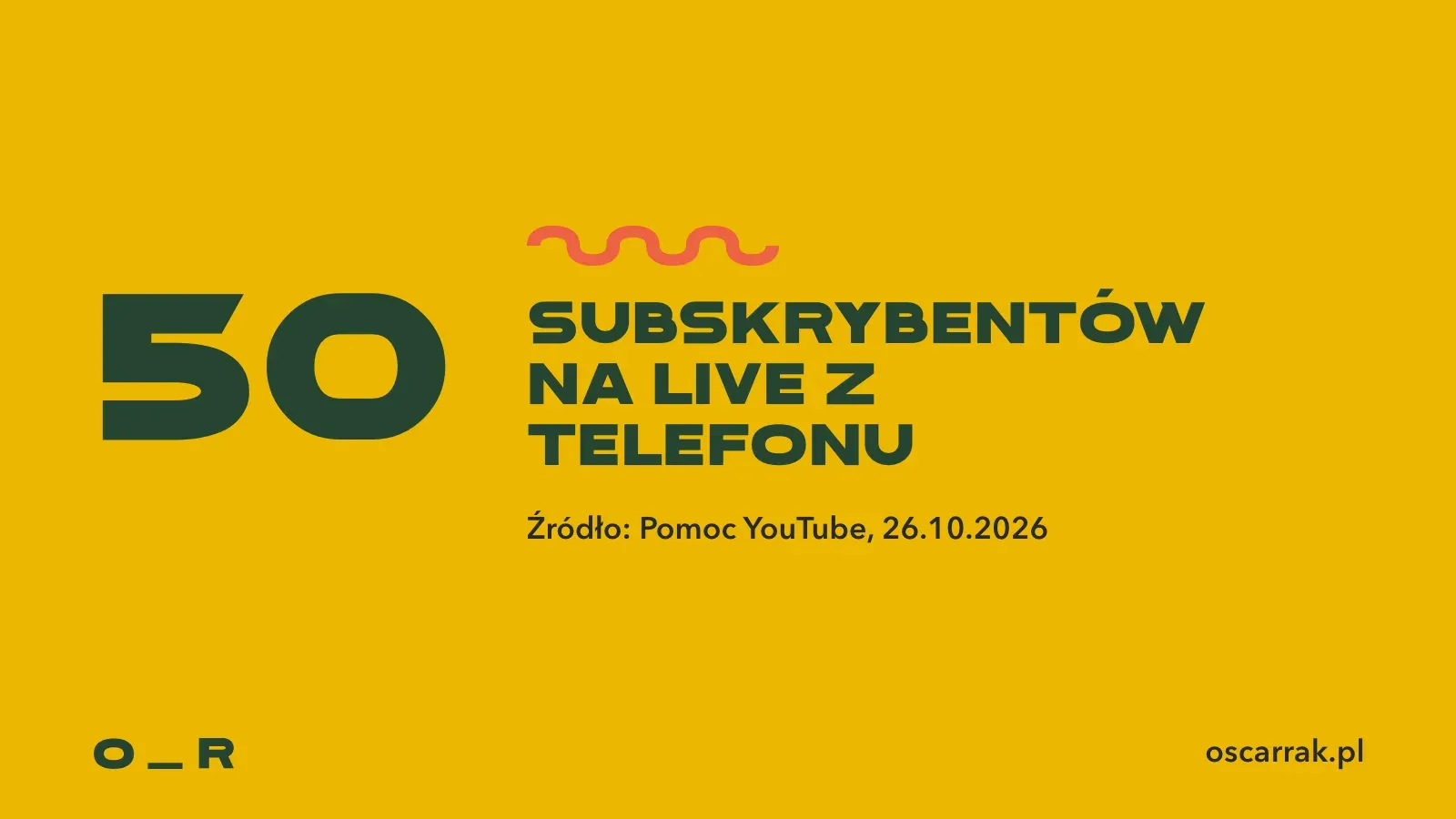
Z telefonu jest ostrzej. Pomoc wymienia 50 subskrybentów. Kanały z liczbą od 50 do 1000 mają limit widzów w transmisji z telefonu, a archiwum jest domyślnie prywatne.
Pułapka czasowa: przy pierwszym live włączenie funkcji może potrwać do 24 godzin. Włącz ją dzień wcześniej, zanim zaprosisz ludzi na konkretną godzinę.
Aktualne limity i przebieg weryfikacji sprawdź w swoim koncie. YouTube zmienia je częściej niż poradniki.
Jak zrobić live na YouTube na telefonie
To droga dla niecierpliwych. Według Pomocy YouTube kroki wyglądają tak:
- Otwórz aplikację YouTube i dotknij przycisku Utwórz.
- Wybierz Na żywo.
- Ikoną edycji ustaw tytuł, widoczność, planowanie i czat.
- Dotknij Transmituj na żywo.
- Na końcu dotknij Zakończ. Archiwum zapisze się na kanale i możesz je zostawić, zmienić jego widoczność albo usunąć.
Pomoc opisuje też Tryb ćwiczeń, dostępny dla każdego twórcy: pod przyciskiem Dalej wybierasz go i ćwiczysz bez widzów. Skorzystaj z niego. To ta próba generalna, o której pisałem na początku.
Przy małym budżecie dokładam tylko dwie rzeczy: światło i dźwięk. Telefon, oświetlenie i mikrofon wystarczą na start. Przy nagrywaniu telefonem kłopotem bywa światło. Lampa z sufitu, cienie pod oczami, plecami do okna. Stań twarzą do okna albo postaw lampę przed sobą.
Live z komputera w przeglądarce
Droga środkowa. Masz większy ekran, wygodniejszy czat i stabilniejsze łącze niż na telefonie.
W YouTube Studio klikasz Utwórz, potem Rozpocznij transmisję na żywo. Trafiasz do Pokoju reżyserskiego. Karta Zarządzaj służy do planowania i edycji, karta Transmisja do ustawień transmisji. Przy kamerce internetowej nic więcej nie potrzebujesz.
W Studio jest jeszcze nowość: transmisja startuje domyślnie równolegle w formacie poziomym 16:9 i pionowym 9:16. Układ pionowy poprawisz przyciskiem Edytuj układ, a podwójną transmisję wyłączysz na karcie Transmisja. Pionu nie dodasz już po starcie live. Zdecyduj przed.
Kamerka w laptopie wystarczy na pierwszy raz. Chcesz lepszy odbiór? Nie zaczynaj od nowej kamery. Zacznij od mikrofonu, bo dźwięk poprawia odbiór bardziej niż obraz.
Program do transmisji: OBS i Ecamm Live
Gdy jedna kamera i jedno okno przestają wystarczać, sięgasz po program do transmisji. OBS Studio to popularny wybór, a na Macu działa też Ecamm Live. Tu pojawiają się sceny i źródła. Scena to zestaw tego, co widz widzi (kamera, ekran, napisy), a źródło to pojedynczy element sceny. Nazwy w menu różnią się między wersjami, więc czytaj je na własnym ekranie.
W każdym programie działa to tak samo. W Pokoju reżyserskim YouTube wchodzisz w kartę Transmisja i bierzesz tam dane do kodera: według Pomocy YouTube używa się protokołu RTMP(S) i klucza strumienia. Wklejasz je w program i program wysyła obraz do YouTube. Klucz strumienia traktuj jak hasło: nie pokazuj go na ekranie.
Plus: ekran z kamerą połączysz bez kombinowania, bo prezentację i swoją twarz wrzucasz do jednej sceny. Jak to ustawić do nagrania, rozpisałem w poradniku jak nagrać webinar z ekranem.
Na pierwsze podejście: nie buduj sceny z dziesięcioma elementami. Jedna kamera, jeden mikrofon, jeden napis. Resztę dodasz, gdy to zadziała bez Twojej uwagi.
Mój zestaw do live
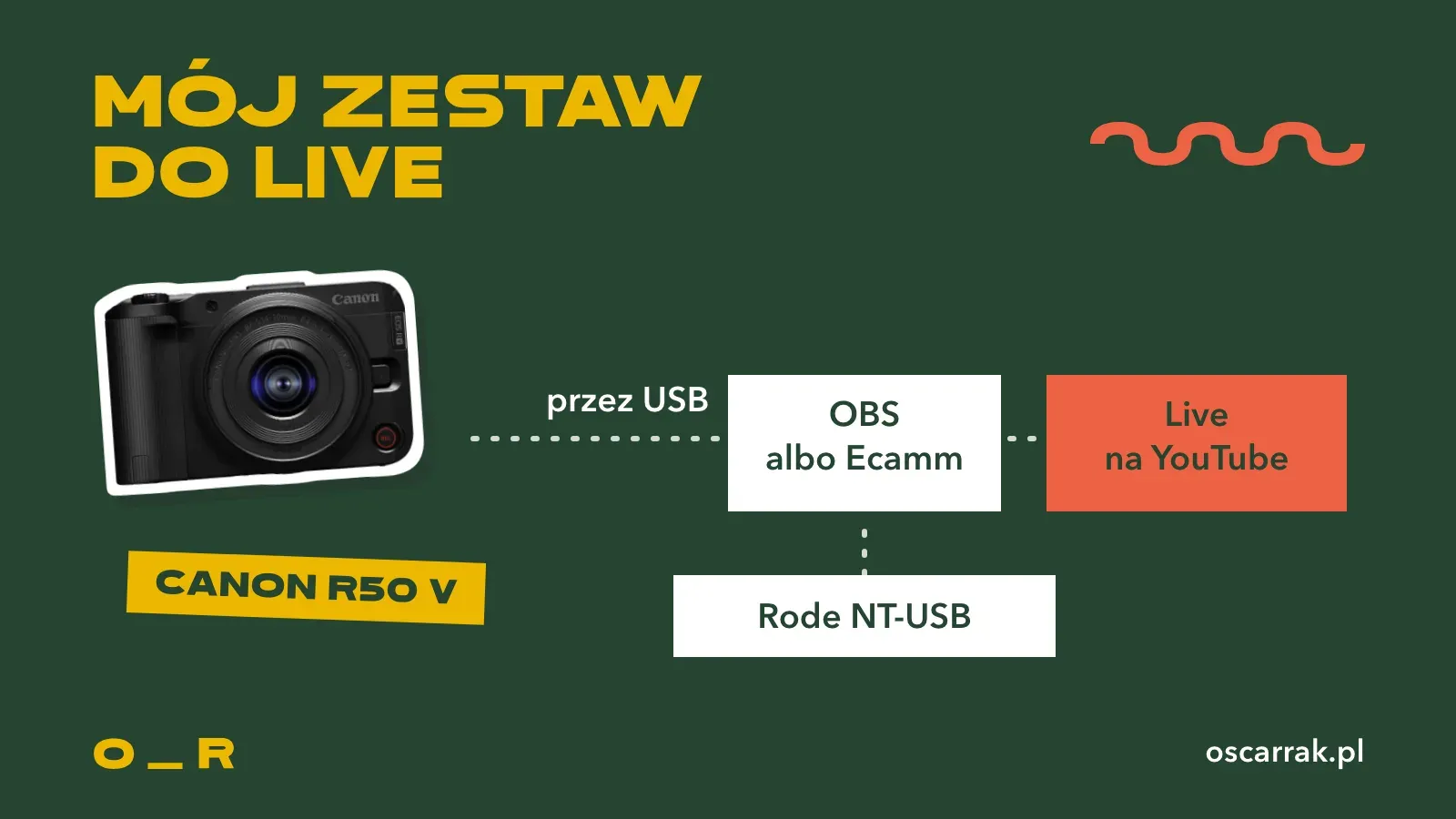
Używam Canon R50 V podłączonego przez USB, mikrofonu Rode NT-USB i programu OBS albo Ecamm Live na Macu. Kamera przez USB działa jak duża kamerka, więc nie potrzebujesz karty do przechwytywania obrazu. Zestaw biurkowy, prosty, a obraz wyraźnie lepszy niż z kamerki w laptopie.
Pełne porównanie sprzętu, od kamerek po mikrofony i internet, jest w tekście jaki sprzęt wybrać do webinarów i transmisji na żywo. Jeśli chcesz nadawać jednocześnie w kilku miejscach, zobacz StreamYard i multistreaming. Tu zostaję przy samym YouTube.
Ustawienia: widoczność, opóźnienie i czat
Zanim klikniesz start, ustaw trzy rzeczy.
Widoczność. W aplikacji i w Studio ustawiasz widoczność transmisji. Na próbę wybierz tę najmniej publiczną i zobacz transmisję z drugiego urządzenia. Dopiero potem otwórz ją dla widzów.
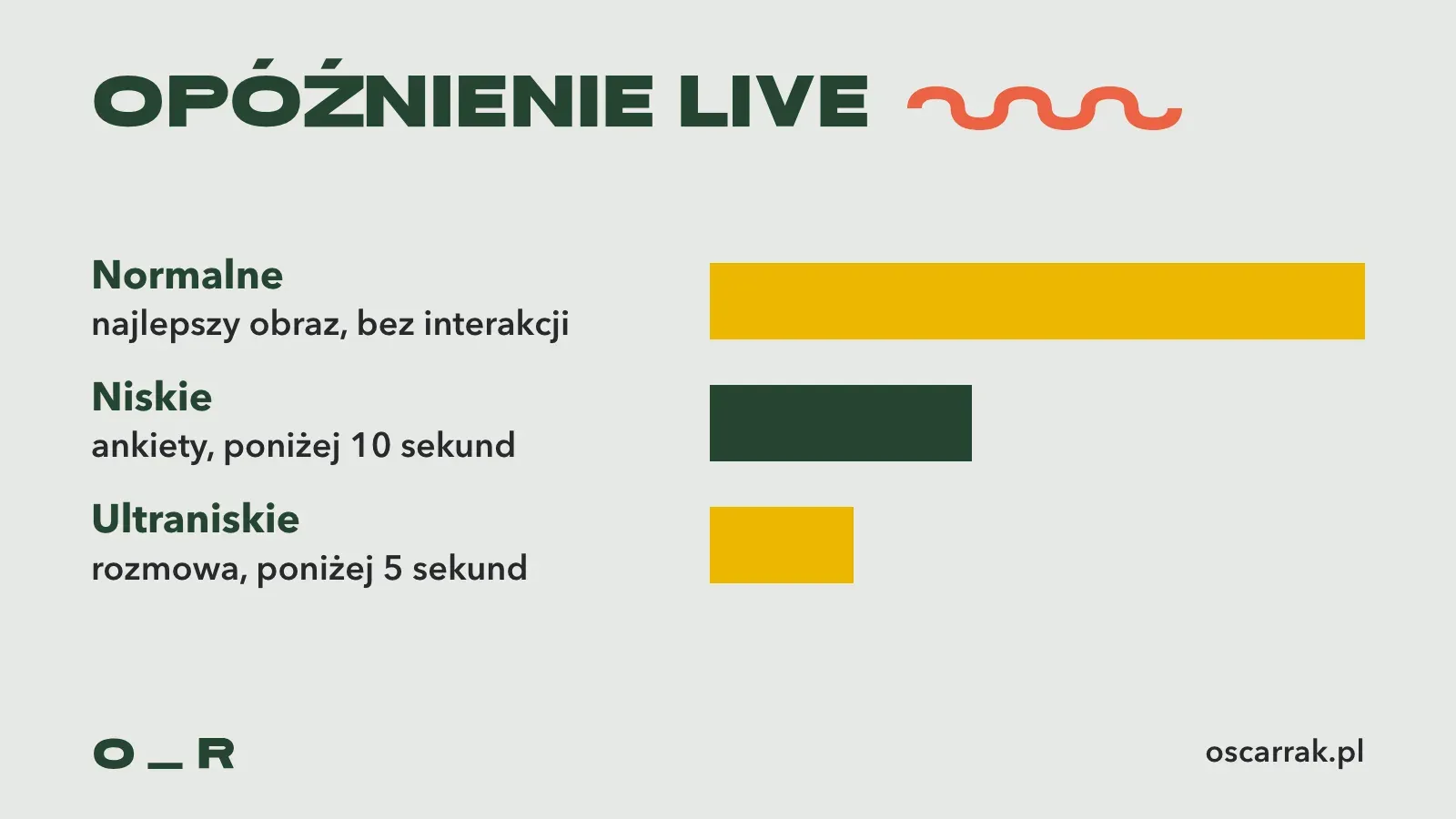
Opóźnienie. To czas między tym, co robisz, a tym, co widzi widz. Według Pomocy YouTube masz trzy opcje w ustawieniach transmisji:
- Normalne opóźnienie: najwyższa jakość obrazu, bez interakcji z widzami.
- Niskie opóźnienie: dla ograniczonej interakcji, na przykład ankiet; większość widzów widzi opóźnienie poniżej 10 sekund, nie działa w 4K.
- Ultraniskie opóźnienie: dla rozmowy w czasie rzeczywistym, poniżej 5 sekund u większości widzów; może zwiększać buforowanie i bardziej reaguje na przeciążone łącze.
Przy transmisji z telefonu i z kamerki internetowej opóźnienia nie zmienisz, bo są przygotowane pod interakcję. Wybierasz je więc tylko w programie do transmisji. Mój wybór dla live z pytaniami od widzów: niskie opóźnienie.
Czat. Ten sam czat widzą widzowie obu formatów, poziomego i pionowego. Jeśli prowadzisz live sam, nie zdążysz mówić i czytać naraz. Poproś kogoś, żeby pilnował czatu, albo zwolnij i rób przerwy na pytania.
Próba przed live i plan B
Udany live zaczyna się dzień wcześniej. Zrób próbę na transmisji bez widzów, w tym samym miejscu i na tym samym sprzęcie, z którego będziesz nadawać.
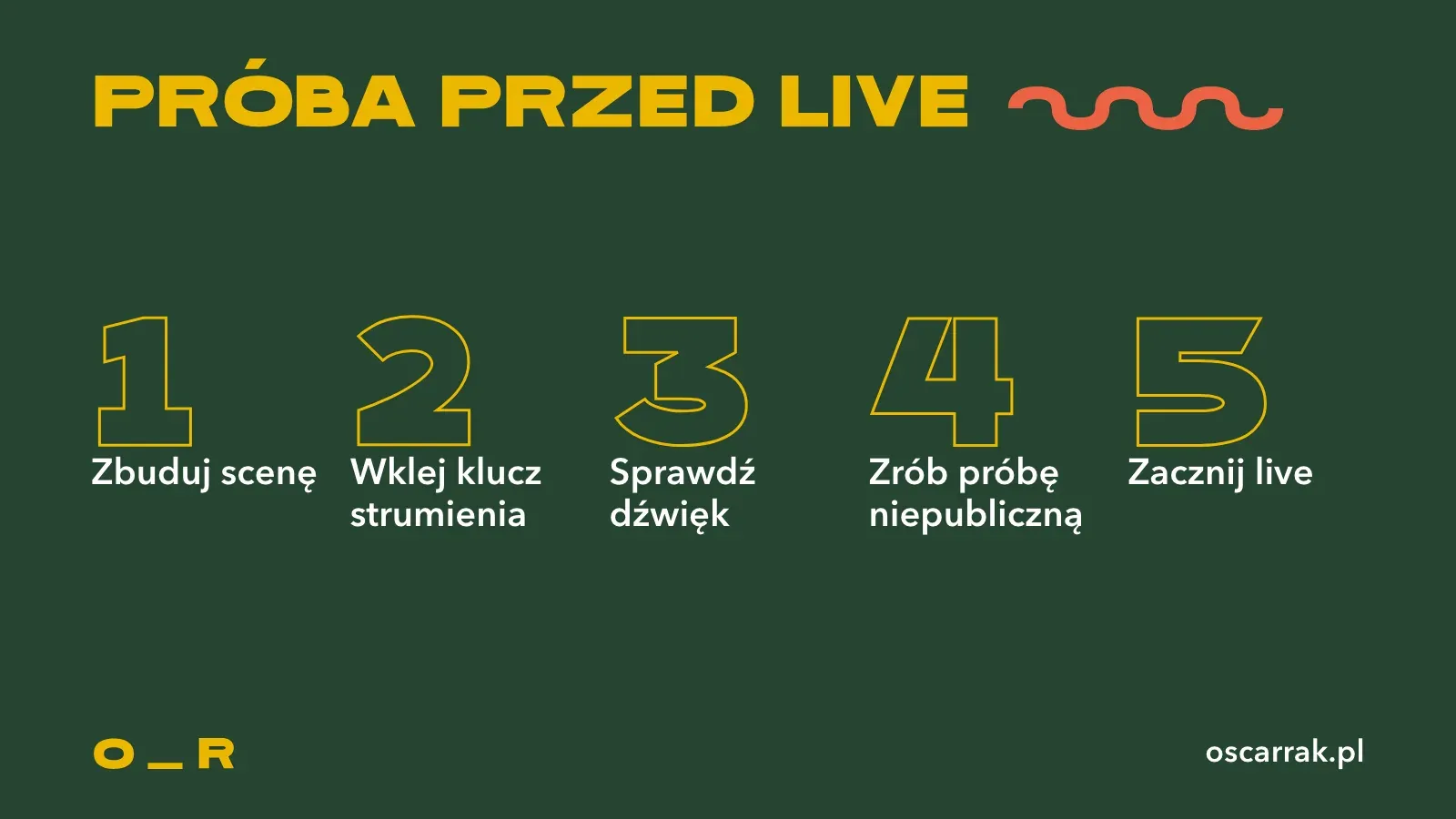
Kolejność próby:
- Zbuduj scenę albo ustaw kadr w aplikacji.
- Wklej klucz strumienia, jeśli używasz programu do transmisji.
- Sprawdź dźwięk w słuchawkach, nie na głośnikach.
- Zrób próbę niepubliczną i obejrzyj ją na drugim urządzeniu.
- Zacznij live dopiero wtedy.
Rzeczy, które psują live:
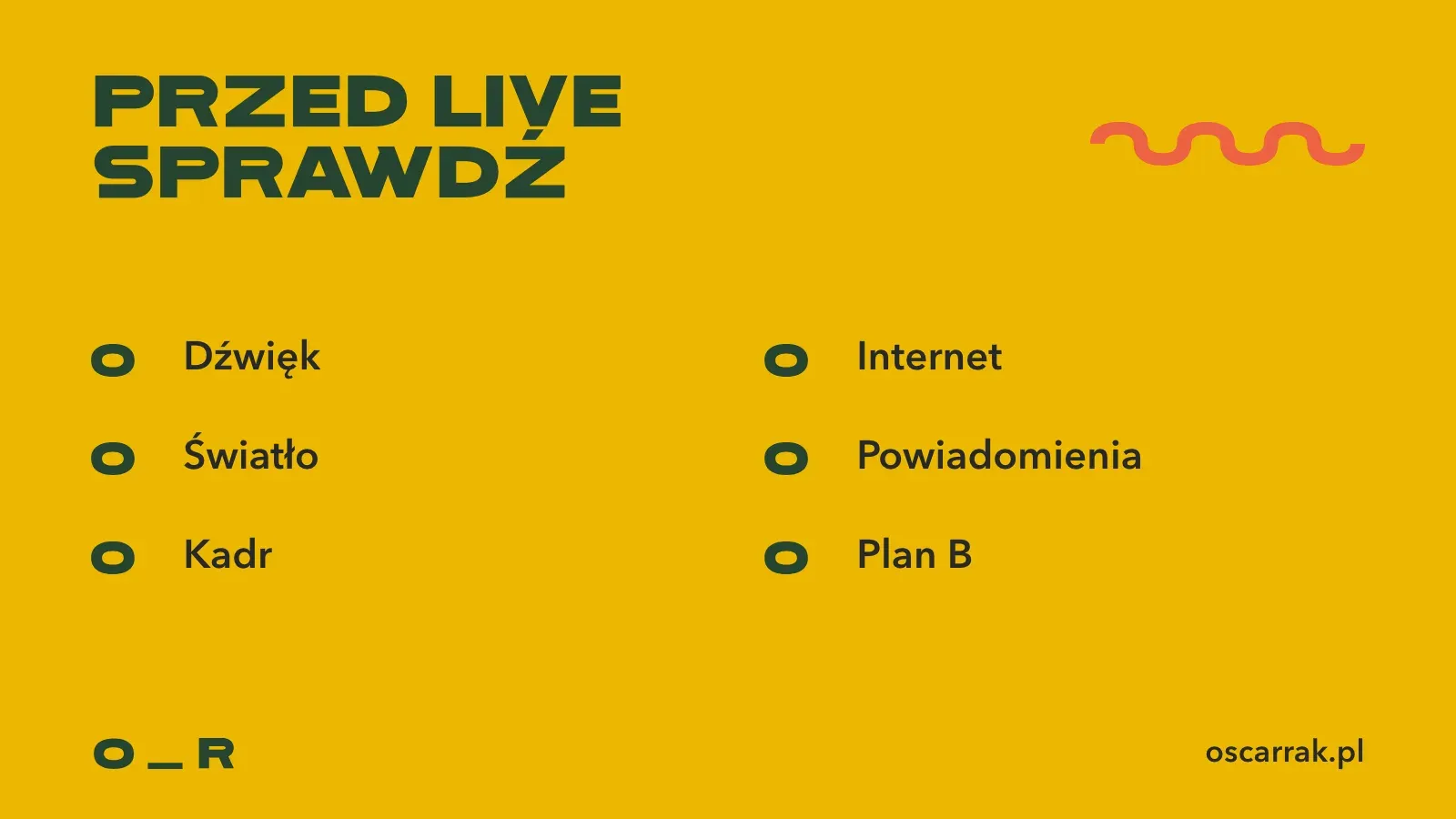
- Dźwięk: mikrofon najbliżej ust, jak się da, i test w słuchawkach.
- Światło: źródło z przodu, nie za plecami.
- Kadr: głowa nie przy samej krawędzi, tło uporządkowane.
- Internet: kabel zamiast Wi-Fi, jeśli komputer ma gniazdo.
- Powiadomienia: wyciszone na komputerze i telefonie.
- Plan B: drugi sposób na internet i wiedza, co zrobisz, gdy obraz zniknie.
Plan B nie musi być skomplikowany. Hotspot z telefonu jako zapasowe łącze (sprawdź wcześniej, czy działa), naładowany telefon z aplikacją YouTube i jedno zdanie do widzów na wypadek przerwy.
Z mojej praktyki
W Klik Film klient odciął kabel Ethernet 5 minut przed transmisją dla ponad tysiąca osób. Od tamtej pory łącze nie jest dla mnie czymś, co „po prostu jest”. Plan B zaczynam od internetu. Na co dzień nadaję z zestawu opisanego wyżej, a początkującym radzę telefon, światło i dźwięk.
Live nie kończy się z chwilą rozłączenia. Archiwum to surowy materiał, z którego wytniesz najlepsze fragmenty. Pierwsze sekundy takiego fragmentu zdecydują, czy ktoś go obejrzy, a jak je ułożyć, piszę w tekście o hooku w rolce. Samo cięcie opisuje plan nauki w tekście jak nauczyć się montować filmy.
Sam straciłem wiele godzin i kupiłem sprzęt, którego nie potrzebowałem. Dlatego nie uczę od listy zakupów, tylko od pierwszej transmisji. Wolisz przejść to z kimś? Zobacz szkolenie YouTube od podstaw. Więcej tekstów o kanałach znajdziesz w kategorii YouTube.
Co zrobić dziś
Zrób próbę na 5 minut, bez zakupów. Otwórz aplikację YouTube, wybierz Utwórz i Na żywo, a potem Tryb ćwiczeń. Powiedz do telefonu jedno zdanie: kim jesteś i o czym będzie Twój pierwszy live. Obejrzyj, jak wyglądasz i jak brzmisz. Jeśli aplikacja nie pokazuje opcji Na żywo, sprawdź w koncie, czy kanał jest zweryfikowany i ma wymagane subskrypcje, i włącz funkcję już dziś.