


W skrócie: Jak nagrać webinar z ekranem i kamerą naraz? Najprościej w OBS: jedna scena z ekranem i Twoją twarzą w rogu, mikrofon wybrany jako pierwszy. Mac, Windows i iPhone mają własne nagrywanie ekranu, ale same nagrywają ekran, bez Twojej kamery. Tekst musi być czytelny na telefonie, a powiadomienia wyłączone. Zacznij od 30 sekund próby, bez zakupów.
Webinar z ekranem to dwie rzeczy w jednym kadrze: slajdy albo program i człowiek, który o nich opowiada. Widz chce widzieć i jedno, i drugie. Sam ekran jest jak lektor bez twarzy, a sama twarz jak prowadzący, który zapomniał slajdów.
Jak nagrać webinar z ekranem, żeby potem nie wstydzić się dźwięku ani drobnych liter? Wszystko sprawdzisz na jednej próbie.
Trzy drogi: system, spotkanie online albo OBS
Do nagrania ekranu masz trzy rodzaje narzędzi i każde robi coś innego.
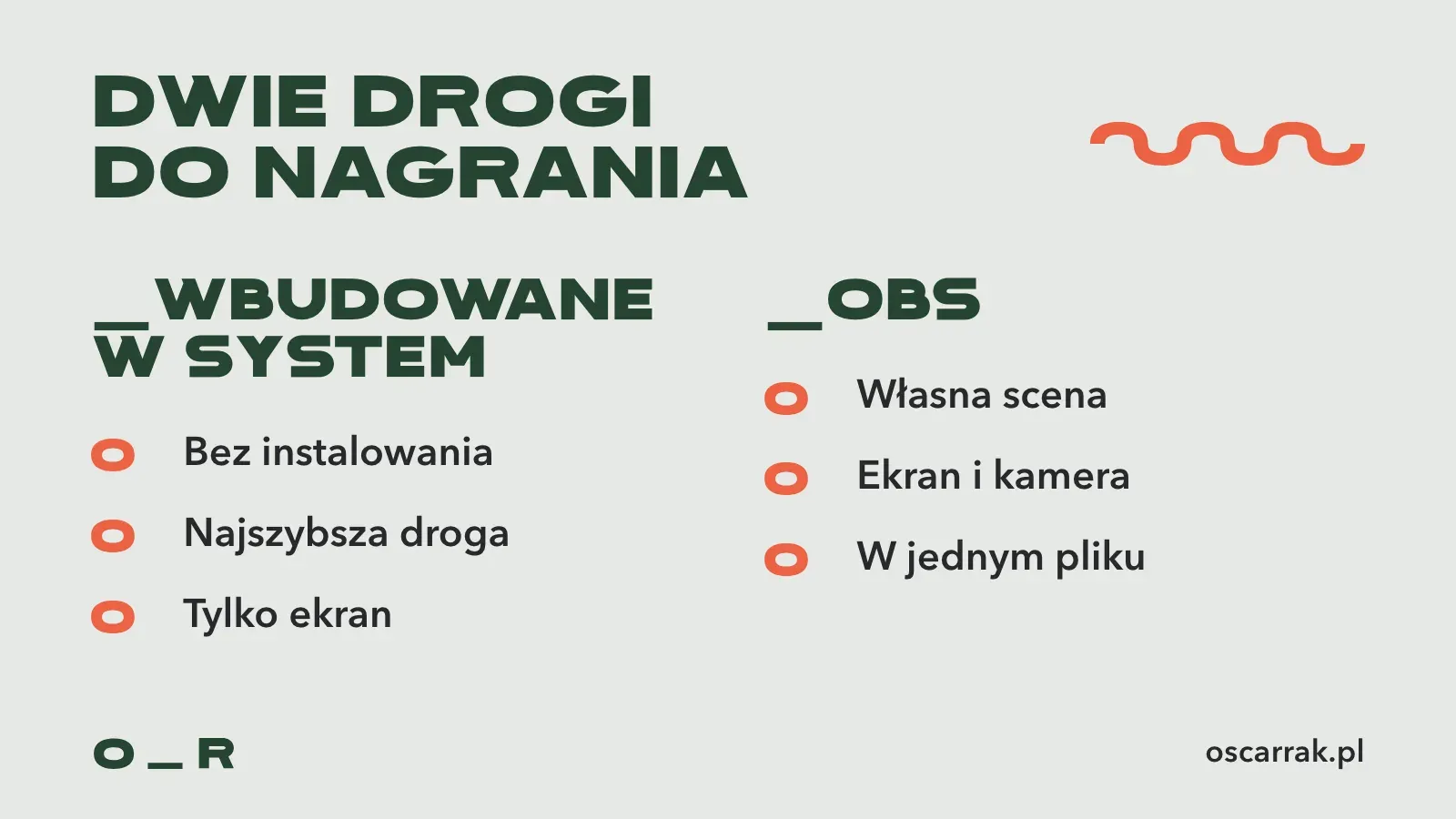
- Wbudowane w system. Mac, Windows i iPhone nagrywają ekran bez instalowania czegokolwiek. To najszybsza droga na instrukcję lub krótką lekcję.
- Nagrywanie w programie do spotkań. Zoom i Teams potrafią nagrać spotkanie razem z udostępnionym ekranem i widokiem uczestników. Dostępność zależy od konta i planu, więc sprawdź ustawienia swojego konta, zanim zaprosisz ludzi.
- OBS. Darmowy program, w którym ustawiasz własną scenę: ekran, kamera, mikrofon, wszystko w jednym pliku.
Mój wybór: OBS, gdy chcę mieć na nagraniu i ekran, i siebie. Narzędzie systemowe, gdy wystarczy sam ekran. Wbudowany nagrywacz to notatnik, OBS to studio. Do notatki studio zbędne.
Nagrywanie ekranu na Macu, w Windows i na iPhonie
Kroki sprawdzone 26 października 2026 na oficjalnych stronach Apple i Microsoftu. Nazwy przycisków zmieniają się z wersji na wersję, więc czytaj je jako wskazówkę, nie przepis.
Mac: nagrywanie ekranu na komputerze
Według Pomocy Apple wciskasz Shift, Command i 5, żeby otworzyć pasek zrzutów ekranu. Wybierasz „Nagrywanie całego ekranu” albo „Nagrywanie fragmentu ekranu”, w menu „Opcje” ustawiasz mikrofon (opcja „Brak” go wyłącza) i klikasz „Nagraj”. Plik zapisuje się jako .mov z nazwą zaczynającą się od „Nagranie z ekranu”. Ten pasek opisuje ekran i mikrofon, kamery tam nie ma.
Windows: Narzędzie przycinania
Według strony Microsoftu uruchamiasz Narzędzie przycinania albo wciskasz Windows, Shift i R. Dalej: „Rejestruj”, „Nowy”, zaznaczasz obszar, „Start”, a na końcu „Zatrzymaj”. Zapis możesz od razu otworzyć w Clipchamp. Strona opisuje nagrywanie wybranego prostokąta ekranu, o mikrofonie nie mówi nic. Chcesz mieć na nagraniu swój głos? Sprawdź to na próbie albo nagraj w OBS.
iPhone: nagrywanie ekranu na telefonie
W podręczniku iPhone’a od Apple funkcja nazywa się „Nagrywanie ekranu”. Jej uruchomienie i ustawienia mikrofonu sprawdź w swojej wersji systemu, bo nie wynikają ze strony sprawdzanej 26 października 2026. iPhone nagra to, co dzieje się na jego ekranie, nie Twoją twarz. Kamerę dodasz później w montażu albo nagrasz osobno.
System daje ekran i nic więcej. To szyba w oknie: widać, co za nią, ale Ciebie tam nie ma.
Scena w OBS: ekran, kamera i mikrofon
W OBS pracujesz na scenie, a scena składa się ze źródeł. Według oficjalnego przewodnika OBS dodajesz je plusem w panelu źródeł. Ekran to „Display Capture” (na macOS „macOS Screen Capture”), a kamera to „Video Capture Source”. Interfejs jest po angielsku, więc szukaj dokładnie tych nazw (sprawdzone 26 października 2026 w przewodniku OBS).
Kolejność:
- Dodaj źródło ekranu i zobacz, czy w podglądzie widać to, co na monitorze.
- Dodaj kamerę i zmniejsz ją do rogu. Kadr z kamerą w rogu zasłania część ekranu, więc wybierz róg, w którym u Ciebie jest najmniej treści (zwykle prawy dolny).
- W miksowaniu dźwięku sprawdź paski głośności: mają skakać, gdy mówisz.
- Jeśli pasek stoi albo działa zły mikrofon, wejdź w „Settings” i „Audio” i wybierz urządzenia ręcznie.
- Zrób krótkie nagranie próbne, kliknij „Start Recording” i obejrzyj wynik, zanim zaczniesz właściwy webinar.
Według przewodnika OBS sam program zaleca kilkuminutową próbę przed ważnym nagraniem. Mnie wystarczy 30 sekund, ale musisz je obejrzeć i odsłuchać w słuchawkach.
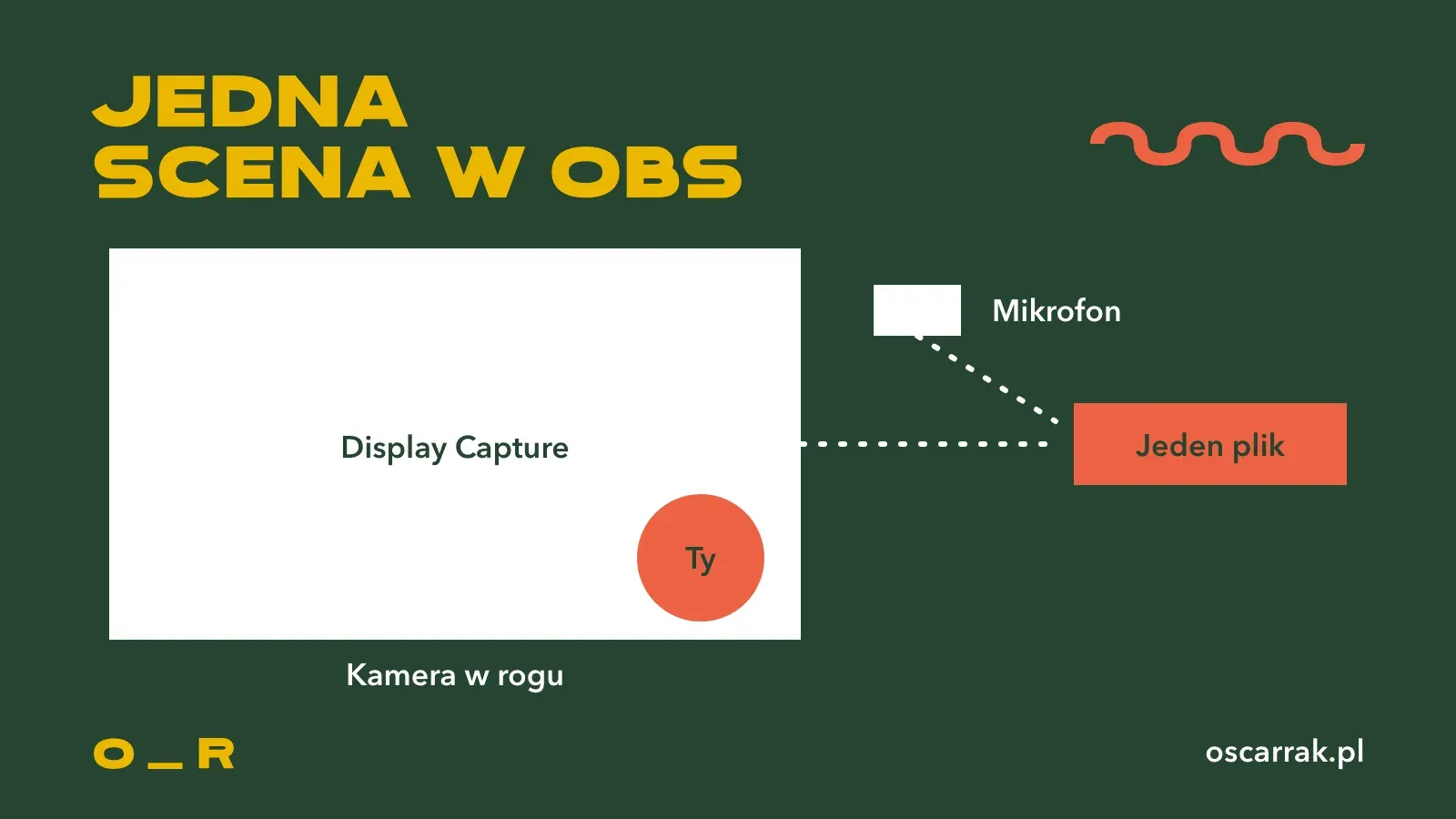
Scena w OBS to kolaż: ekran jest tłem, kamera naklejką, a mikrofon ścieżką dźwiękową pod spodem. Wszystko ląduje w jednym pliku. Zapisz scenę, żeby nie ustawiać jej od nowa przed każdym nagraniem.
Dźwięk: mikrofon jest pierwszy
Widz wybaczy Ci przeciętny obraz, ale szumu nie wybaczy. Mikrofon wybieram pierwszy. Wbudowany mikrofon laptopa słyszy klawiaturę, wentylator i cały pokój, nie tylko Ciebie.
Na biurko polecam mikrofon USB. Ja mam Rode NT-USB. Na start wystarczy jednak każdy mikrofon bliżej ust niż laptop, bo dystans robi więcej niż cena. Dobór sprzętu rozpisuje tekst o sprzęcie do webinarów i transmisji na żywo.
Miej na uszach słuchawki z kablem, nie głośniki. Bo inaczej mikrofon nagra echo własnego głosu i zabrzmisz jak z tunelu.
Czytelność: tekst musi działać na telefonie
Wiele osób ogląda nagrania na telefonie, na ekranie szerokości dłoni. Slajd, który na monitorze wygląda dobrze, zamienia się tam w mrówki.
Cztery zasady:
- Rozmiar tekstu. Powiększ czcionkę w programie i w przeglądarce (często pomaga zoom na 125 do 150 procent). Jeśli nie przeczytasz tego z odległości ramienia, widz też nie.
- Mało na ekranie. Zamknij zbędne okna i paski. Widz ma patrzeć tam, gdzie Ty.
- Kursor. Włącz dużą albo podświetloną strzałkę w ustawieniach systemu i poruszaj nią wolno. Szybki kursor jest jak latarka machana po ścianie.
- Kamera w rogu. Mała, ale nie mikroskopijna. Twarz ma być widoczna, a nie zasłaniać przycisku, który właśnie pokazujesz.

Rozmiar zależy od Twojego monitora, więc nie zgaduj. Nagraj 30 sekund i obejrzyj je na telefonie. Minuta roboty.

Błędy, które psują nagranie
Wracają trzy:
- Powiadomienia. Wyskakujący komunikat z maila albo komunikatora w środku nagrania. Włącz tryb nieprzeszkadzania, zanim klikniesz „Nagraj”.
- Za małe litery. Opisane wyżej.
- Szum wentylatora. Laptop zapisujący wideo grzeje się i hałasuje, a mikrofon na biurku to słyszy. Odsuń mikrofon od komputera i zrób próbę.
Czwarty jest mniej oczywisty: czekanie na idealny początek. Zdanie otwierające nagranie ułóż wcześniej, bo pierwsze sekundy robią wrażenie. Jak je układać, opisuje poradnik o haku w rolce. Zasada ta sama, skala inna.

Montaż: przytnij ciszę i dodaj napisy
Nagranie z ekranu rzadko wychodzi gotowe. Zwykle ma wstęp, ciągnące się „yyy”, ciszę, kiedy szukasz okna, i koniec, w którym zapomniałeś kliknąć stop.
Prosty montaż, który wystarcza:
- Utnij początek i koniec do pierwszego i ostatniego sensownego zdania.
- Wytnij długą ciszę i wpadki. Zostaw krótką pauzę po ważnym zdaniu, żeby widz zdążył pomyśleć.
- Dodaj napisy. Część widzów ogląda bez dźwięku, a napisy pomagają też tym, którzy słyszą słabiej.
- Wyeksportuj plik i obejrzyj go na telefonie.
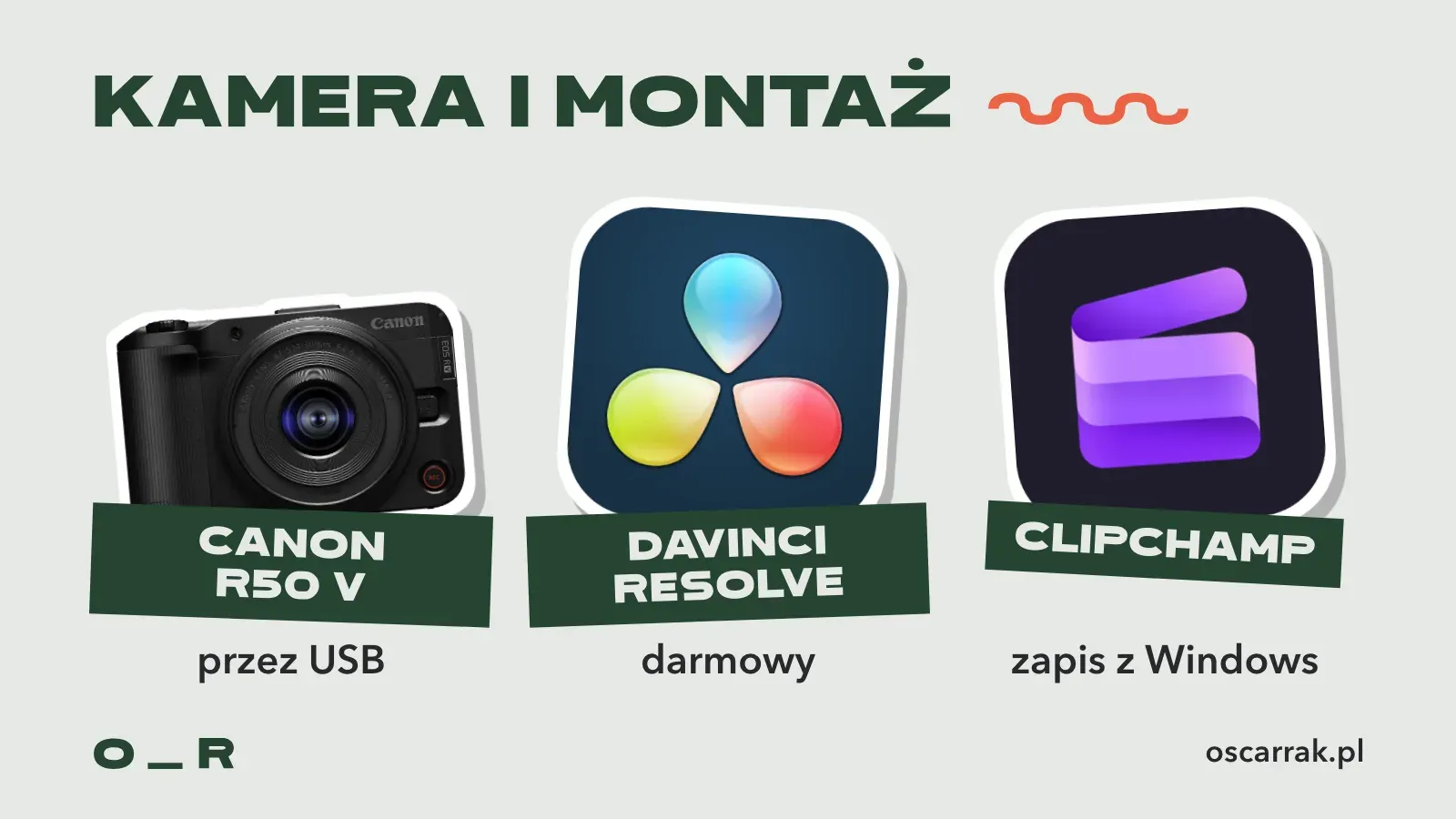
Do montażu wystarczy darmowy DaVinci Resolve albo prosty edytor z Twojego systemu. Jak ustawić napisy i poprawić pomyłki automatu, opisuje tekst o automatycznych napisach do filmów. Od zera do pierwszego montażu poprowadzi Cię plan z tekstu jak nauczyć się montować filmy.
Nagranie czy transmisja na żywo
Czasem prościej nie nagrywać, tylko nadać na żywo i zostawić zapis. Sprzęt jest podobny, ale dochodzą czat, opóźnienie i próba techniczna. Jak zrobić live krok po kroku, opisuje tekst jak zrobić live na YouTube. Cały proces przygotowania webinaru, od celu po follow-up, jest w poradniku webinar w firmie krok po kroku.
Z mojej praktyki
Do transmisji i nagrań z kamerą używam Canona R50 V przez USB, Rode NT-USB i OBS albo Ecamm Live na Macu. Moja opinia: w webinarze narzędzie jest na drugim miejscu, najpierw to, co chcesz powiedzieć. Napisy i cięcie dłuższego materiału robię z Claude, ale efekt zawsze czytam, zanim go opublikuję.
Wolisz przejść przez to z kimś? Zobacz szkolenie Video marketing dla każdego. Więcej tekstów o nagrywaniu i montażu jest w kategorii Wideo.
Co zrobić dziś
Zrób próbę na 5 minut, bez zakupów. Wyłącz powiadomienia, powiększ tekst na ekranie i nagraj 30 sekund, w których coś pokazujesz i mówisz o tym do mikrofonu. Obejrzyj nagranie na telefonie. Litery da się przeczytać, a głos jest czysty? Masz gotowy sposób nagrywania. Jeśli nie, powiększ tekst albo zbliż mikrofon i nagraj jeszcze raz.