


W skrócie: CapCut czy DaVinci Resolve? Do szybkiej rolki zmontowanej na telefonie wygrywa CapCut. Do pracy na komputerze, koloru, dźwięku i dłuższych filmów wygrywa DaVinci Resolve. Ja obstawiam Resolve, bo uczy rzeczy, które zostają z Tobą niezależnie od programu, a jego wersja darmowa wystarcza na start. Premiere Pro to trzecia droga, płatna i dla ludzi, którzy już siedzą w ekosystemie Adobe. Poniżej masz tabelę, werdykt i test na 5 minut.
Pytanie „CapCut czy DaVinci Resolve” brzmi jak wybór między dwoma programami. W praktyce to wybór między dwoma sposobami pracy. Jeden jest jak mikrofalówka: wrzucasz, naciskasz, gotowe. Drugi jak pełna kuchnia: więcej możesz, ale musisz wiedzieć, gdzie stoi patelnia.
Nie będę udawał, że jeden jest zły. Rozbieram to na części: dla kogo który program, tabela porównawcza, ograniczenia darmowego Resolve, zmiany i niewiadome wokół CapCut, miejsce Premiere Pro, werdykt. Ogólny przegląd płatnych i darmowych edytorów masz osobno w tekście program do montażu filmów, płatny czy darmowy. Tu zostajemy przy pojedynku dwóch programów.
Dla kogo CapCut, a dla kogo DaVinci Resolve
CapCut ma sens, gdy montujesz na telefonie i chcesz mieć gotową rolkę w kwadrans. Szablony, napisy jednym kliknięciem, prosty układ. Nie uczysz się niczego poza tym, co widzisz na ekranie. To jego siła i jednocześnie sufit.
DaVinci Resolve ma sens, gdy pracujesz na komputerze i chcesz mieć kontrolę: nad kolorem, nad dźwiękiem, nad układem dłuższego filmu. Dostajesz jeden program, w którym są osobne strony do montażu, koloru, dźwięku i grafiki. To jak przesiadka z roweru miejskiego na rower szosowy. Na początku ręce nie wiedzą, gdzie położyć, potem nie chcesz wracać.
Moja reguła kciuka jest prosta, a to opinia, nie przepis:
- rolka z telefonu na dziś, bez ambicji na więcej: CapCut,
- film dłuższy niż kilka minut, wywiad, kurs, materiał firmowy: DaVinci Resolve,
- rolki montowane seryjnie i chcesz mieć porządek w plikach: DaVinci Resolve,
- masz telefon i dwadzieścia minut w tramwaju: CapCut.
Krótko: nie szukaj najlepszego programu. Szukaj tego, który pasuje do Twojego tygodnia.

CapCut czy DaVinci Resolve: tabela porównawcza
Poniższa tabela zbiera to, co da się potwierdzić w źródłach. Gdzie nie mam potwierdzenia, piszę to wprost. Ceny sprawdziłem 26 października 2026 na stronach producentów.
| Cecha | CapCut | DaVinci Resolve | Premiere Pro |
|---|---|---|---|
| Cena na start | wersja darmowa jest, plan Pro jest płatny (patrz niżej) | wersja darmowa; Studio 236 USD | tylko subskrypcja, 7 dni próby |
| Platformy | telefon i komputer | komputer | komputer, osobna darmowa aplikacja na iPhone’a |
| Krzywa nauki | niska | średnia, podstawy szybko | średnia |
| Kolor i dźwięk | podstawy | osobne strony do koloru i dźwięku | solidne, w pakiecie Adobe |
| AI | funkcje AI z limitem kredytów w planach płatnych | narzędzia AI głównie w Studio | funkcje AI, część na kredytach |
| Znak wodny przy eksporcie | zależy od szablonów i zasobów premium | nie wskazany w źródłach jako ograniczenie wersji darmowej | płatny program, nie dotyczy |
Źródła: strona Blackmagic Design o DaVinci Resolve (sprawdzone 26 października 2026), strona Adobe o Premiere (sprawdzone 26 października 2026), strona cen CapCut i artykuł pomocy CapCut o znaku wodnym (sprawdzone 26 października 2026).
Cena
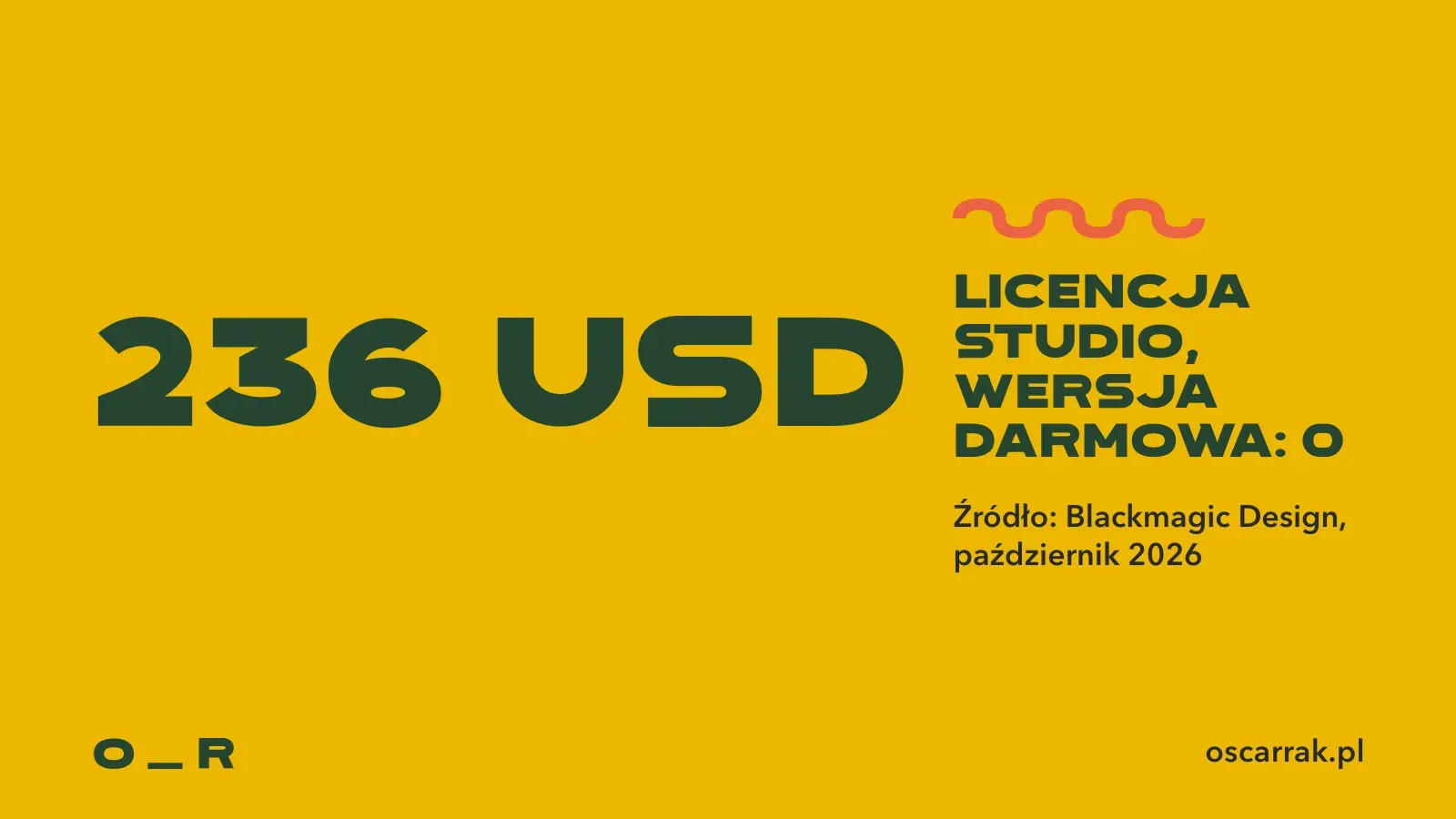
Według strony Blackmagic Design (sprawdzone 26 października 2026) wersja darmowa DaVinci Resolve kosztuje zero, a licencja Studio 236 dolarów, przy czym strona pokazuje obniżkę z 295 dolarów. Studio kupujesz raz.
Według strony Adobe po polsku (sprawdzone 26 października 2026) plan indywidualny Premiere zaczyna się od 26,86 € miesięcznie z VAT, w modelu rocznym rozliczanym miesięcznie. Adobe oferuje 7 dni darmowej próby. Premiere jest dostępny wyłącznie w subskrypcji, bez licencji na stałe.
CapCut ma wersję darmową i płatny plan Pro, a według strony cen CapCut (sprawdzone 26 października 2026) wyświetlane ceny są orientacyjne i zależą od logowania. Dlatego kwoty nie podaję. Zerknij na aktualną stronę cen, zanim zapłacisz za cokolwiek.
Platformy i krzywa nauki
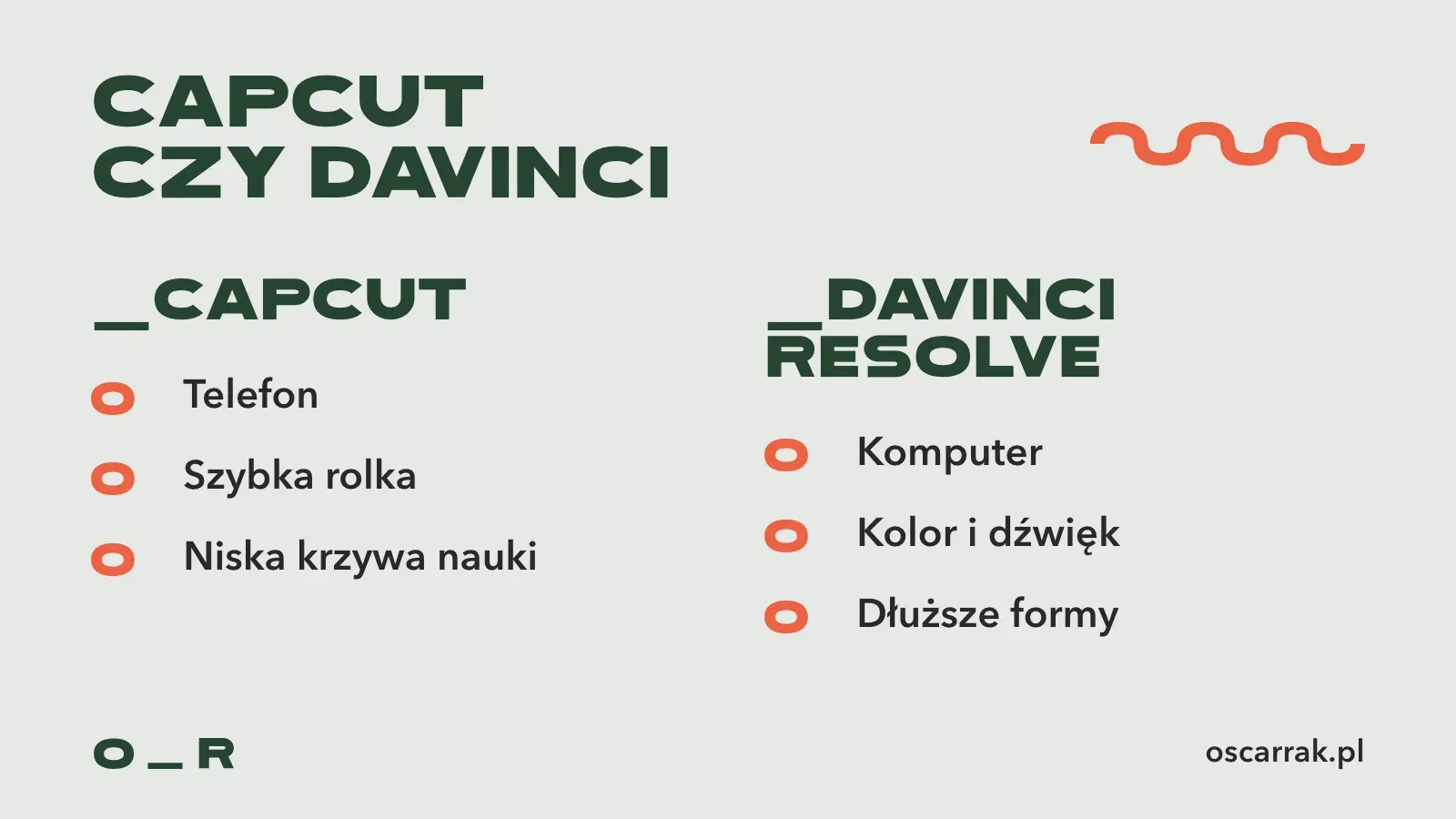
CapCut działa na telefonie i na komputerze. DaVinci Resolve to program na komputer. Jeśli Twój cały warsztat to telefon, Resolve będzie dla Ciebie zakupem sprzętu, nie tylko programu.
Krzywa nauki to rzecz, którą ludzie przeceniają. Nie wierzę, że montażu trzeba się uczyć latami. Podstawy w Resolve, czyli import, cięcie, napisy, ścieżka dźwiękowa i eksport, ogarniesz szybko, jeśli zaczniesz od jednego prostego filmu. Reszta to dokładanie umiejętności, nie bariera wejścia.
Kolor i dźwięk
Tu różnica jest największa. Resolve ma osobne strony na kolor i dźwięk. CapCut daje podstawowe filtry i suwaki. Do rolki na telefonie to wystarcza.
Najczęstszy błąd w montażu to nie brak funkcji, tylko efekciarstwo i dźwięk. Przejścia na każdym cięciu, presety na twarzy, muzyka głośniejsza od głosu, skoki głośności między ujęciami. Żaden program tego za Ciebie nie naprawi, a im więcej guzików, tym łatwiej przesadzić. To jak przyprawy: kto ma całą półkę, częściej przesoli.
AI
Po stronie DaVinci Resolve narzędzia AI, takie jak DaVinci AI Neural Engine czy montaż na podstawie tekstu, według strony Blackmagic Design (sprawdzone 26 października 2026) należą do funkcji Studio. W CapCut funkcje AI działają na kredytach w planach płatnych. Wersja darmowa daje podstawy. O tym, co AI w montażu naprawdę skraca, piszę w tekście AI do montażu filmów, a o wtyczce do CapCut w tekście Codex w CapCut.
Ograniczenia darmowego DaVinci Resolve
Uczciwie: darmowy Resolve nie jest pełnym programem. Według Blackmagic Design (sprawdzone 26 października 2026) darmowa wersja pracuje z rozdzielczością do Ultra HD 3840 × 2160 i do 60 klatek na sekundę. Studio dokłada między innymi redukcję szumu, Magic Mask, automatyczne śledzenie regionów, więcej wtyczek dźwiękowych oraz wideo 10 bit do 120 klatek i wyższe rozdzielczości.
Co to znaczy w praktyce? Jeśli nagrywasz w 4K i 30 klatkach na sekundę, mieścisz się w darmowej wersji z zapasem. Sam nagrywam w takim ustawieniu. Do Studio sięgasz wtedy, gdy trafisz na konkretne ograniczenie, nie dlatego, że „profesjonalista musi mieć płatne”.
Drugi koszt to komputer. Resolve potrzebuje sensownej karty graficznej i pamięci, a dokładne minimum zależy od wersji. Sprawdź je w dokumencie wymagań dla swojej wersji na stronie Blackmagic Design, zanim zainstalujesz. Na słabszym sprzęcie pomagają pliki proxy, które opisuję w tekście o DaVinci Resolve.
CapCut: zmiany warunków i bezpieczeństwo
CapCut zmienia się szybko. Plany, limity i to, które funkcje są płatne, bywają przesuwane. Dlatego nie opieram się na starych poradnikach, a przed wyborem zaglądam na stronę cen.
Znak wodny w wersji darmowej wynika według pomocy CapCut (sprawdzone 26 października 2026) zwykle z szablonów, z automatycznego klipu końcowego z logo albo z użycia zasobów premium. W standardowym edytorze, bez szablonu i po usunięciu klipu końcowego, da się wyeksportować film bez znaku. Przed eksportem przewiń oś czasu do końca i sprawdź, co tam siedzi.
Pytanie „czy CapCut jest bezpieczny” zasługuje na spokojną odpowiedź. Według polityki prywatności CapCut (sprawdzone 26 października 2026) usługę świadczy i kontroluje Bytedance Pte. Ltd. z Singapuru. Polityka mówi, że zbierane są dane konta, treści użytkownika (zdjęcia, nagrania, wideo i polecenia AI) oraz dane techniczne urządzenia, a serwery znajdują się w Malezji, Singapurze i Stanach Zjednoczonych. To nie jest ocena, tylko opis tego, co deklaruje firma. Jeśli montujesz materiał poufny, klienta albo wewnętrzne szkolenie firmy, przeczytaj politykę i warunki sam, albo wybierz program, który działa lokalnie na Twoim komputerze. Resolve pracuje na plikach na Twoim dysku.
A gdzie Premiere Pro
Premiere Pro to program, który wybierasz z powodu otoczenia, nie z powodu samego montażu. Jeśli Twój zespół używa Photoshopa, After Effects i wspólnych bibliotek Adobe, Premiere wchodzi tam jak klocek w komplet. Jeśli nie, płacisz miesięcznie za coś, co Resolve w darmowej wersji robi równie dobrze na start.
Premiere ma też darmową aplikację na iPhone’a, według strony Adobe (sprawdzone 26 października 2026), z funkcjami generatywnej AI na kredytach. To bliżej CapCut niż do wersji na komputer.
Pytanie „Premiere Pro czy DaVinci Resolve” rozstrzygam tak: zaczynasz od zera i nie masz Adobe, bierz Resolve. Masz Adobe i pracujesz w zespole na jego plikach, zostań przy Premiere. Jak się zmienia sytuacja, zmieniasz program, nie wiarę. Przy okazji więcej darmowych opcji znajdziesz w przewodniku darmowe programy do montażu, a aplikacje stricte na telefon w tekście aplikacje do montażu na telefon.
Werdykt: ja wybieram DaVinci Resolve
Mój wybór to DaVinci Resolve, w wersji darmowej na start. Powód nie jest ideologiczny. Resolve uczy kolejności pracy, która działa w każdym innym programie: porządek materiału, cięcie, dźwięk, kolor, eksport. Gdy to opanujesz, CapCut, Premiere czy cokolwiek, co wyjdzie za rok, bierzesz w kilka godzin.
CapCut zostawiam do jednej rzeczy: szybka rolka z telefonu, gdy nie ma czasu ani komputera. To uczciwa, użyteczna rola. Tyle że ona nie robi z nikogo montażysty.
Jeśli chcesz zobaczyć cały proces od nagrania do eksportu pod okiem trenera, zajrzyj na szkolenie z filmowania i montażu. Więcej tekstów o montażu i sprzęcie jest w kategorii Wideo.
Z mojej praktyki
Uczę wideokomunikacji i wideomarketingu, przeszkoliłem setki osób z wideokomunikacji. W Klik Film montujemy w DaVinci Resolve, ja pracuję na wersji Studio 21.1. Uczestnikom szkoleń na start polecam jednak darmową wersję, bo na początku Studio niczego Ci nie dołoży.
Rolki montuję na komputerze, a telefon służy mi do publikacji. Taki podział polecam, bo komputer daje spokój, a telefon szybkość. Montażu nie trzeba uczyć się latami: prosty materiał od nagrania po montaż zajmuje mi maksymalnie 2 do 3 godzin, także dzięki AI.
Najczęstszy błąd w montażu to nie brak funkcji, tylko efekciarstwo i dźwięk. Dlatego zaczynam od głosu i porządku, a nie od przejść.
Co zrobić dziś
Test na 5 minut, bez zakupów. Weź jedno swoje 20-sekundowe nagranie z telefonu. Zmontuj je w CapCut i zapisz, ile minut Ci to zajęło oraz czego brakowało. Potem pobierz darmową wersję DaVinci Resolve, zaimportuj to samo nagranie i tylko przytnij początek i koniec. Nie wyrzucaj nic z programu, nie ucz się jeszcze koloru. Zobacz, który ekran Cię nie przeraża. To on jest Twoim programem na pierwszy miesiąc.