


W skrócie: Opus Clip to narzędzie AI, które z długiego nagrania wycina krótkie klipy w pionie, dodaje napisy i sortuje je według własnej oceny od 0 do 99. Płacisz minutami nagrania: jedna minuta materiału to jeden kredyt. Plan darmowy daje 60 minut miesięcznie, ale klipy mają znak wodny, a plan Starter kosztuje na stronie cennika 15 USD miesięcznie (stan na 21 listopada 2026). Polski jest na liście języków, oznaczony jako wersja beta. Każdy klip i tak trzeba obejrzeć i poprawić ręcznie.
Opus Clip przegląda za Ciebie godzinny webinar i proponuje dwadzieścia kilka fragmentów na rolki i Shorts. Ile z nich nadaje się do publikacji? Tego dowiesz się dopiero po obejrzeniu każdej. Tu masz przebieg pracy, liczby z cennika i pięć pytań do każdego klipu.
Co to jest Opus Clip i co dokładnie robi
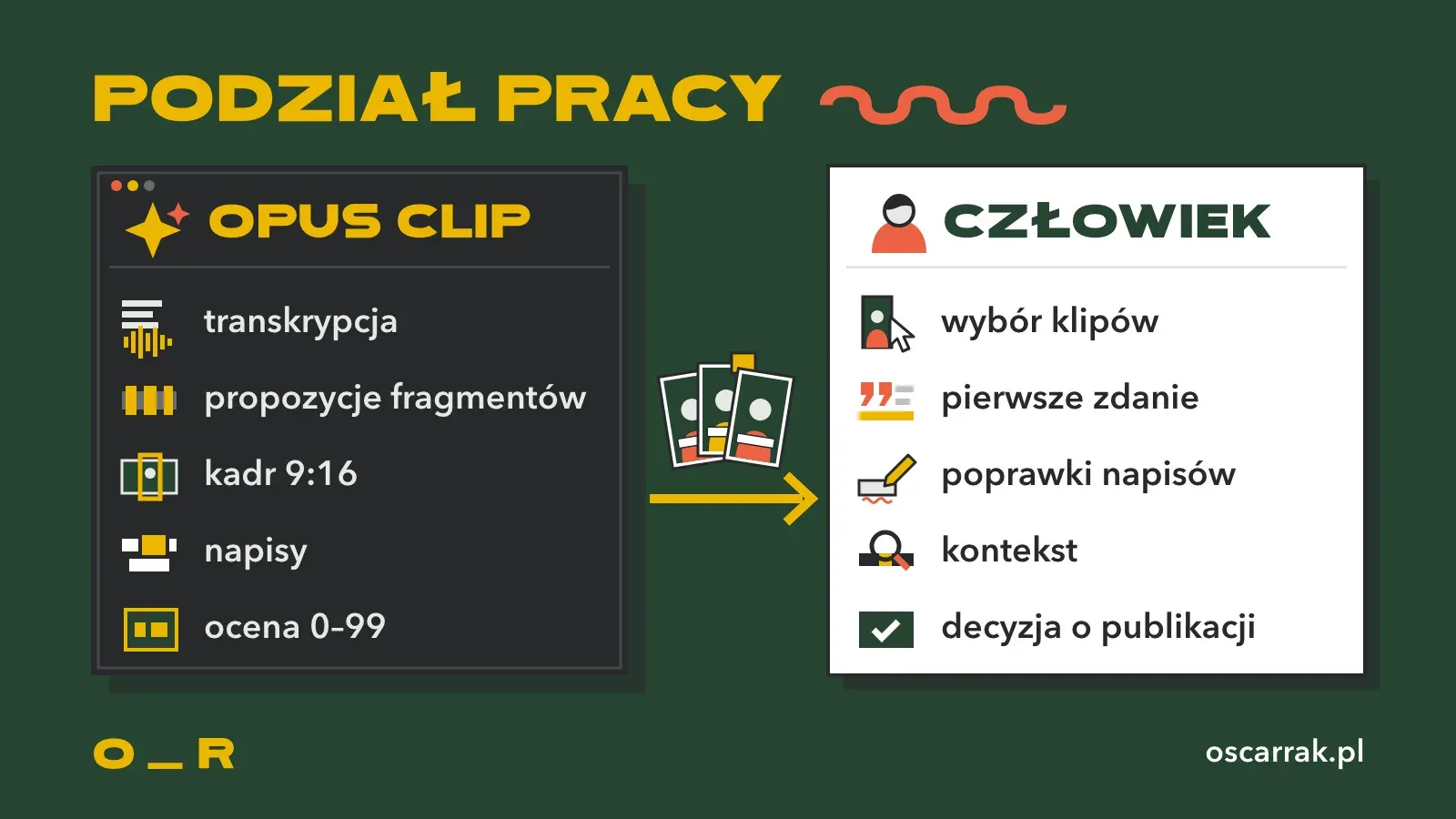
Opus Clip (producent pisze dziś nazwę łącznie: OpusClip) przyjmuje długie wideo: wywiad, podcast, webinar, nagranie ze spotkania. Model AI wybiera fragmenty, które mają sens bez reszty filmu, przycina je, przestawia kadr na pion 9:16, nakłada animowane napisy i nadaje każdemu klipowi ocenę. Ty dostajesz listę gotowych szkiców.
Szkiców, nie gotowych filmów.
Jeśli chcesz wycinać Shorts z poziomego filmu sam, bez narzędzia AI, cały proces opisuje poradnik jak zrobić Shorts z filmu. Tutaj chodzi o jedno konkretne narzędzie: co zrobi za Ciebie, ile to kosztuje i gdzie trzeba je pilnować.
Ile klipów wychodzi z jednego nagrania? Pomoc Opus Clip (How Many Clips Can I Get?, stan na 21 listopada 2026) podaje widełki zależne od długości materiału:
| Długość nagrania | Liczba klipów według Pomocy Opus Clip |
|---|---|
| 0–3 min | 1–2 |
| 3–10 min | 3–14 |
| 10–30 min | 5–21 |
| 30–60 min | 23–32 |
| 60–120 min | 32–42 |
| ponad 120 min | 42–55 |
Godzinny webinar to od 23 do 32 propozycji. Każdą trzeba obejrzeć.
Jak wygląda praca w Opus Clip: 5 kroków
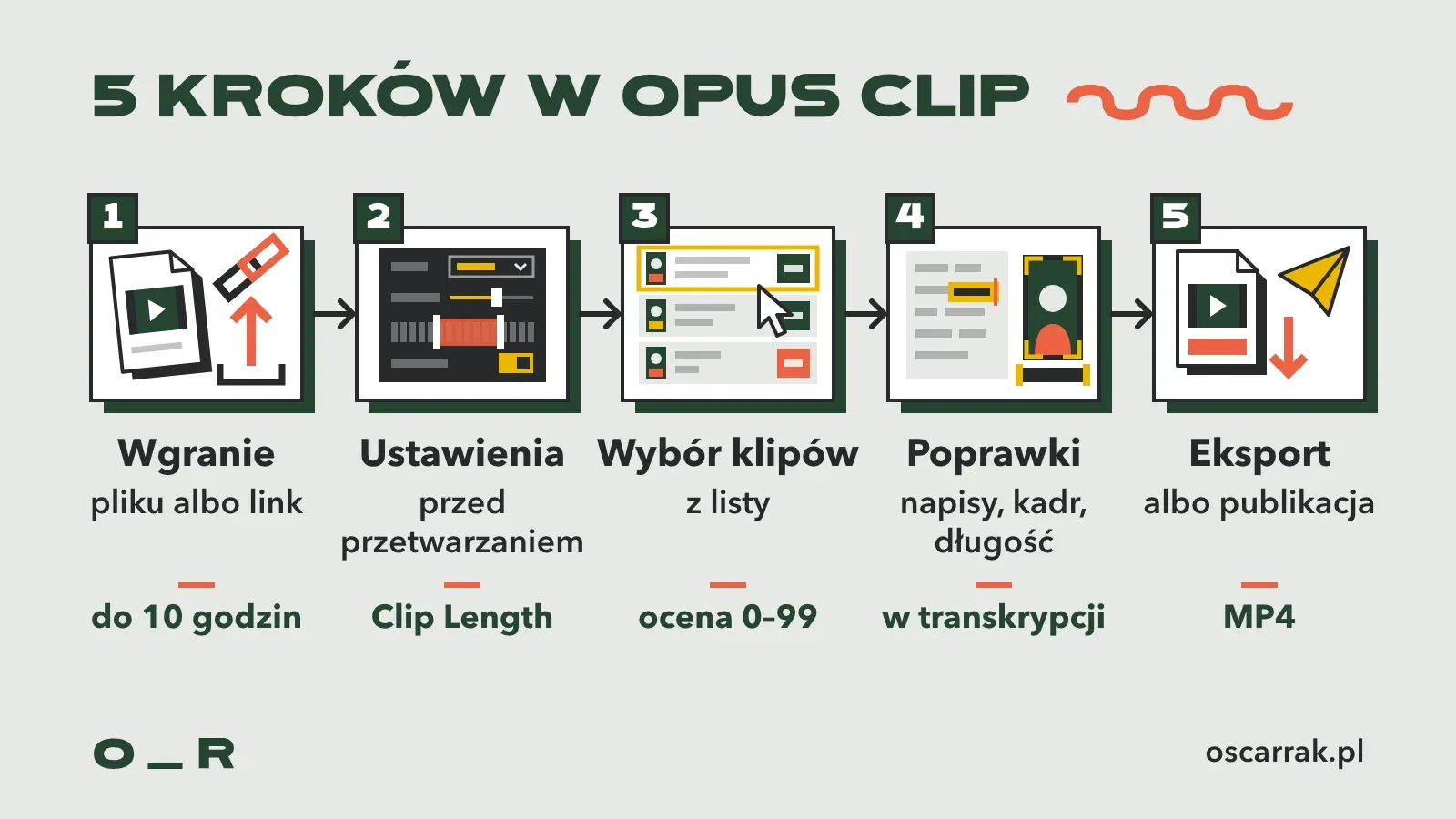
Kroki i nazwy opcji pochodzą z Pomocy Opus Clip w wersji angielskiej (stan na 21 listopada 2026). Nazwy przycisków są po angielsku, tak jak w Pomocy.
Krok 1. Wgranie pliku albo link
Wrzucasz plik z dysku albo wklejasz link, na przykład do filmu na YouTube. Opus Clip przyjmuje linki z YouTube, Google Drive, Vimeo, Zoom czy Dropboxa. Link musi być publiczny albo niepubliczny: filmów prywatnych narzędzie nie otworzy. Plik z dysku może mieć do 10 godzin, a rozmiar do 10 GB w planach Free i Starter, do 30 GB w Pro. Plików możesz dodać kilka, ale wgrywają się po kolei.
Jedna pułapka techniczna: Pomoc Opus Clip pisze, że nagrania z niecałkowitą liczbą klatek (np. 29,97 kl./s) nie są obsługiwane. Obejście z Pomocy: wgrać film na YouTube i podać link.
Krok 2. Ustawienia przed przetwarzaniem
Przed startem ustawiasz dwie rzeczy w panelu Co-Pilot. Pierwsza to długość klipu („Clip Length”): od automatycznej po przedziały do 15 minut. Druga to fragment nagrania do przetworzenia: wybierasz czas początku i końca, więc z dwugodzinnego nagrania nie musisz przepuszczać całości (Pomoc Opus Clip, stan na 21 listopada 2026).
Zakres ma znaczenie dla portfela. Kredyty liczą się od długości przetwarzanego materiału, więc jeśli z 90-minutowego nagrania potrzebujesz tylko części z pytaniami od widzów, zaznacz te 30 minut.
W tym samym miejscu włączasz albo wyłączasz napisy, przez tak zwany przepis („Recipe”). Wyłączysz je tam, zanim projekt ruszy, i nie musisz potem usuwać ich z każdego klipu osobno.
Krok 3. Wybór klipów z listy
Po przetworzeniu dostajesz listę klipów. W płatnych planach Starter i Pro są posortowane według oceny („Virality Score”) od najwyższej. Skala ma 0–99, a według Pomocy Opus Clip model patrzy na cztery rzeczy: początek (czy przyciąga i dotyczy tematu), przebieg (czy myśl idzie logicznie do końca), wartość dla widza i zgodność z trendami. W planie darmowym oceny nie zobaczysz.
Ocena to podpowiedź, w jakiej kolejności oglądać. Nie mówi, który klip pasuje do Twojej marki.
Krok 4. Poprawki: napisy, kadr, długość
W płatnych planach napisy poprawiasz, zaznaczając słowo albo zdanie w transkrypcji i wpisując właściwe. Tak samo wycinasz zbędne zdanie: zaznaczasz je w tekście i usuwasz, albo przesuwasz początek i koniec fragmentu na osi czasu. Klip możesz też wydłużyć o fragment z innej części nagrania („Add a Section”). Kadr przestawisz ręcznie, gdy automat ustawił go na złą osobę.
Według cennika w planie darmowym tej edycji nie ma: zaczyna się od planu Starter (stan na 21 listopada 2026).
Krok 5. Eksport albo publikacja
Klip pobierasz jako MP4 albo publikujesz prosto z narzędzia. Według Pomocy Opus Clip publikacja na YouTube, TikToku i Instagramie wchodzi od planu Starter, a planowanie publikacji i eksport projektu do Premiere Pro i DaVinci Resolve od planu Pro. Eksport do programu montażowego przydaje się, gdy klip ma przejść jeszcze przez porządny montaż: kolor, dźwięk, grafiki.
Opus Clip cena: plany, minuty i znak wodny
Dane ze strony opus.pro/pricing, z Pomocy i z bloga Opus Clip, stan na 21 listopada 2026. Ceny w dolarach amerykańskich, tak jak podaje strona.
| Free | Starter | Pro | |
|---|---|---|---|
| Cena na stronie cennika | 0 USD | 15 USD / mies. | 29 USD / mies. |
| Minuty (kredyty) miesięcznie | 60 | 150 | 300 na pakiet |
| Znak wodny | tak | nie | nie |
| Ocena klipów 0–99 | nie | tak | tak |
| Proporcje kadru | 9:16 | 9:16 | 9:16, 1:1, 16:9 |
| Pobieranie MP4 | przez 3 dni, do 1080p | przez 30 dni | bez limitu |
| Zespół | nie | nie | 2 osoby na pakiet, do 4 |
Czwarty plan, Business, jest dla organizacji z większą liczbą osób i ma wycenę indywidualną.
Kredyty działają jak taksometr: liczy się długość nagrania, nie liczba klipów. Szczegóły podaje strona How Do Credits Work?: minuta nagrania kosztuje jeden kredyt, nagranie krótsze niż minuta liczy się jako pełna minuta, a niepełne minuty dłuższego nagrania są zaokrąglane w dół (4,5 minuty to 4 kredyty). W planie miesięcznym kredyty wygasają po 60 dniach. Pro jako jedyny plan ma też rozliczenie roczne, z pulą 3600 minut na rok. Kwoty w tabeli to płatność co miesiąc. Przy rocznej Pomoc Opus Clip obiecuje kredyty o połowę taniej; ostateczną cenę zobaczysz w koszyku.
Rachunek dla firmy, która co tydzień nagrywa 45-minutowy webinar: cztery webinary to 180 minut. Starter (150) nie wystarczy, Pro (300) wystarczy z zapasem. Ale jeśli z każdego webinaru przetwarzasz tylko 30 minut części merytorycznej, wychodzi 120 minut. Starter wystarcza.
Plany Starter i Pro mają okres próbny. Według Pomocy Opus Clip klipy pobrane w trakcie próby mają znak wodny, a kilku funkcji (np. publikacji z narzędzia i pracy w zespole) w próbie nie ma.
Czy Opus Clip działa po polsku
Polski jest na liście języków nagrań na stronie Video Languages Supported (stan na 21 listopada 2026). Ma gwiazdkę: wersja beta. Przypis na stronie mówi o możliwych nietrafionych emoji i wyróżnieniach słów kluczowych. Jakości samej polskiej transkrypcji strona nie opisuje.
Zanim zapłacisz, sprawdź to na własnym nagraniu w planie darmowym. Weź 10 minut materiału z nazwami własnymi i liczbami i obejrzyj napisy pod czterema kątami:
- Nazwy własne: firma, produkt, imiona i nazwiska.
- Liczby i daty: czy „15 procent” nie zrobiło się z „50”.
- Odmiana: polskie końcówki potrafią się sypać, a błąd w końcówce widać od razu.
- Podział linijek: czy jedna linijka to jedna myśl.
Jeśli nazwy wracają w każdym nagraniu, w planie Pro jest słownik marki („Brand Vocabulary”): wpisujesz nazwy raz i nowe klipy mają je zapisane poprawnie. Jak w ogóle poprawiać polskie napisy automatyczne, opisuje tekst o automatycznych napisach do filmów.
5 pytań do każdego klipu z AI
Ocena 0–99 mówi, co model uznał za mocne. Nie wie, co powiedziałeś pięć minut wcześniej ani czego firma nie chce pokazywać. Te pięć pytań zadajesz każdemu klipowi przed publikacją. Wystarczy jedno obejrzenie.
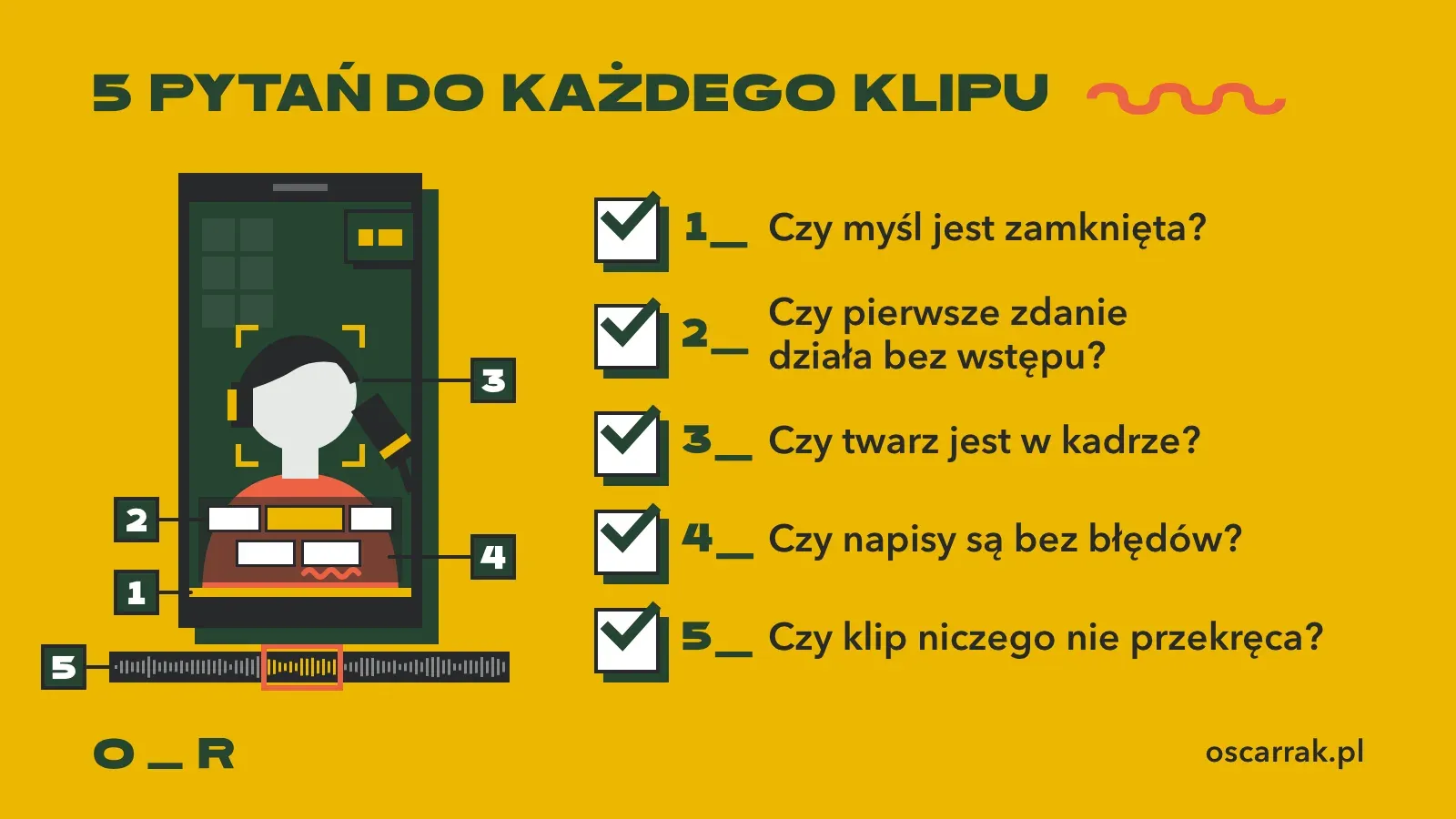
- Czy myśl jest zamknięta? Klip ma początek i koniec tej samej myśli. Jeśli kończy się w pół zdania albo na „i to jest właśnie drugi powód”, widz nie dostanie pierwszego.
- Czy pierwsze zdanie działa bez wstępu? Otwarcie od „no i właśnie”, „tak jak mówiłem” albo od odpowiedzi na niesłyszane pytanie odpada. Zatnij początek o zdanie dalej.
- Czy twarz jest w kadrze? Automatyczny pion przy dwóch osobach potrafi pokazać tę, która słucha. Przewiń klip i sprawdź każde przejście kadru.
- Czy napisy są bez błędów? Nazwy, liczby, odmiana. Jeden błąd w nazwie firmy w pierwszej linijce wystarczy, żeby klip wyglądał niechlujnie.
- Czy klip niczego nie przekręca? Wyrwane z kontekstu zdanie może znaczyć coś innego niż w całym nagraniu. Ironia, cytat cudzej opinii, „to mit, że…” ucięte przed „mit”. To sprawdza tylko ktoś, kto zna całość.
Klip, który przejdzie wszystkie pięć, idzie do publikacji. Jeden błąd? Poprawiasz. Dwa i więcej: następny klip z listy.
Kiedy lepiej wyciąć klip ręcznie
Opus Clip daje najwięcej przy rozmowie: podcast, wywiad, webinar z pytaniami. Dużo mówienia, wyraźne myśli, jedna albo dwie twarze. Tam AI zdejmuje z Ciebie najwięcej przeglądania. I dobrze.
Ręczne cięcie wygrywa w czterech sytuacjach:
- Materiał z obrazem, nie ze słowem. Pokaz produktu, warsztat, film z wydarzenia bez narracji. Model szuka myśli w transkrypcji, a tu treść niesie obraz.
- Jeden ważny klip zamiast trzydziestu. Zapowiedź oferty czy fragment do reklamy montujesz z planem, ujęcie po ujęciu.
- Twarde wymagania marki: własne grafiki, określony kolor, muzyka z licencją. Pobieranie klipów do DaVinci Resolve to plan Pro, a montaż zaczyna się wtedy i tak od nowa.
- Delikatny temat. Wypowiedź prawnika, lekarza, prezesa o wynikach. Ryzyko wyrwania zdania z kontekstu jest za wysokie, żeby oddawać wybór automatowi.
Które etapy montażu AI przejmuje, a które zostają przy człowieku, rozpisuje tekst AI do montażu filmów.
Opus Clip alternatywa: YouTube Studio i CapCut
Dwie darmowe drogi dają podobny efekt, każda z innymi ograniczeniami.
Klipy i filmy Short w YouTube Studio oraz Remiks w aplikacji YouTube. Tniesz Short ze swojego filmu już opublikowanego na kanale. Według Pomocy YouTube Remiks w aplikacji wycina do 60 sekund z Twojego publicznego filmu (stan na 21 listopada 2026), a sugestie AI w narzędziu Klipy nie obejmowały języka polskiego (stan na 6 listopada 2026). Short z narzędzia Klipy od razu linkuje do pełnego filmu. Krok po kroku, z nazwami przycisków i wszystkimi limitami, opisuje wspomniany na początku poradnik o Shorts z filmu.
Ręczny montaż w CapCut. Fragment wybierasz sam, sam ustawiasz kadr i napisy (czy automatyczne są w Twojej wersji darmowe, sprawdź w programie, a pozostałe funkcje AI zbiera wpis o CapCut AI). Zajmuje to więcej czasu, ale masz kontrolę nad każdą klatką. Całą rolkę w 10 krokach rozpisuje tekst jak montować w CapCut.
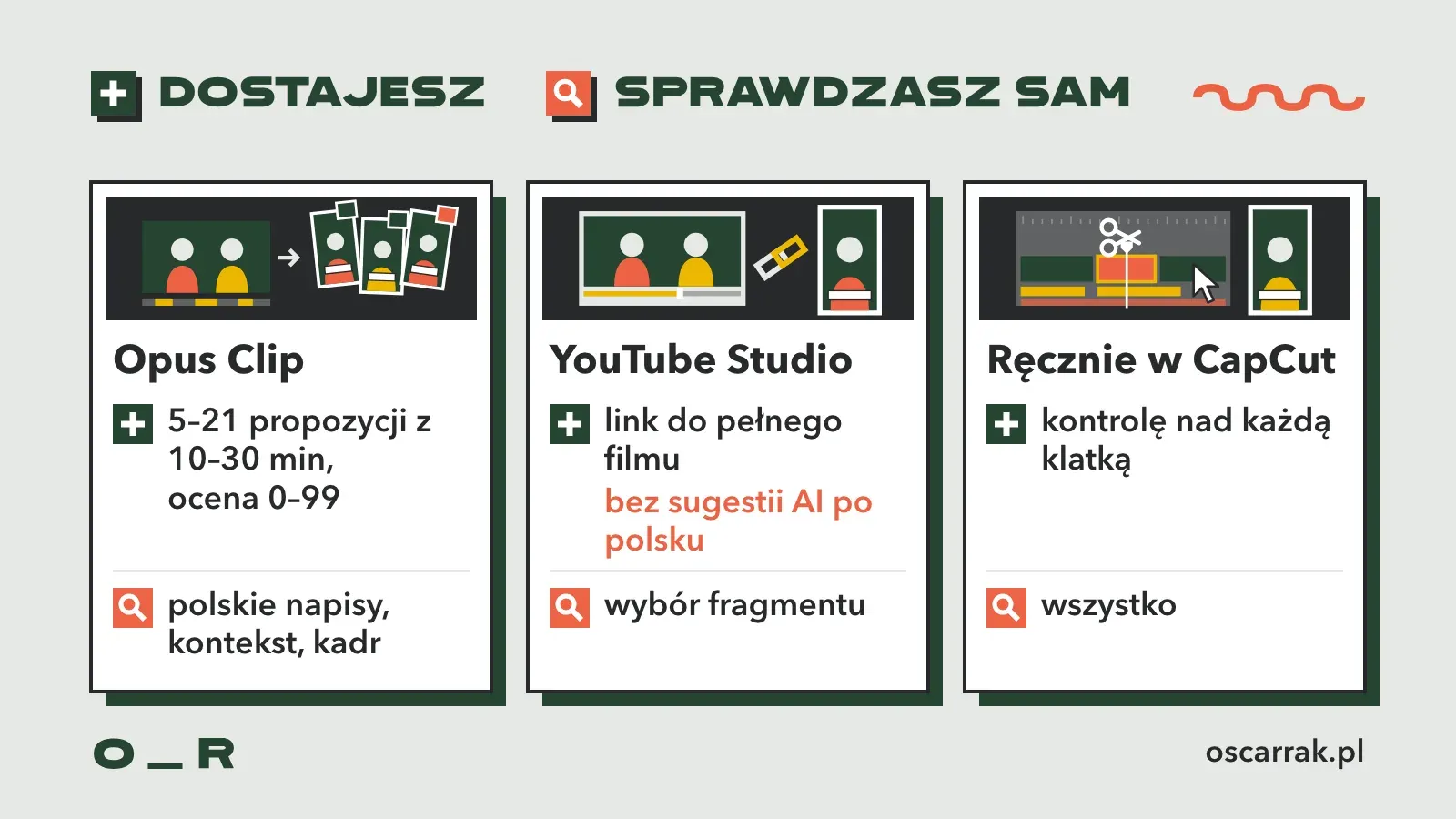
| Opus Clip | Klipy i Remiks w YouTube | Ręcznie w CapCut | |
|---|---|---|---|
| Kto wybiera fragment | AI, Ty zatwierdzasz | Ty | Ty |
| Napisy | automatyczne, polski w becie | automatyczne w podglądzie Klipów | automatyczne w programie |
| Koszt | od 0 USD, ze znakiem wodnym | bez opłat | wersja darmowa (zakres napisów sprawdź w programie) |
| Skąd materiał | plik albo link | film z Twojego kanału | plik |
| Najlepsze do | wielu klipów z rozmowy | szybkiego testu jednego fragmentu | jednego ważnego klipu |
Jeden gotowy klip na kilka platform naraz to osobny temat: formaty, opisy, kolejność publikacji. Rozpisuje go tekst to samo wideo na TikTok, Reels i Shorts.
Prawa do nagrania i osoby w kadrze
Według Pomocy Opus Clip, opartej na regulaminie, wgrywasz tylko materiał, do którego masz prawa: własny albo z licencją. Jeśli w nagraniu są inne osoby (gość podcastu, uczestnicy webinaru, pracownicy), sprawdź też, czy zgodzili się na publikację fragmentów i obróbkę nagrania w zewnętrznym narzędziu AI. To nie jest porada prawna.
Dla kogo Opus Clip ma sens
Do rozmów tak. Do pokazów i reklam raczej nie.
Opus Clip opłaca się, gdy regularnie nagrywasz długie rozmowy i chcesz z każdej wyciągnąć kilka krótkich form. Webinar raz w tygodniu, podcast, cykl wywiadów z ekspertami. Wtedy przeglądanie materiału bierze na siebie narzędzie, a Tobie zostają poprawki i decyzje.
Jeśli nagrywasz jeden film w miesiącu albo publikujesz głównie pokazy i ujęcia bez mówienia, plan darmowy do testu wystarczy, a regularną pracę zrobisz w YouTube Studio albo w CapCut.
Jak włączyć AI do postprodukcji w zespole i ustalić, kto sprawdza wyniki, ćwiczymy na szkoleniu z AI w wideo. Więcej tekstów o montażu i narzędziach znajdziesz w kategorii wideo.
Co zrobić dziś
Załóż darmowe konto w Opus Clip i wgraj 10 minut swojego nagrania z nazwami własnymi i liczbami. Weź pierwsze trzy klipy z listy i zadaj każdemu pięć pytań z tego tekstu. Po kwadransie wiesz, czy polskie napisy nadają się do Twojej pracy.