



W skrócie: Jak kompresować wideo? Ustaw trzy rzeczy: kontener, kodek i bitrate, a resztę zostaw programowi. Pod YouTube wystarczy MP4 z H.264 i bitrate z Pomocy YouTube: 8 Mb/s dla 1080p przy 30 klatkach, 35–45 Mb/s dla 4K. Do maila liczysz od końca, od limitu 25 MB. Rozmiar pliku to bitrate razy czas, nic więcej.
Ten tekst dotyczy tylko eksportu i rozmiaru pliku. Jak ciąć i łączyć ujęcia, jest w innych poradnikach, a tu zaczynamy od momentu, w którym montaż jest gotowy i klikasz „eksportuj”.
Jak kompresować wideo, żeby plik nie ważył tyle co cały dysk, a obraz nie rozsypał się w kostki? Wbrew pozorom to mało suwaków.
Trzy słowa, które musisz rozumieć
Wymiary kadru i proporcje dla każdej platformy zebrałem w tekście o wymiarach grafik i wideo w social mediach. Tutaj trzy pojęcia od samego pliku.
Kontener to pudełko na obraz, dźwięk i informacje o nich. Najczęściej MP4.
Kodek to sposób pakowania obrazu do pudełka. Najpopularniejszy jest H.264. Pakuje stratnie, czyli wyrzuca to, czego oko prawie nie widzi. Stąd mały plik.
Bitrate mówi, ile danych przypada na sekundę filmu, w megabitach na sekundę (Mb/s). Im wyższy, tym więcej szczegółów zostaje. I tym cięższy plik.
Wyobraź sobie walizkę na tydzień. Kontener to walizka, kodek to sposób składania ubrań, a bitrate to liczba kilogramów, które linia lotnicza pozwala Ci zabrać. Możesz składać genialnie, ale z limitem 5 kg płaszcza nie zmieścisz.
Ściąga: ustawienia eksportu pod YouTube, rolkę i maila
Wartości dla YouTube pochodzą z Pomocy YouTube (strona o zalecanych ustawieniach kodowania, stan na 28 października 2026). Wiersze dla rolki i maila to moja propozycja na start, nie przepis platformy.
| Cel | Kontener | Kodek | Bitrate obrazu |
|---|---|---|---|
| YouTube, 1080p, 24/25/30 kl./s | MP4 | H.264 | 8 Mb/s |
| YouTube, 1080p, 48/50/60 kl./s | MP4 | H.264 | 12 Mb/s |
| YouTube, 4K, 24/25/30 kl./s | MP4 | H.264 | 35–45 Mb/s |
| YouTube, 4K, 48/50/60 kl./s | MP4 | H.264 | 53–68 Mb/s |
| Rolka, pion 1080 × 1920 | MP4 | H.264 | 8 Mb/s jak dla 1080p |
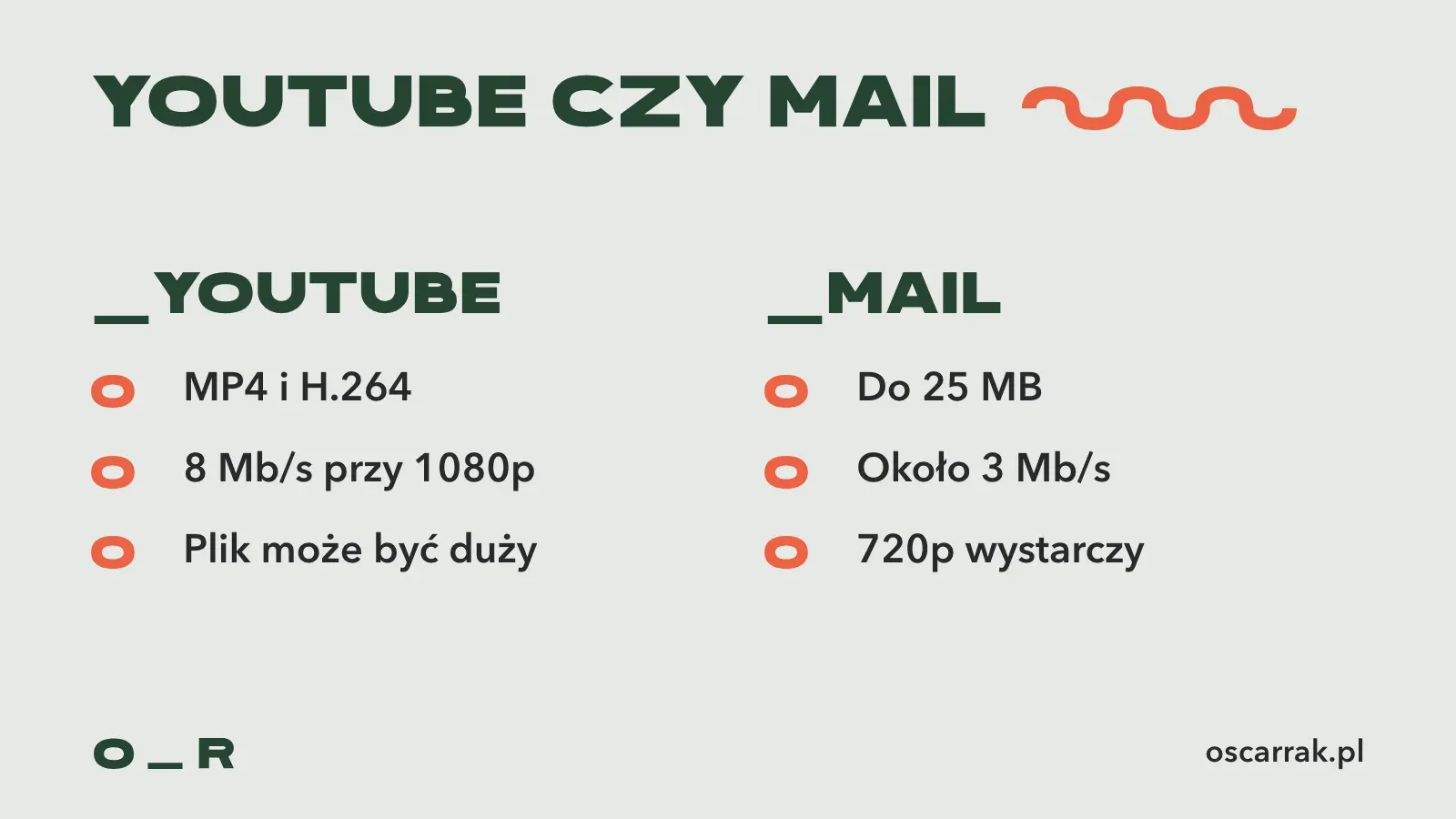
| Mail, minuta filmu | MP4 | H.264 | około 3 Mb/s, 720p |
Pomoc YouTube dorzuca szczegóły dla dociekliwych: dźwięk AAC-LC albo Opus, 48 kHz, stereo, zmienny bitrate i plik MP4 z informacjami o filmie na początku (tak zwany Fast Start). Program do montażu zwykle ustawia to sam, gdy wybierzesz MP4 i H.264.
Dlaczego rolka dostaje to samo co 1080p
Pion 1080 × 1920 ma dokładnie tyle samo pikseli co poziom 1920 × 1080. Obrócony kadr, ta sama ilość szczegółów do zapisania. Proponuję więc te same 8 Mb/s. A Instagram, TikTok i YouTube Shorts i tak przekompresują Twój plik po swojemu. Wyższy bitrate niewiele da.
Jak jeden film przygotować naraz pod trzy platformy, opisuje tekst to samo wideo na TikTok, Reels i Shorts. Jeśli rolki mają mało wyświetleń, plik rzadko jest winny. Częstsze powody rozpisuje poradnik dlaczego rolki mają mało wyświetleń.
Pod YouTube plik może być duży, bo wgrywasz go raz i nikt nie czeka na pobranie. Do maila 720p wystarczy, o czym niżej.
Bitrate na ludzkim przykładzie
Rozmiar pliku liczysz tak: bitrate razy czas, a potem dzielisz przez 8, bo w bajcie jest 8 bitów. Tyle matematyki.
Przykład z tabeli. Film 1080p przy 8 Mb/s:
- 1 sekunda to 8 megabitów, czyli 1 MB,
- 1 minuta to 60 MB,
- 10 minut to 600 MB.
To samo w 4K przy 40 Mb/s, czyli w środku zalecanego zakresu: 5 MB na sekundę, 300 MB na minutę. Dziesięciominutowy film w 4K waży około 3 GB.
Dźwięk waży przy obrazie niewiele. Plik wyjdzie odrobinę większy, niż pokazuje rachunek.
Stały czy zmienny bitrate
Pomoc YouTube zaleca zmienny bitrate. Stały bitrate daje każdej sekundzie tyle samo danych, niezależnie od tego, czy w kadrze stoi biała ściana, czy biegnie tłum. Zmienny oszczędza na spokojnych scenach i oddaje zapas tam, gdzie dzieje się dużo.
Przy rozmowie na tle ściany większość filmu jest spokojna. Zmienny bitrate da Ci wtedy mniejszy plik przy tym samym wyglądzie. Rachunek z listy wyżej traktuj jako sufit, nie dokładną wagę pliku.

Ile zmieści mail
Według Pomocy Gmaila (stan na 28 października 2026) załączniki w prywatnym koncie mogą mieć razem do 25 MB. Większy plik Gmail zamienia na link do Dysku Google. Konta firmowe mogą mieć inne limity, ustawia je administrator.
Liczysz od końca. 25 MB to 200 megabitów. Minuta filmu ma 60 sekund, więc na sekundę zostaje nieco ponad 3 Mb/s. Odejmij zapas na dźwięk i wychodzi około 3 Mb/s na obraz.
Przy takim bitrate 1080p zacznie się sypać na ruchu. Bo pikseli jest dużo, a danych mało. Ja zjechałbym wtedy do 720p. Mniej pikseli do zapisania, to każdy dostaje więcej danych. Dłuższy film? Nie kompresuj go na siłę. Wyślij link.
A z linkiem odbiorca dostaje plik w takiej jakości, w jakiej go wyeksportowałeś, a nie wersję ściśniętą do granic przyzwoitości. Jeśli film idzie do klienta do akceptacji, wybierz link do pełnego pliku 1080p. Klient ocenia ujęcia i kolor, a nie kostki na twarzy.
Kompresja wideo bez utraty jakości
Obietnica kompresji bez żadnej straty przy H.264 to ściema. Ten kodek z definicji coś wyrzuca. Da się za to zrobić kompresję bez straty, którą zobaczysz.
Cztery zasady:
- Trzymaj się tabeli. To wartości, które zaleca sam YouTube.
- Eksportuj raz. Każde ponowne pakowanie już spakowanego pliku dokłada strat, jak kserowanie kserówki.
- Nie zmieniaj rozdzielczości bez potrzeby. Materiał 4K eksportuj w 4K, chyba że celem jest mail.
- Ruch kosztuje. Szybka animacja, konfetti, ziarno i drgająca kamera potrzebują więcej danych niż gadająca głowa na spokojnym tle.
Ostatni punkt ma znaczenie przy czołówkach. Na szybko animowanym intro zbyt niski bitrate widać od razu. Jak zrobić czołówkę, która nie zjada uwagi widza, opisuje tekst jak zrobić intro do filmu na YouTube.

Bitrate na maksa kusi. Plik puchnie, wysyłka trwa wieki, a na YouTube różnicy nie widać, bo platforma i tak ściska film po swojemu. Lepiej wziąć bitrate z tabeli.
Eksport w DaVinci Resolve krok po kroku
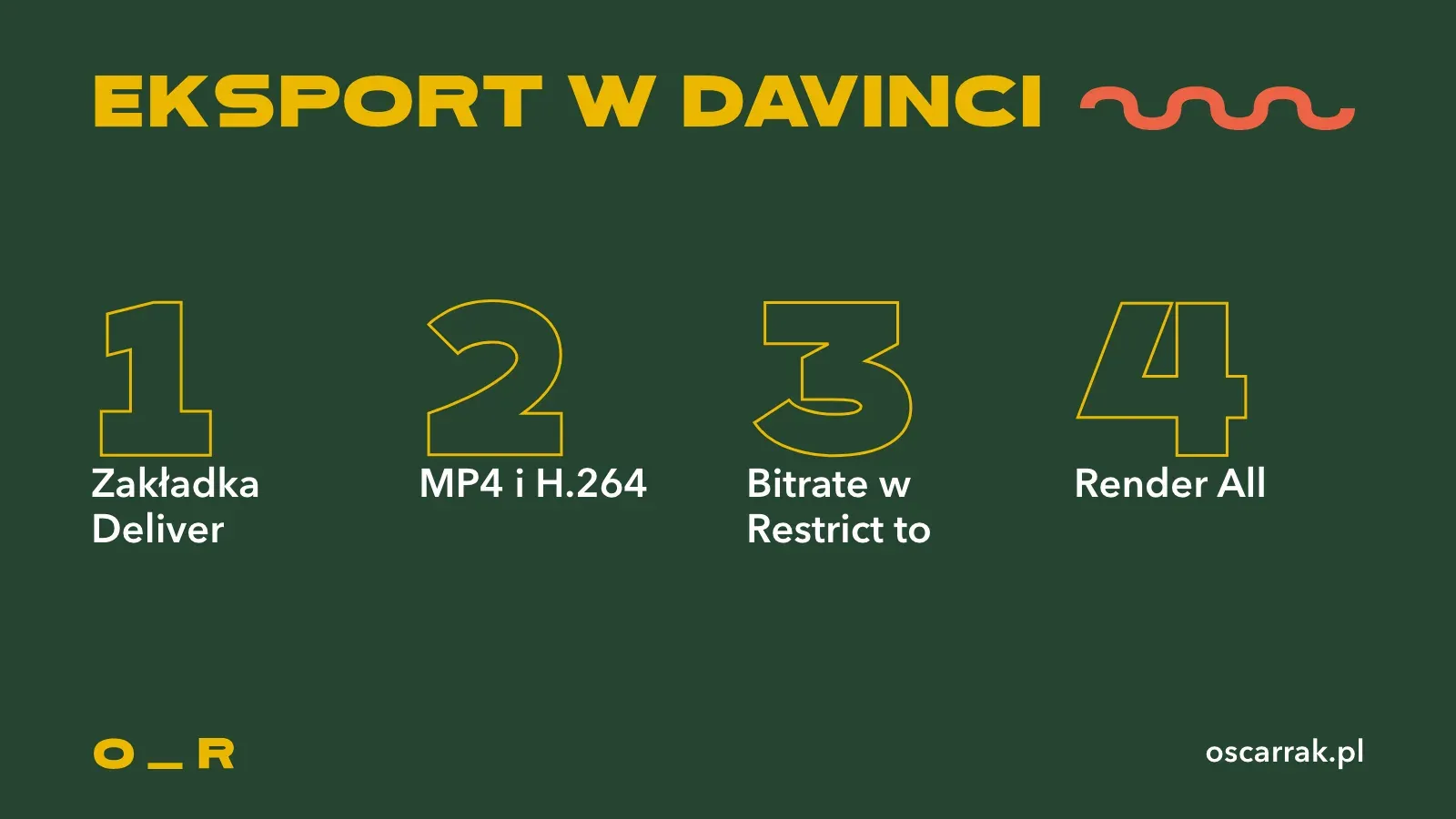
W DaVinci Resolve eksport robisz na osobnej zakładce. Nazwy poniżej pochodzą z podręcznika Blackmagic Design. Między wersjami potrafią się lekko przesunąć, więc szukaj ich po znaczeniu, nie po pikselu.
- Zakładka Deliver. Zakładka eksportu na dolnym pasku programu.
- MP4 i H.264. W ustawieniach renderu wybierz Format: MP4 i Codec: H.264. Jest też gotowy preset YouTube, ale polecam ustawić wszystko ręcznie. Wtedy wiesz, co wyszło.
- Bitrate w Restrict to. W polu Quality wybierz Restrict to i wpisz wartość w kilobitach: 8000 Kb/s to 8 Mb/s, 40000 Kb/s to 40 Mb/s.
- Render All. Kliknij Add to Render Queue, a potem Render All w kolejce renderu.
Tylko nie ustawiaj tego za każdym razem od nowa. Zapisz ustawienia jako własny preset i następnym razem eksport to dwa kliknięcia.
Jak zmniejszyć rozmiar filmu, który już masz
Wyeksportuj go jeszcze raz z niższym bitrate albo w niższej rozdzielczości. To drugie pakowanie. Zrób je z projektu w montażu, jeśli go masz, a nie z pliku, który już raz był ściśnięty.
Kusi H.265. Przy tym samym wyglądzie daje mniejszy plik. Pomoc YouTube zaleca jednak H.264. Do archiwum H.265 ma sens, do wysyłki klientowi sprawdź najpierw, czy jego komputer odtworzy taki plik bez problemu.
Wyższy bitrate nie da Ci więcej wyświetleń. Plik ma wyglądać przyzwoicie, a widzów przyciąga pomysł i pierwsze sekundy. Jak zdobywać widzów na stałe, opisuje tekst jak zdobyć subskrybentów na YouTube.
Z mojej praktyki
W Klik Film mamy za sobą ponad 1000 produkcji, liczonych razem z moim wcześniejszym dorobkiem. Montujemy w DaVinci Resolve, ja w wersji Studio 21.1, a uczestnikom szkoleń na start polecam darmową.
Nagrywam w 4K przy 30 klatkach na sekundę, kręcimy szeroko, a pion wycinamy w montażu. Przy takim materiale z całej tabeli liczą się dwa wiersze: 4K przy 30 klatkach dla YouTube i 1080p dla rolki. Reszta to wyjątki.
Eksport nie jest magią. To trzy ustawienia i jedno mnożenie. Jeśli chcesz przejść cały proces od nagrania do gotowego pliku z kimś obok, zobacz szkolenie z filmowania i montażu. Więcej tekstów o produkcji znajdziesz w kategorii wideo.
Co zrobić dziś
Otwórz ostatni film, który wyeksportowałeś, i sprawdź jego rozmiar oraz długość. Podziel rozmiar w MB przez liczbę sekund i pomnóż przez 8. Wyjdzie Ci bitrate, z którym naprawdę eksportujesz. Porównaj go z tabelą wyżej. Jeśli jest kilka razy wyższy, przy następnym eksporcie wpisz wartość z tabeli i zobacz, ile miejsca odzyskasz.