


W skrócie: Multicam w DaVinci Resolve to jeden klip, w którym siedzą wszystkie kamery z tego samego nagrania, zgrane w czasie. Tworzysz go z zaznaczonych plików, a program sam ustawia je po kształcie fali dźwięku. Potem odtwarzasz materiał i klikasz kamerę, która ma być na ekranie, a cięcia powstają na osi w trakcie odtwarzania. Funkcja jest w darmowej wersji programu. Całą robotę ułatwia jedno klaśnięcie na planie.
Multicam DaVinci Resolve opisuję tu od strony montażu: masz już nagrane pliki z dwóch albo trzech kamer i chcesz z nich zrobić jeden film. Jak posadzić rozmówców, ustawić kamery i nagrać dźwięk z zapasem, opisuje poradnik jak nagrać wywiad wideo. Tu zaczynamy w chwili, gdy karty pamięci lądują w komputerze.
Czym jest klip multicam i po co Ci on
Bez multicamu masz kilka osobnych plików. Każda kamera włączyła się w innej sekundzie, więc ten sam moment rozmowy leży w każdym pliku gdzie indziej. Możesz je ułożyć jeden nad drugim i ciąć ręcznie, ścieżka po ścieżce. Przy dwudziestu minutach rozmowy to dużo klikania.
Klip multicam zbiera te pliki w jedno opakowanie. W środku każda kamera jest osobnym kątem, a wszystkie kąty są zgrane w czasie. Na osi montażowej widzisz jeden klip, a w podglądzie wszystkie kamery naraz. Wybierasz, którą widz ma zobaczyć.
Na animacji widać dwie rzeczy po kolei. Najpierw synchronizacja po dźwięku: fala z Kamery 2 przesuwa się, aż szczyt od klaśnięcia staje równo ze szczytem z Kamery 1. Potem przełączanie: głowica jedzie po osi, a w chwili, gdy klikasz drugi podgląd, na osi pojawia się cięcie.
Działa to jak realizator w wozie transmisyjnym, który ma przed sobą rząd monitorów i przyciska kamerę, która akurat ma najlepszy obraz. Tyle że Ty możesz cofnąć taśmę.
Czy to jest w darmowej wersji? Tak. Według zestawienia funkcji Blackmagic Design „DaVinci Resolve 21.1 Studio and iPad Features” tworzenie klipów multicam jest dostępne w zwykłej wersji na komputer (stan na 7 listopada 2026). Na iPadzie tej funkcji nie ma. Czym jeszcze różnią się obie wersje programu, opisuje tekst o DaVinci Resolve.
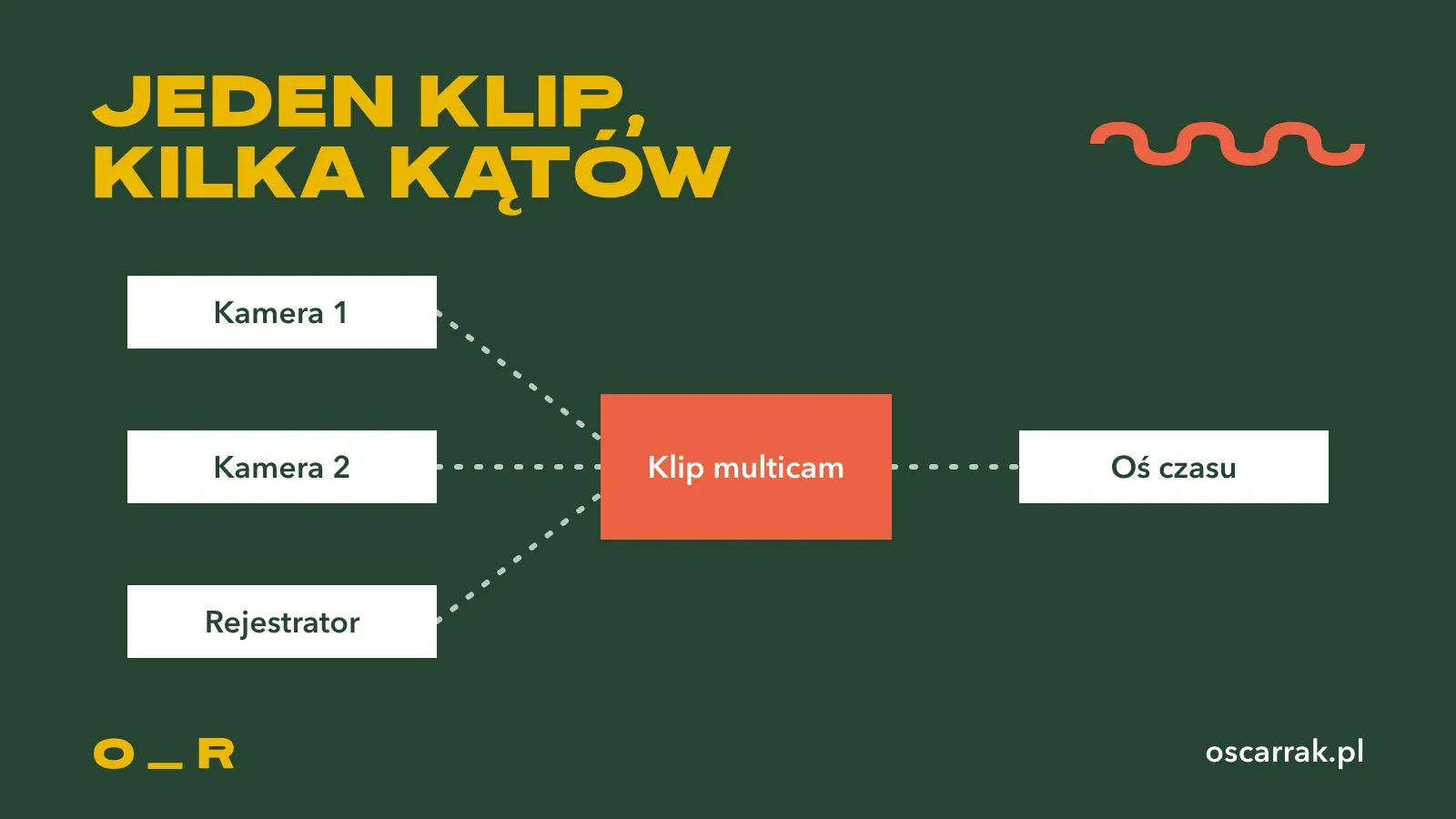
Na schemacie z lewej są źródła: Kamera 1, Kamera 2 i rejestrator dźwięku. Z nich powstaje klip multicam, a na oś czasu trafia już tylko on. Rejestrator też może być osobnym kątem, tylko bez obrazu.
Na planie: trzy rzeczy, które oszczędzą Ci szukania
Synchronizacja po dźwięku działa, kiedy każda kamera słyszała to samo. Program porównuje kształt fali z każdego pliku i szuka miejsca, w którym się pokrywają. Ostry, krótki dźwięk daje mu wyraźny punkt zaczepienia.
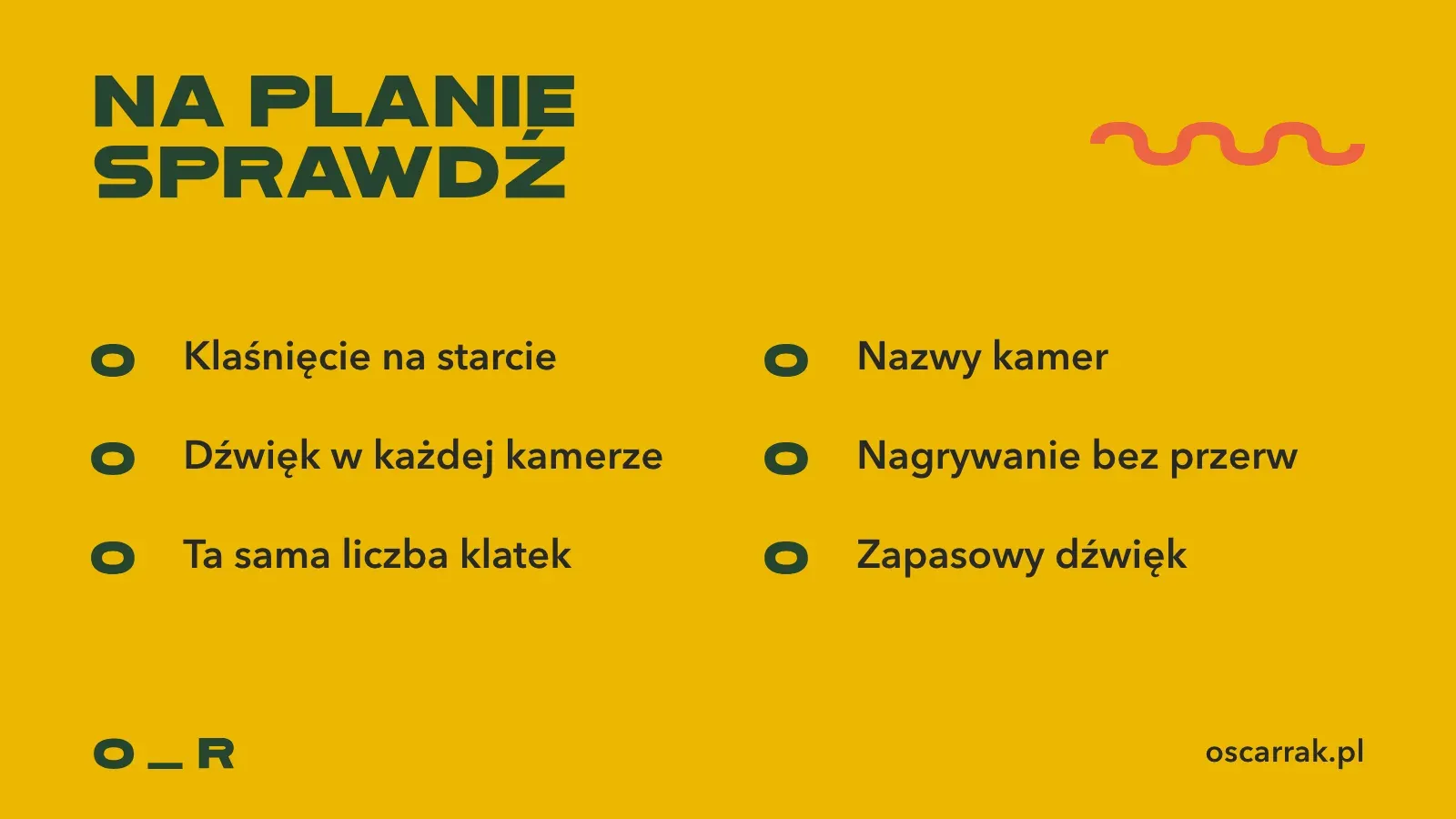
Klaśnięcie na starcie. Klaps filmowy albo zwykłe klaśnięcie w dłonie przed pierwszym pytaniem. Wszystkie kamery już nagrywają, ktoś staje tak, żeby było go widać, i klaszcze raz, mocno. Na fali to pionowy szpikulec, którego nie da się pomylić z mową.
Dźwięk w każdej kamerze. Nawet jeśli dobry dźwięk idzie z mikrofonów do rejestratora, wbudowany mikrofon w kamerze ma być włączony. Ten dźwięk nie trafi do filmu. Służy tylko do synchronizacji.
Ta sama liczba klatek. Wszystkie kamery na jednym ustawieniu, na przykład 25 albo 30 klatek na sekundę. Klip multicam ma jedną liczbę klatek, a kąty z innym ustawieniem program musi przeliczać. Szkoda na to nerwów.
Reszta listy to drobiazgi, ale też się zwracają. Nazwy kamer: nazwij pliki albo karty „A” i „B”, żeby w montażu od razu wiedzieć, który kąt jest który.
Nagrywanie bez przerw: każde zatrzymanie kamery to nowy plik i nowe miejsce do zgrania, więc jeśli tylko pozwala na to karta i bateria, nagrywaj całą rozmowę jednym ciągiem. A zapasowy dźwięk z drugiego urządzenia ratuje sytuację, gdy rejestrator się wyłączy.
Zapomniałeś klasnąć? Nic się nie stało. Program zgra kamery po pierwszym wyraźnym słowie albo śmiechu, tylko czasem trzeba mu pomóc.
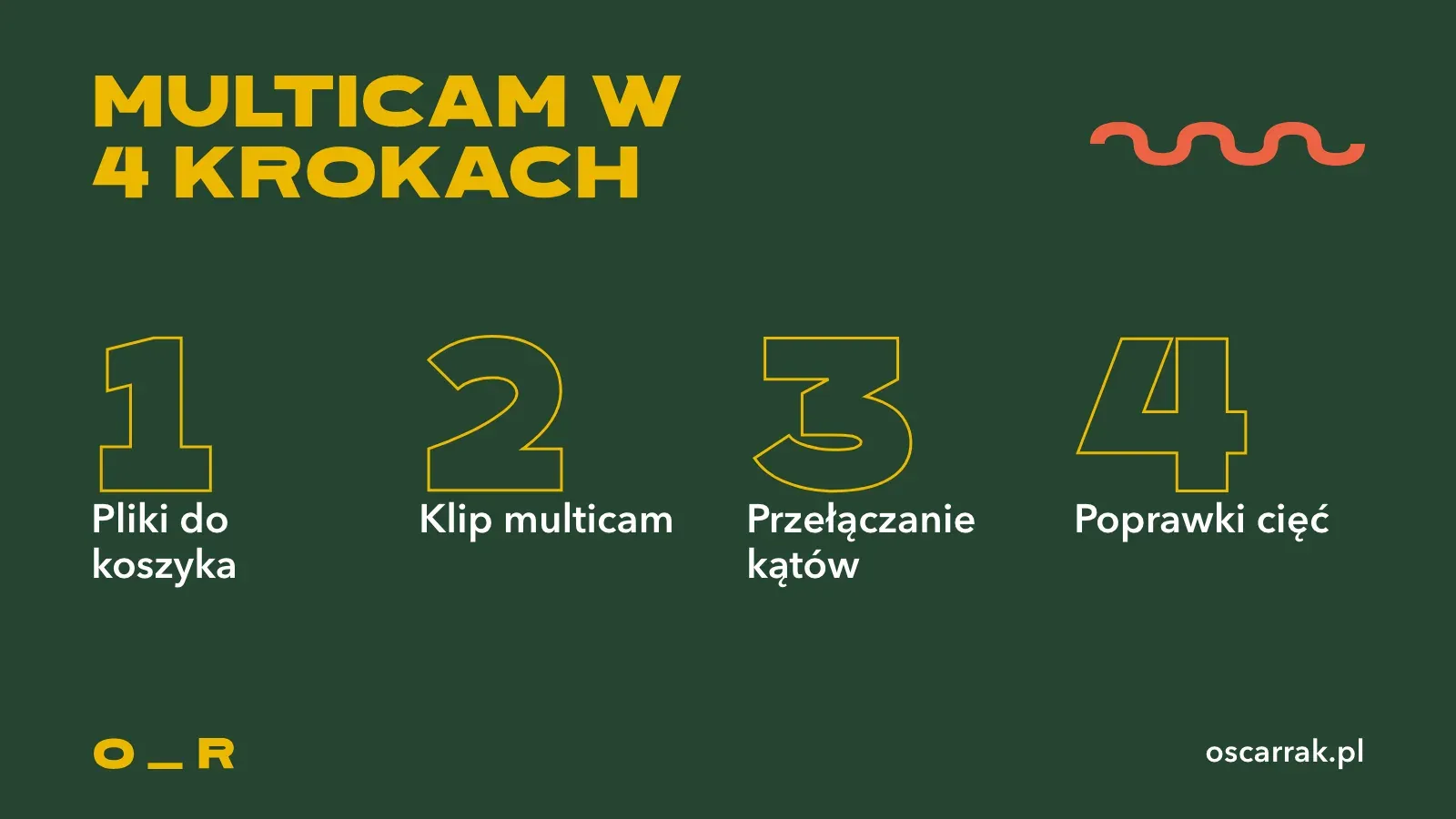
Multicam w DaVinci Resolve krok po kroku
Nazwy menu poniżej pochodzą z podręczników Blackmagic Design („DaVinci Resolve Reference Manual” i przewodnik „Advanced Editing”) oraz z przewodników po nowościach w wersjach 20 i 21. Podaję je po angielsku, tak jak w podręcznikach i w większości tutoriali.
1. Pliki do koszyka
Zaimportuj wszystkie pliki z jednego nagrania do Media Pool i wrzuć je do osobnego koszyka (bin): obie kamery i pliki z rejestratora. Jeden koszyk na jedną sesję. Przy trzech rozmowach nagranych jednego dnia łatwo inaczej pomieszać pliki.
2. Klip multicam i synchronizacja po dźwięku
Zaznacz pliki, kliknij prawym przyciskiem i wybierz Create New Multicam Clip Using Selected Clips. Otworzy się okno z ustawieniami nowego klipu.
- Angle Sync ustaw na Sound. To jest synchronizacja po dźwięku: program porównuje fale z każdego pliku. Pozostałe opcje to Timecode (gdy kamery miały wspólny kod czasowy), In i Out (punkty zaznaczone ręcznie w każdym pliku) oraz Marker.
- Multicam Audio decyduje, skąd weźmie się dźwięk. W wersji 21 doszła opcja All Angles, która zostawia w klipie wszystkie ścieżki audio ze wszystkich kątów (przewodnik „DaVinci Resolve 21 New Features Guide”).
- Angle Name ustala, jak nazywają się kąty. Tu przydają się nazwy kamer z planu.
Kliknij Create. Po chwili analizy w koszyku pojawi się nowy klip multicam. Otwórz go w osi czasu i obejrzyj kąty jeden pod drugim: szpikulec od klaśnięcia ma wypadać w tym samym miejscu na każdej ścieżce. Jeśli jedna kamera odjechała, zgraj ją ręcznie po punktach In.
3. Przełączanie kątów w podglądzie
Wrzuć klip multicam na nową oś czasu. W menu trybu podglądu źródła (Source Viewer) wybierz Multicam. Zamiast jednego obrazu zobaczysz siatkę ze wszystkimi kątami, która przesuwa się razem z głowicą osi.
Pod podglądem są przyciski, którymi wybierasz, co przełączasz: obraz z dźwiękiem, sam obraz albo sam dźwięk. Przy wywiadzie zostaw dźwięk z rejestratora i przełączaj tylko obraz. Inaczej z każdym cięciem zmieniałby się też mikrofon.
Teraz odtwarzaj i klikaj. Kliknięcie w kąt robi cięcie i przełącza kamerę. To samo dają klawisze od 1 do 9. Kliknięcie z wciśniętym Option (na Windowsie Alt) zmienia kamerę w bieżącym fragmencie bez nowego cięcia. Pierwsze przejście rób na żywo, w tempie rozmowy. Bo właśnie wtedy czujesz, kiedy przejść na drugą twarz.
4. Poprawki cięć
Po pierwszym przejściu oś jest pocięta na fragmenty z różnych kamer. Większość będzie dobra. Resztę poprawiasz jak zwykłe cięcia: przeciągasz krawędź fragmentu w lewo albo w prawo, a obraz i tak zostaje zgrany z dźwiękiem.
Zły kąt w jednym fragmencie zmienisz prawym przyciskiem: Switch Multicam Clip Angle, potem wybierasz kamerę. Fragment zostaje w tym samym miejscu, zmienia się tylko obraz.
Potem montujesz dalej jak zwykle: wycinasz dłużyzny, dokładasz napisy, wyrównujesz głośność. Dwa głosy z dwóch mikrofonów rzadko brzmią tak samo, więc przyda się korektor głosu i kompresor audio. Powolny najazd na twarz w długim ujęciu zrobisz na klatkach kluczowych.
Synchronizacja po dźwięku czy ręcznie po obrazie
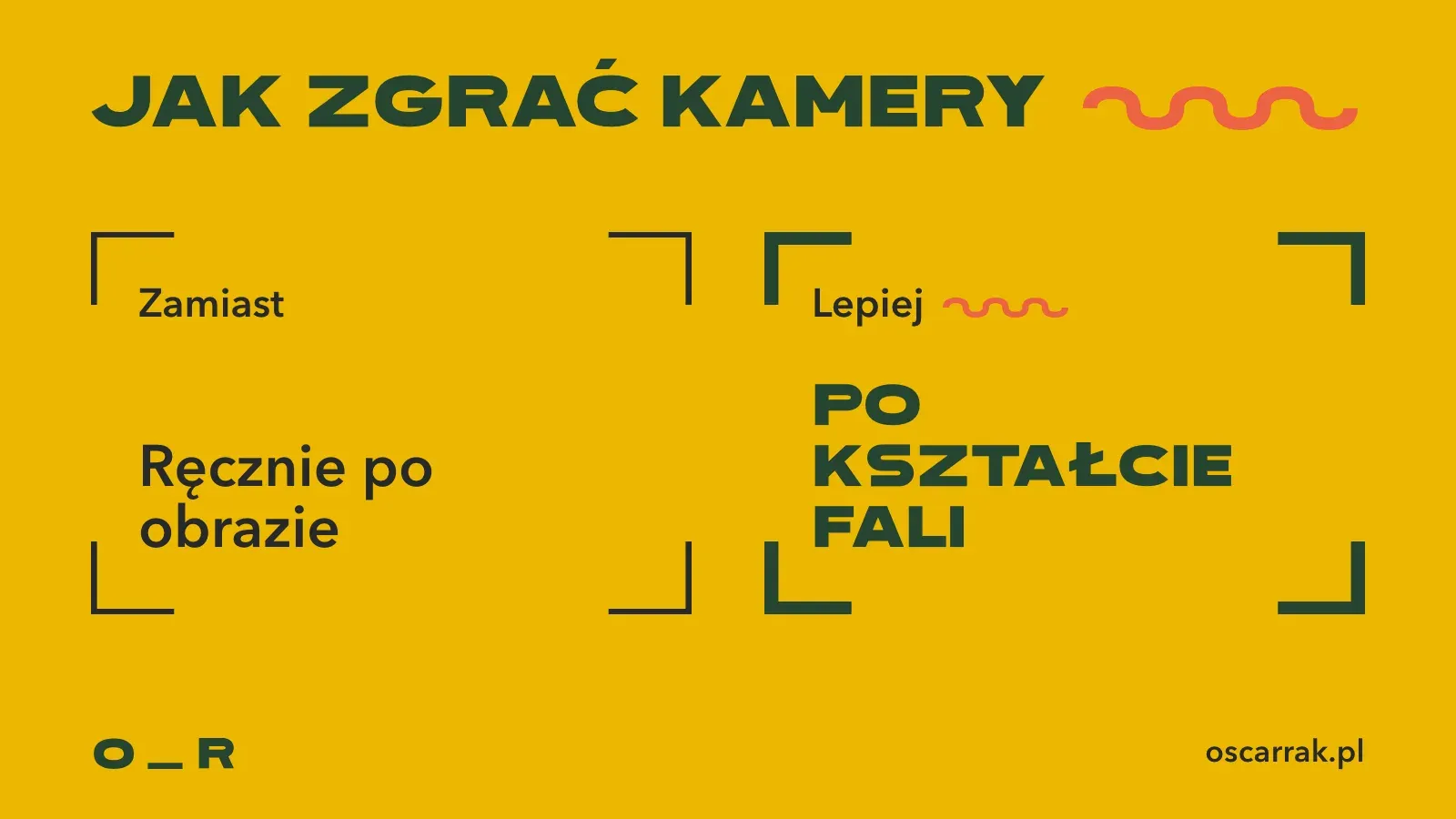
Ręcznie zgrywa się kamery tak: szukasz w obu plikach tej samej klatki, na przykład chwili, gdy dłonie się zetknęły, i przesuwasz klip, aż oba trafią w to samo miejsce. Przy jednym klaśnięciu to chwila. Przy kilku plikach z przerwami w nagraniu robi się z tego długie przeskakiwanie klatka po klatce.
Po dźwięku program robi to sam, po kształcie fali, i zwykle trafia w punkt. Gdy każda kamera ma swój mikrofon, synchronizuj po dźwięku. Ręcznie zostaje do poprawienia tylko to, co program przestawi źle.
Timecode to trzecia droga. Jeśli kamery i rejestrator dostały ten sam kod czasowy z jednego zegara, Resolve zgra je od razu i co do klatki. W małych produkcjach kamery rzadko mają wspólny zegar, więc w praktyce wygrywa dźwięk.
Automatyczne przełączanie w wersji Studio
W wersji 20 doszła funkcja Multicam SmartSwitch. Według przewodnika Blackmagic po nowościach w wersji 20 analizuje obraz i dźwięk ze wszystkich kątów i sama tnie na tę kamerę, w której ktoś akurat mówi, biorąc pod uwagę ruch ust i to, czy ujęcie jest szerokie, czy bliskie. Uruchamiasz ją prawym przyciskiem na klipie multicam na osi.
To funkcja tylko w płatnej wersji Studio (stan na 7 listopada 2026, zestawienie funkcji DaVinci Resolve 21.1). Traktuj ją jak pierwszą wersję montażu. Przełączenia i tak trzeba obejrzeć, bo program nie wie, która reakcja słuchacza jest ważniejsza od słów mówiącego.
Kiedy prościej bez multicamu
Masz dwie kamery i trzyminutową wypowiedź? Klip multicam to wtedy trochę za duża machina. Ułóż oba pliki jeden nad drugim na osi, zgraj je po dźwięku (Resolve potrafi wyrównać zaznaczone klipy na osi według fali) i tnij górną ścieżkę tam, gdzie chcesz pokazać drugą kamerę. Dolna leży pod spodem i wychodzi na wierzch w każdej dziurze. Zero okien, zero ustawień.
Multicam opłaca się, kiedy:
- nagranie trwa dłużej niż kilka minut i cięć będzie dużo,
- masz trzy kamery albo więcej,
- chcesz przełączać kąty w tempie rozmowy, a nie szukać klatek.
Multicam zgra kamery w czasie, ale nie naprawi ich ustawienia. Jeśli obie kamery stały po złej stronie linii spojrzeń, po cięciu rozmówcy będą patrzeć w tę samą stronę. O tym jest tekst o zasadzie 180 stopni.
Z mojej praktyki
W studiu z gościem każda osoba mówi do swojego Rode Procastera. Przy dwóch kamerach taka rozmowa to najprostszy przypadek dla multicamu: dwa kąty, dwa mikrofony, dwie osoby na zmianę.
Multicam jest w darmowej wersji, więc od niej zaczynają uczestnicy moich szkoleń. Sam montuję w DaVinci Resolve Studio 21.1.
Kamery po dźwięku zgrywa mi Claude z zestawem instrukcji Klik Editor, razem z inwentarzem i transkrypcją. Resolve steruje skryptami, a z transkrypcji powstaje pierwsza wersja montażu. Zanim wgrasz nagranie z ludźmi do narzędzia AI, sprawdź regulamin narzędzia i zgodę osób w kadrze.
Montażu z kilku kamer uczę na szkoleniu z filmowania i montażu. Inne teksty o montażu i nagrywaniu są w kategorii wideo.
Co zrobić dziś
Ustaw dwa telefony albo telefon i aparat na tę samą liczbę klatek, włącz nagrywanie w obu i klaśnij raz. Powiedz dwa zdania, wyłącz. Wrzuć oba pliki do DaVinci Resolve, utwórz z nich klip multicam z Angle Sync ustawionym na Sound i zobacz, czy szpikulce od klaśnięcia stanęły w jednej linii.