


W skrócie: Equalizer głosu, po polsku korektor, ścisza albo podbija wybrane częstotliwości nagrania. Na ścieżce głosu robisz nim trzy ruchy, zawsze w tej kolejności: filtr dołu odcina buczenie i stuki, wycięcie zabiera to, co dudni, a na końcu, tylko jeśli trzeba, lekko dodajesz wyrazistości. Każdy ruch sprawdzasz na ucho, przełączając korektor raz włączony, raz wyłączony. Mniej znaczy lepiej, a złej akustyki pokoju żaden korektor nie naprawi.
Ten tekst jest tylko o korektorze na ścieżce głosu, w podcaście i w filmie. Szum, pogłos i ratowanie całego nagrania opisuje poradnik jak poprawić jakość dźwięku w nagraniu.
Co robi equalizer głosu
Głos to mieszanka częstotliwości. Niskie dają mu ciało, środek niesie słowa, wysokie odpowiadają za zrozumiałość i syk. Korektor dzieli to pasmo na kawałki, a każdy kawałek możesz ściszyć albo podgłośnić.
Na każde pasmo masz trzy pokrętła: częstotliwość (gdzie), wzmocnienie (o ile w górę albo w dół, w decybelach) i Q (jak szeroko). Małe Q łapie szeroki kawałek pasma, duże wąski.
Głos rzadko potrzebuje korektora po to, żeby brzmieć „lepiej niż naturalnie”. Potrzebuje go, żeby pozbyć się tego, co do głosu nie należy. Buczenie lodówki. Stuk w biurko. Dudnienie pokoju.
Na siatce częstotliwości, od basu po lewej do góry po prawej, widać trzy ruchy korektora. Najpierw filtr dołu ścina lewą stronę, potem wycięcie robi dołek w środku, na końcu łagodny garb dodaje wyrazistość. Pod spodem ten sam głos: po każdym ruchu ma mniej śmieci, a nie więcej basu.
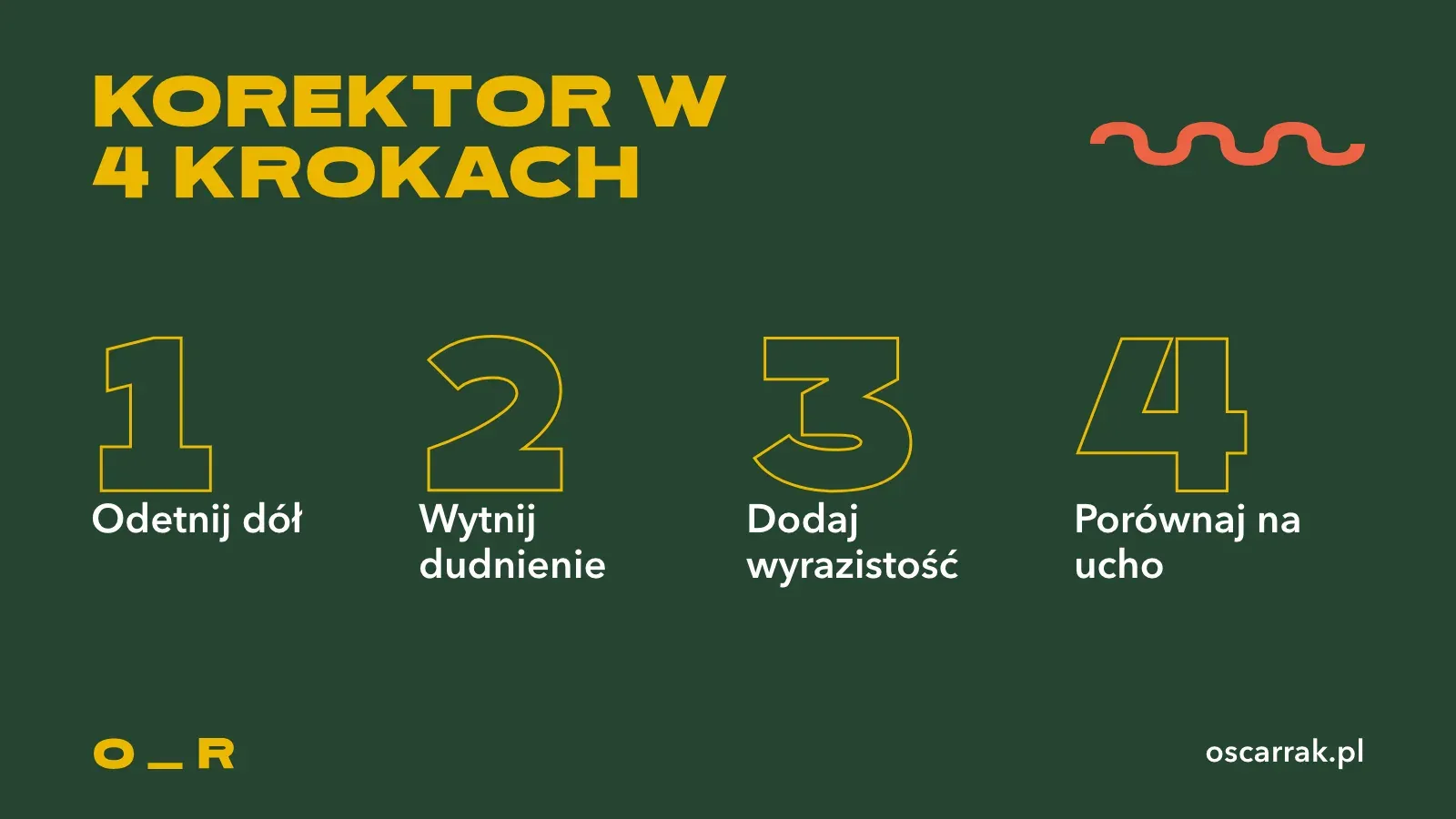
Całość to cztery kroki: odetnij dół, wytnij dudnienie, dodaj wyrazistość, porównaj na ucho. Trzy pierwsze zmieniają dźwięk. Czwarty pilnuje, żebyś nie przesadził.
Ruch 1: filtr dołu, czyli filtr górnoprzepustowy
Filtr górnoprzepustowy (po angielsku high-pass, w niektórych programach low cut) przepuszcza to, co wysoko, i ścisza wszystko poniżej ustawionej częstotliwości. Nazwa myli, bo mówi, co zostaje, a nie co znika. Na co dzień mów na niego filtr dołu i będzie prościej.
Pod głosem siedzi sporo rzeczy, których nie usłyszysz w głośnikach laptopa, a w słuchawkach już tak: buczenie sieci, szum klimatyzacji, stuknięcie w statyw, kopnięcie w nogę biurka. Mikrofon łapie to wszystko. A kompresor ustawiony dalej w łańcuchu też na to reaguje, choć miał pilnować tylko głosu. Na buczenie sieci z harmonicznymi lepiej sprawdzi się wąskie wycięcie (Notch) na 50, 100 i 150 Hz.
Poradnik „How to EQ Vocals” firmy Audient (producent interfejsów audio) każe zacząć filtr od około 80 Hz i stamtąd regulować (stan na 7 listopada 2026). Traktuj 80 Hz jako punkt startu. Przesuwaj częstotliwość w górę, aż głos zacznie chudnąć, i cofnij się kawałek. Niski głos ma więcej treści na dole, więc zniesie mniej cięcia niż wysoki.
Drugi parametr to nachylenie, czyli jak stromo filtr ścina pasmo poniżej progu. W DaVinci Resolve wybierasz od 6 do 24 dB na oktawę (podręcznik DaVinci Resolve 21). Łagodne zostawia trochę dołu i brzmi naturalniej. Strome przydaje się przy szumie ulicy albo wentylatora.
Filtr dołu ma sens na każdej ścieżce głosu. Kosztuje Cię dwa kliknięcia.
Ruch 2: wytnij to, co dudni
Drugi ruch to cięcie, nie podbicie. Szukasz miejsca, w którym głos brzmi jak z pudełka albo z beczki, i ściszasz je o kilka decybeli.
Audient umieszcza zamulenie głosu zwykle w zakresie 200–500 Hz, a w swoim przykładzie tnie około 3 dB w okolicy 300 Hz. To dudnienie robi mały pokój i mówienie bardzo blisko mikrofonu. Dokładne miejsce u Ciebie będzie inne, więc znajdź je uchem:
- Ustaw jedno pasmo typu dzwon (bell) z dość wąskim Q.
- Podbij je mocno, tylko na chwilę, żeby problem było wyraźnie słychać.
- Przesuwaj częstotliwość w zakresie 200–500 Hz, aż dudnienie wyskoczy najgłośniej.
- Zamień podbicie na cięcie o kilka decybeli i trochę poszerz Q.
Po cięciu głos może się wydać cichszy. To normalne, ściszyłeś kawałek pasma. Wyrównaj głośność, zanim ocenisz efekt. Bo ucho prawie zawsze woli głośniejszą wersję, nawet gdy jest gorsza.
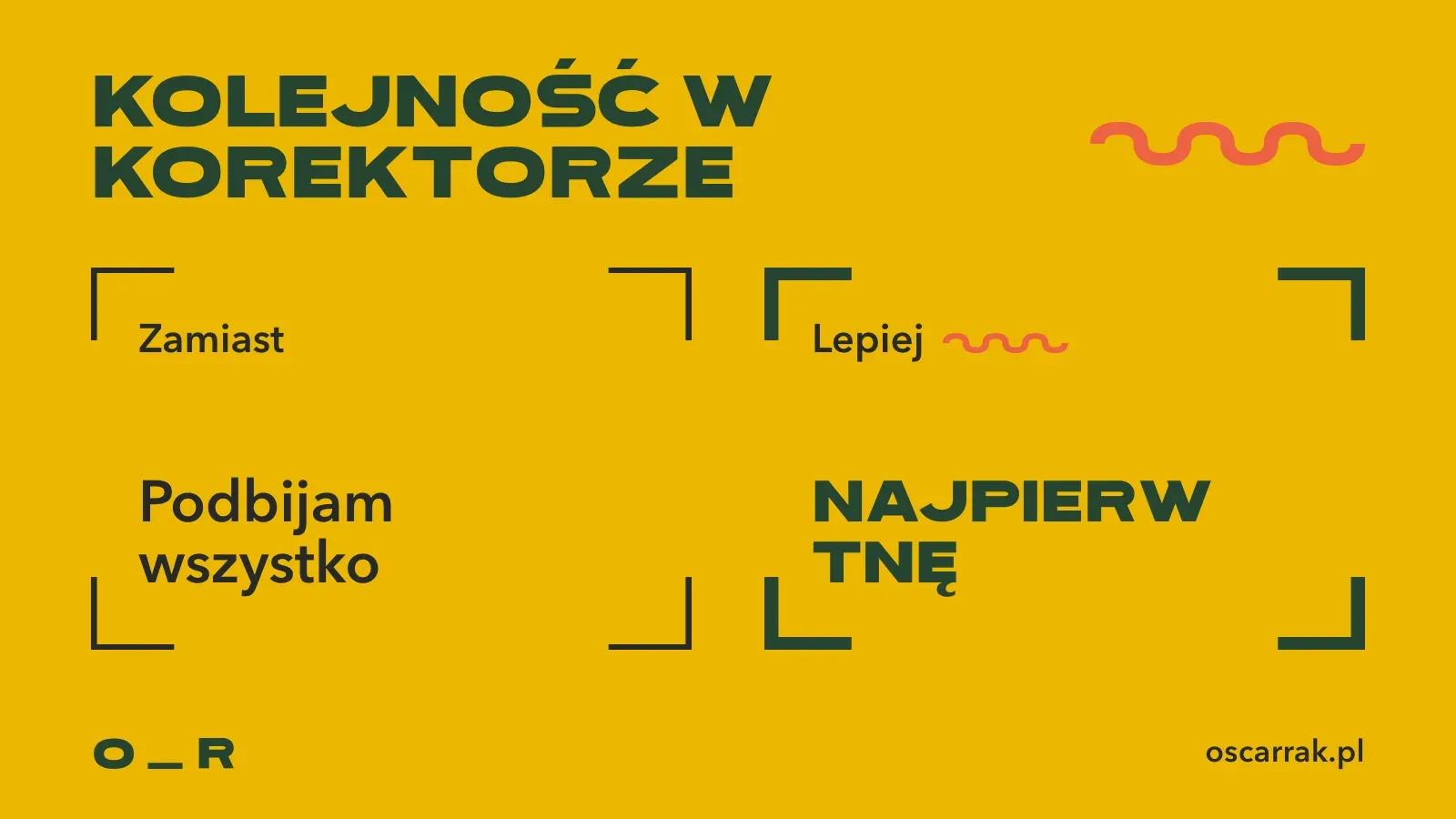
Zamiast „podbijam wszystko, co mi się podoba” lepiej „najpierw tnę to, co przeszkadza”. Każde podbicie podnosi też szum i pogłos z tego samego pasma. Każde cięcie zabiera razem z nimi tylko kawałek głosu, którego zwykle nikt nie zauważy.
Tnij mało. Potem jeszcze raz posłuchaj.
Ruch 3: wyrazistość, ale delikatnie
Trzeci ruch jest opcjonalny. Jeśli po dwóch pierwszych głos jest czysty, ale trochę matowy, możesz dodać mu wyrazistości. Audient wskazuje na to zakres 1–4 kHz i łagodne podbicie o 2-4 dB.
Szeroki, niski garb. Nie szpila.
Wyżej leżą dwa pasma, które łatwo zepsuć. W zakresie 5–10 kHz siedzi syczenie, czyli głoski „s”, „sz” i „cz” (też według Audient). Podbij je, a każde „s” zacznie kłuć w uszy. Na syczenie jest osobne narzędzie, de-esser, a nie korektor. Od 10 kHz w górę jest powietrze, które dodaje nagraniu otwartości. Lekkie podbicie tam pomaga czystemu nagraniu z dobrego mikrofonu, a w słabym podbija głównie szum.
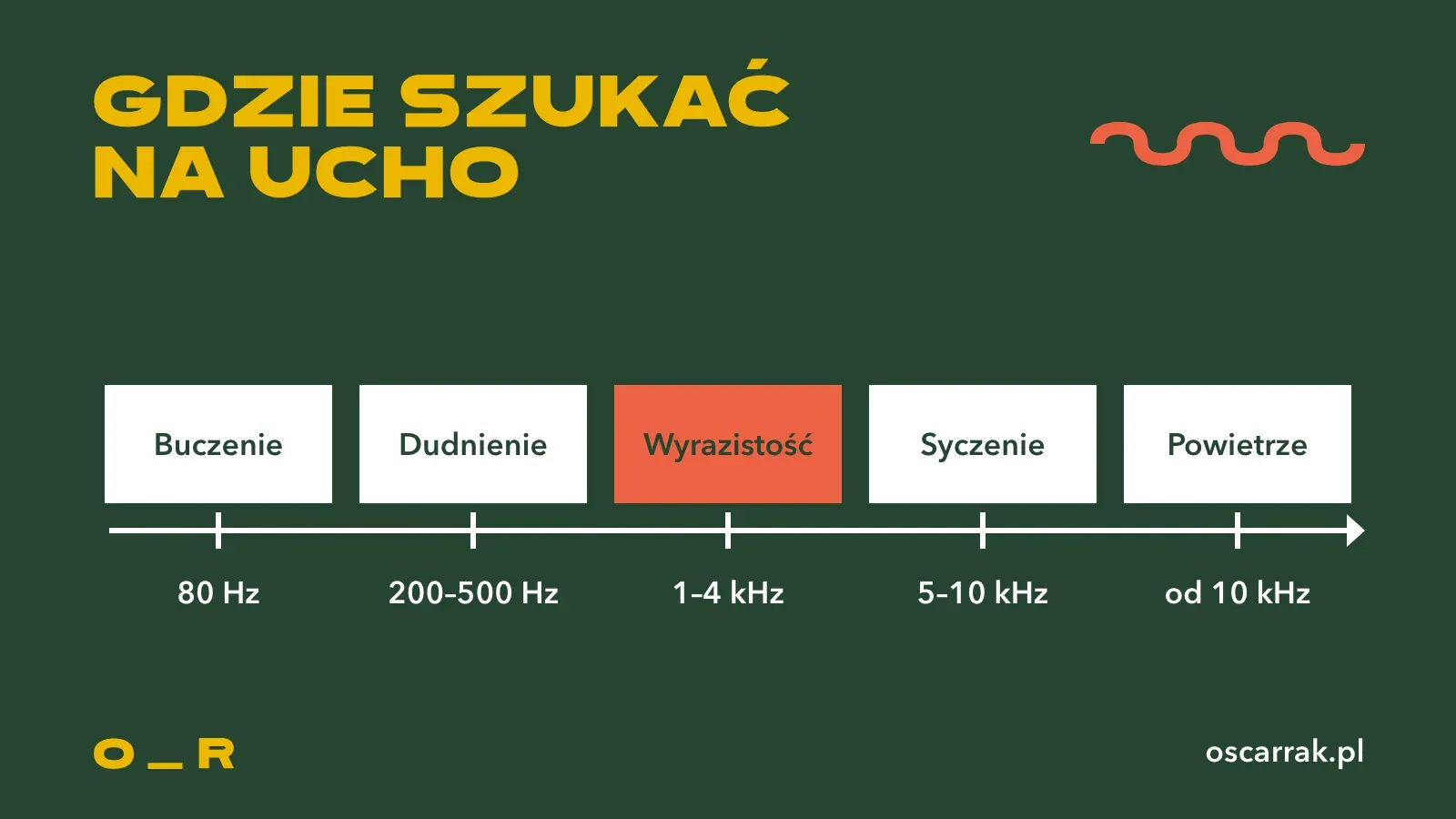
Wszystkie te liczby to punkty startu z jednego poradnika, nie przepis. Głosy się różnią, mikrofony i pokoje też. Liczba mówi, gdzie zacząć kręcić. Ucho mówi, gdzie skończyć.
Słuchaj z przełącznikiem: włączony, wyłączony
Korektor oszukuje. Po kilku minutach kręcenia prawie każda zmiana brzmi dobrze, bo ucho przyzwyczaja się do nowej barwy. Jedyna obrona to porównanie: włączasz i wyłączasz cały korektor albo jedno pasmo i słuchasz różnicy. Audient radzi dokładnie to: raz za razem włączać i wyłączać pasmo, które właśnie ustawiasz.

Zanim zapiszesz ustawienia, sprawdź:
- Słuchawki na uszach. Głośniki laptopa nie pokażą dołu, który właśnie wyciąłeś.
- Cięcie przed podbiciem. Najpierw usuwasz, potem dodajesz.
- Małe ruchy. Audient pisze, że w korektorze mniej często znaczy więcej. Podpisuję się pod tym.
- Przełącz i porównaj. Bez porównania nie wiesz, czy jest lepiej, czy tylko inaczej.
- Równa głośność. Porównuj obie wersje przy tej samej głośności, bo głośniejsza zawsze wygrywa.
- Kilka fragmentów. Posłuchaj cichego i głośnego momentu, nie tylko pierwszego zdania.
Gotowe presety typu „głos do podcastu” są w porządku jako punkt startu. Tylko że ich autor nie słyszał Twojego pokoju ani Twojego mikrofonu. Ty słyszysz.
Czego korektor nie naprawi
Pogłosu. Echa pustego pokoju nie wytniesz korektorem, bo odbicia niosą te same częstotliwości co głos. Ściszysz pogłos, ściszysz też siebie. Poprawianie złej akustyki korektorem przypomina wycieranie podłogi przy odkręconym kranie. Najpierw zakręć kran: koc, dywan, regał z książkami, mikrofon bliżej ust. Co da się zrobić w zwykłym pokoju, znajdziesz w tekście o domowym studiu do nagrywania filmów.
I tak samo ze sprzętem. Korektor nie zrobi z mikrofonu wbudowanego w laptopa mikrofonu do podcastu. Przesunie barwę, ale nie doda szczegółów, których mikrofon nie złapał. Jeśli wybierasz sprzęt, zajrzyj do zestawienia mikrofonów dla streamerów, vlogerów i podcasterów.
Equalizer w DaVinci Resolve: mikser Fairlight i Inspector
DaVinci Resolve ma korektor w dwóch miejscach. Nazwy według podręcznika DaVinci Resolve 21 (Blackmagic Design, stan na 7 listopada 2026):
- Cała ścieżka. Na stronie Fairlight otwórz mikser (Mixer). Każda ścieżka ma na swoim pasku małe pole EQ z wykresem krzywej. Dwuklik w to pole otwiera pełny korektor.
- Filtr dołu. Pasmo Band 1 jest domyślnie wyłączone. Włącz je, przełącz na High Pass, ustaw Frequency i nachylenie (Filter Slope).
- Wycięcie i wyrazistość. Kolejne pasma mają typy Bell, Lo-Shelf, Hi-Shelf i Notch oraz parametry Frequency, Gain i Q. Do dudnienia bierzesz Bell z ujemnym Gain, do wyrazistości Bell z małym dodatnim.
- Jeden klip. Zaznacz klip i w Inspectorze otwórz zakładkę Audio, a w niej Equalizer. Ten korektor działa na klip, zanim dźwięk dotrze do korektora ścieżki w mikserze.
Na wykresie możesz też po prostu chwycić numerowany uchwyt pasma i przeciągnąć go w górę, w dół albo w bok. Nazwy pól między wersjami potrafią się lekko przesunąć, więc szukaj ich po znaczeniu.
Korektor na całej ścieżce sprawdza się, kiedy jedna osoba mówi do jednego mikrofonu przez całe nagranie. Korektor klipu zostaw na pojedyncze ujęcie, które brzmi inaczej niż reszta.
Korektor, kompresor i reszta łańcucha
Korektor rzadko pracuje sam. Za nim zwykle stoi kompresor, który zmniejsza różnicę między cichym a głośnym słowem. Jak go ustawić, opisuję w tekście o kompresorze audio. Kolejność: najpierw korektor z filtrem dołu, potem kompresor, bo kompresor nie powinien reagować na stuki i buczenie, które i tak wytniesz.
W rozmowie z gościem masz dwa głosy i dwa mikrofony. Każdy głos brzmi inaczej, więc każdy dostaje własny korektor na własnej ścieżce. Zgranie dwóch kamer i dwóch ścieżek takiej rozmowy w jeden montaż to temat na multicam w DaVinci Resolve.
Muzyka i efekty mają swoje pasma i potrafią przykryć głos. Korektor przydaje się i tutaj, tylko odwrotnie: w muzyce ściszasz trochę tego pasma, w którym mówi człowiek, żeby głos miał miejsce. Skąd brać same efekty i jak kłaść je na osi: efekty dźwiękowe do filmów.
Z mojej praktyki
Przy biurku, do transmisji na żywo, mam Rode NT-USB, a w studiu z gościem stoją dwa Procastery. To różne mikrofony z różnym charakterem, więc jedno ustawienie korektora „na zawsze” nie istnieje. Preset zapisany dla jednego to dla drugiego najwyżej punkt startu.
Muzyka zagłuszająca głos to częsty kłopot. Czysty głos, bez buczenia i dudnienia, łatwiej utrzymać nad muzyką.
Dźwięk w montażu, w tym głośność i muzykę pod głosem, przerabiamy w darmowym DaVinci Resolve na szkoleniu z filmowania i montażu. Więcej tekstów o nagrywaniu głosu znajdziesz w kategorii podcasty.
Co zrobić dziś
Załóż słuchawki i na ścieżce głosu z ostatniego nagrania włącz tylko filtr dołu od około 80 Hz. Przełącz go kilka razy: włączony, wyłączony. Jeśli coś zniknęło, a Twój głos brzmi tak samo, zostaw go włączonego. Resztę ruchów zrób jutro.