


W skrócie: Jak poprawić jakość dźwięku w nagraniu? W dwóch etapach i w tej kolejności. Najpierw nagraj dobrze: mikrofon blisko ust, cichy pokój i poziom, który nie dochodzi do końca skali. Potem napraw to, co zostało, czyli szum, skoki głośności i muzykę zagłuszającą głos. Przesterowanego nagrania i silnego pogłosu nie uratuje żaden program, więc taniej nagrać drugi raz.
Najczęstsze błędy w montażu to efekciarstwo i dźwięk. Dźwięk wygląda tak: muzyka zagłusza głos, a głośność skacze od zdania do zdania. Ja obstawiam, że obraz widz wybaczy łatwiej niż dźwięk, który męczy uszy.
Jak poprawić jakość dźwięku w nagraniu, żeby nie spędzić wieczoru na ratowaniu materiału? Podziel pracę na dwa etapy. Pierwszy dzieje się, zanim naciśniesz REC, drugi w montażu. Pierwszy jest tańszy.
Dwa etapy, jedna kolejność
Etap pierwszy to nagranie, czyli wszystko, co robisz, zanim ruszy zapis. Etap drugi to naprawa po fakcie: szum, pogłos, głośność i balans z muzyką. Pierwszy działa lepiej, bo po nagraniu zostajesz z tym, co zarejestrowały mikrofon i pokój. Nic więcej.
Naprawa po fakcie jest jak gąbka do rozlanej kawy. Zbierze plamę, ale filiżanki z powrotem nie napełni. Jeśli czemuś da się zapobiec przy nagrywaniu, zapobiegaj.
Etap 1: nagraj tak, żeby nie trzeba było naprawiać
Mikrofon blisko ust
Najwięcej daje odległość. Mikrofon blisko ust zbiera głos głośno, a pokój cicho, więc szum i pogłos giną w tle. Mikrofon na drugim końcu stołu robi odwrotnie. To jak różnica między rozmową przy stoliku a wołaniem przez ulicę.
Ustaw go blisko, ale poza strumieniem oddechu, bo inaczej usłyszysz wybuchy na literach p i b. Który model do czego, opisuję w poradniku o mikrofonie do telefonu, a do podcastów i vlogów porównuje je zestawienie mikrofonów. Tutaj liczy się zasada. Bliżej ust.
Pomieszczenie: pogłos i szum tła
Pogłos to odbicia głosu od gładkich ścian, szyb i podłogi. Pusty pokój brzmi jak łazienka. Tłumią go miękkie rzeczy: zasłony, dywan, kanapa, szafa z ubraniami, więc nagrywaj tam, gdzie jest ich najwięcej, a nie w kuchni pełnej kafelków.
Szum tła wyłączasz u źródła. Lodówka, wentylator laptopa, klimatyzacja i okno na ulicę potrafią zepsuć ujęcie, którego nie da się powtórzyć. Wyłącz, co się da, zamknij okno i na początku nagrania zostaw kilka sekund ciszy. Ta cisza przyda się w drugim etapie.
Poziomy i rejestrator 32-bit float
Ustaw poziom tak, żeby najgłośniejsze zdanie nie doszło do końca skali. Nagraj próbkę i odsłuchaj ją w słuchawkach, a nie na głośniczku telefonu, bo głośniczek wygładza szum, który w słuchawkach od razu słychać. To jak sprawdzanie kierunku przed wyjazdem, nie po dojechaniu na miejsce.
Rejestratory i nadajniki, które nagrywają w 32-bit float, mają według producentów zapas na przestery. To siatka bezpieczeństwa, a nie zachęta do ustawiania poziomu byle jak. Siatka bywa dziurawa.
Etap 2: naprawa po nagraniu
Naprawa ma swoją kolejność, jak sprzątanie przed ustawianiem mebli. Ja obstawiam taką: najpierw szum i pogłos, potem głośność, na końcu muzyka. Zanim cokolwiek zmienisz, zrób kopię pliku. Wtedy każdy błąd da się cofnąć.

Poniżej cztery narzędzia, które pokrywają telefon i komputer. Opisy i limity pochodzą z ich stron i poradników, a ich stan to 22 października 2026. Funkcje i plany zmieniają się z wersji na wersję, więc traktuj tabelę jako punkt wyjścia.
| Narzędzie | Gdzie | Do czego | Uwaga |
|---|---|---|---|
| Audacity | Komputer | Szum stały, ręczna próbka szumu | Darmowy |
| Adobe Podcast Enhance Speech | Przeglądarka | Wyciągnięcie głosu z nagrania | Darmowy plan z limitami |
| DaVinci Resolve | Komputer | Montaż i dźwięk w jednym programie | Dostępność funkcji zależy od wersji |
| CapCut | Telefon i komputer | Szybkie poprawki w edytorze | Część opcji z oznaczeniem Pro |
Jak usunąć szum z nagrania w Audacity
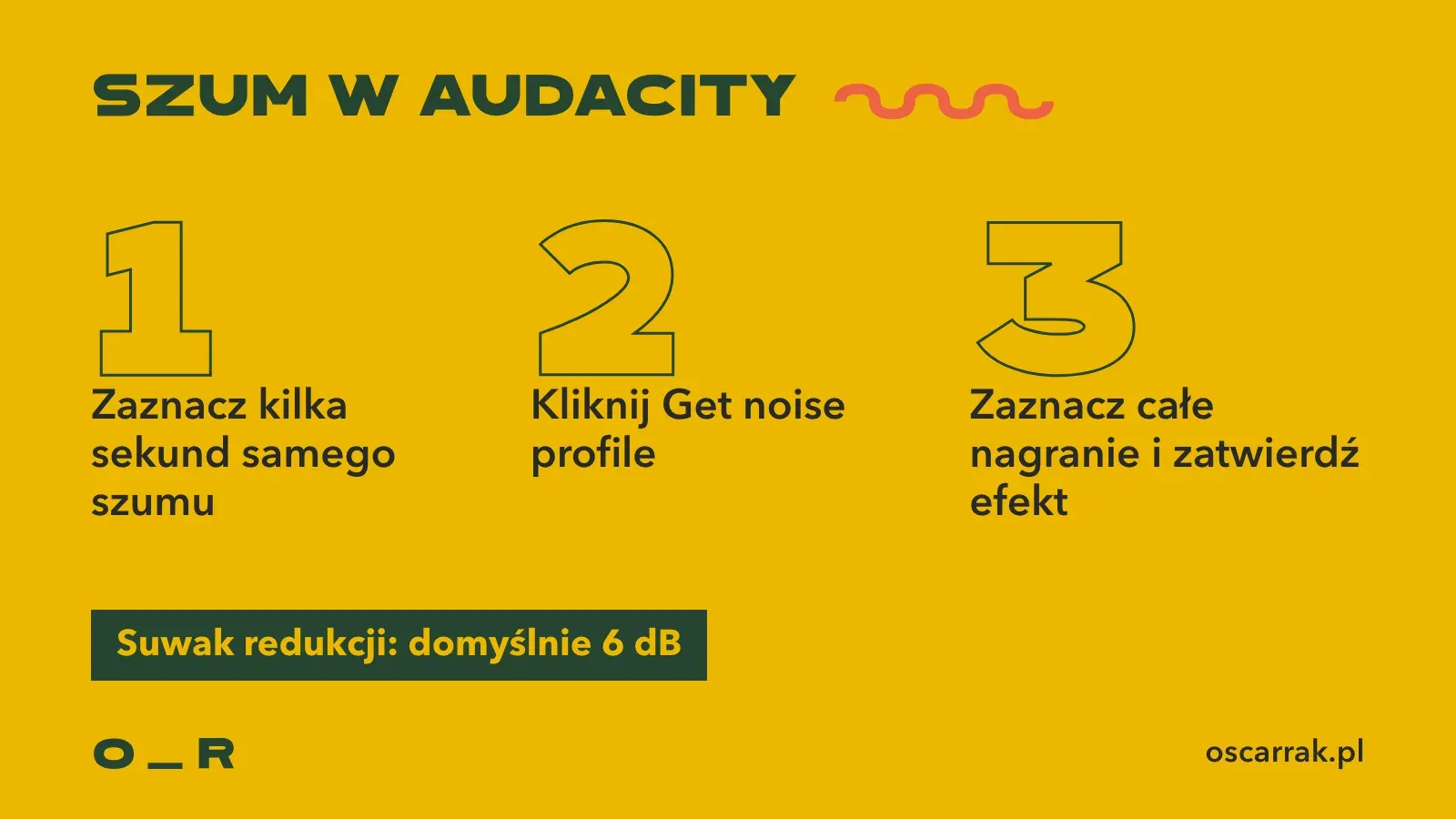
Audacity ma ręczną redukcję szumu. Działa na szum stały, czyli taki, który trwa przez całe nagranie, na przykład szum odbiornika, wentylator albo lodówka. Według podręcznika Audacity wygląda to tak:
- Zaznacz kilka sekund samego szumu. Tu przydaje się cisza z początku nagrania.
- Wybierz Effect, potem Noise removal and repair, potem Noise reduction i kliknij Get noise profile. Nazwy w programie mogą być po polsku.
- Zaznacz całe nagranie, otwórz to samo okno ponownie i zatwierdź efekt.
Główny suwak to redukcja szumu w decybelach, od 0 do 48 dB, domyślnie 6 dB. Według podręcznika małe wartości zwykle działają lepiej, bo za mocna redukcja psuje też to, co chcesz zostawić, czyli głos. Zaczynaj od niskich wartości. Dosypuj po trochu.
Efekt nie usunie jednorazowych dźwięków, jak trzaśnięcie drzwi. Przy brzęczeniu prądu albo świście podręcznik radzi najpierw użyć filtru Notch Filter, a dopiero potem redukcji szumu.
Jak wyciszyć tło w nagraniu: pogłos i głosy z tyłu
Gdy tło nie jest stałe, bo słychać pokój albo ludzi za ścianą, ręczna próbka nie wystarczy. Wtedy sięgasz po narzędzia, które wyciągają głos z reszty. Poprawa jakości dźwięku nagrania online jest wygodna, bo wgrywasz plik i dostajesz wynik.
Adobe Podcast Enhance Speech działa w przeglądarce. Według strony planów Adobe Podcast darmowy plan przyjmuje plik do 30 minut i 500 MB, daje do godziny przetwarzania dziennie, obsługuje tylko audio i nie ma regulacji siły efektu. Limity się zmieniają, więc sprawdź je po zalogowaniu. Płatny plan podnosi te granice.
Odsłuchaj wynik razem z oryginałem, w słuchawkach, i sprawdź, czy głos nadal brzmi jak Ty. Jeśli nagranie jest poufne, przeczytaj warunki narzędzia, zanim je wgrasz.
DaVinci Resolve ma moduł audio Fairlight i funkcje do dialogów, między innymi izolację głosu (Voice Isolation) oraz wyrównywanie dialogu (Dialogue Leveler). Podział na wersję darmową i Studio zmieniał się między wydaniami. Starsze opisy podają izolację głosu jako funkcję Studio, a opis dla Resolve 20 jako dostępną w darmowej, przypisując do Studio Dialogue Leveler i Dialogue Separator. Dostępność sprawdź w swojej wersji, zanim oprzesz na niej plan pracy.
W CapCut na telefonie opcja redukcji szumu (Reduce noise) ma według poradnika Aiarty oznaczenie Pro. Na komputerze CapCut opisuje wzmocnienie głosu jako opcję Enhance voice w zakładce Audio, Basic. Strony nie rozstrzygają, czy jest darmowa, więc zerknij, czy przy opcji nie ma znaczka Pro. Cen nie podaję, bo zmieniają się i nie zostały tu potwierdzone u producenta.
Wyrównaj głośność i sprawdź docelowy poziom
Skoki głośności męczą szybciej niż szum. Widz sięga po suwak głośności, a człowiek, który sięga po suwak, często sięga też po przycisk „zamknij”. Wyrównaj klipy ręcznie: ścisz głośne zdania, podbij ciche, potem odsłuchaj na słuchawkach i na głośniku telefonu. Jeśli program ma wyrównywanie dialogu, jak Dialogue Leveler w Resolve, możesz go wypróbować.
Najczęściej podawany docelowy poziom dla YouTube to około -14 LUFS, czyli jednostki głośności całego materiału (według zestawień technicznych, dane z 22 października 2026). Zapis z Pomocy YouTube nie został tu potwierdzony, więc traktuj liczbę jako orientację, nie przepis. Gdy Twój program ma miernik LUFS, zerknij na niego. Gdy nie ma, porównaj swój film na YouTube z cudzym przy tej samej głośności telefonu.
Muzyka nie może zagłuszać głosu
Muzyka zagłuszająca głos to jeden z dwóch najczęstszych błędów dźwiękowych w montażu, obok skoków głośności. Muzyka pod głosem to jak obrus pod talerzem: ma być, ale nie jest daniem. Ścisz ją tak, żeby słowa były zrozumiałe bez wysiłku, nawet na głośniku telefonu.
Prosty test: poproś kogoś, kto nie zna scenariusza, żeby powiedział, co usłyszał. Jeśli się potyka, muzyka jest za głośna. Jak dobrać samą muzykę, opisuje tekst o muzyce do podcastu, a całą kolejność pracy w programie pokazuje poradnik jak poprawnie montować filmy. Ścisz.
Telefon czy komputer: gdzie naprawiać
Rolkę nagraną telefonem możesz poprawić od razu w telefonie, w edytorze, którego i tak używasz do publikacji. To szybkie, ale mały ekran i głośniczek pokażą Ci mniej niż komputer ze słuchawkami. Dłuższe wypowiedzi, wywiady i filmy na YouTube lepiej naprawiać na komputerze.
Ja obstawiam komputer wszędzie tam, gdzie dźwięk jest ważniejszy niż tempo. To jak szycie na maszynie zamiast zszywacza: oba trzymają, ale tylko jedno przeżyje pranie. Komputer wygrywa.
Czego naprawić się nie da
Przesterowanego nagrania nie uratujesz. Mam na to przykład: operator przesterował materiał i nagranie praktycznie poszło do kosza. Zonk. Od tego czasu nagrywam rejestratorem Zoom F6 w 32 bitach.
Przester jest jak prześwietlone zdjęcie. Tam, gdzie zrobiła się biała plama, nie ma czego wyciągać żadnym suwakiem. Możesz przyciszyć całość, ale zdarte miejsce zostanie zdarte.
Silny pogłos też jest kiepskim kandydatem do naprawy. Narzędzia potrafią go złagodzić, ale ja obstawiam nagranie jeszcze raz w innym pokoju, szczególnie przy krótkiej wypowiedzi, bo taniej wejść w miękkie wnętrze niż walczyć z efektem. Zmień pokój.

Z mojej praktyki
Najczęstsze błędy w montażu, które widzę, to efekciarstwo i dźwięk: muzyka zagłusza głos, a głośność skacze. Przeszkoliłem setki osób z wideokomunikacji, a mój wniosek jest prosty. Nagrywaj lepiej, a naprawianie zostaw na awarie.
Na biurko używam Rode NT-USB albo NT-USB Mini, w studiu z gościem dwóch Rode Procaster, w terenie Sennheiser EW-DP, a w podróży DJI Mic 2. Do bezpiecznego zapisu służy mi Zoom F6 w 32 bitach. Montuję w DaVinci Resolve (Studio 21.1), a uczestnikom na start polecam wersję darmową. Rolki montuję na komputerze, a telefon służy mi do publikacji. Pierwsze nagrania podcastowe ułatwia poradnik o zaczynaniu z podcastami, a programy do montażu porównuje przewodnik po darmowych narzędziach.
Firmy i zespoły przećwiczą dźwięk i montaż na szkoleniu z filmowania i montażu, gdzie sprzęt jest zapewniony. Więcej poradników o kamerze, świetle i dźwięku zebrano w kategorii Video.
Co zrobić dziś
Zrób test na 5 minut, bez zakupów. Usiądź tam, gdzie zwykle nagrywasz, włącz nagrywanie dźwięku w telefonie i zostaw 10 sekund ciszy. Potem powiedz jedno zdanie, trzymając telefon bokiem blisko ust, żeby nie dmuchać prosto w mikrofon.
Odsłuchaj w słuchawkach i zapisz, co słychać w ciszy: lodówkę, wentylator, ulicę. Wyłącz jedną z tych rzeczy i nagraj jeszcze raz. To jak przesłuchanie własnego pokoju. Tylko tyle.