


W skrócie: Jak nagrać spotkanie na Teams? W trakcie spotkania klikasz „More actions”, potem „Record” i „Confirm”, a plik trafia do OneDrive organizatora. Nagrywać może tylko osoba z licencją z tej samej organizacji i tylko wtedy, gdy administrator to włączył, goście nie mogą. W Zoom domyślnie nagrywa host, na swoim komputerze. Najwięcej pracy zaczyna się po spotkaniu: z godziny nagrania warto wyciąć jeden fragment, który ktoś naprawdę obejrzy.
Ten tekst dotyczy nagrywania wbudowanego w Teams i Zoom. Jeśli chcesz nagrać ekran razem z kamerą poza komunikatorem, na przykład w OBS, przeczytaj poradnik o nagrywaniu ekranu i webinaru z kamerą.
Wszystkie nazwy przycisków i zasady poniżej pochodzą z Pomocy Microsoft i Pomocy Zoom, stan na 28 października 2026. Cytuję je po angielsku, tak jak w źródle. W polskim interfejsie mogą brzmieć inaczej.
Zanim klikniesz: kto może nagrywać w Teams
Teams nie daje przycisku nagrywania każdemu. Według Pomocy Microsoft (stan na 28 października 2026) nagrywać może osoba, która ma odpowiednią licencję (na przykład Microsoft 365 Business albo Office 365 E1, E3 lub E5) i należy do tej samej organizacji co organizator. Do tego administrator musi włączyć nagrywanie, a zasady nagrywania organizatora muszą na to pozwalać.
Goście z zewnątrz nie nagrywają. Przychodzisz na spotkanie z innej firmy? Przycisku po prostu nie zobaczysz.
Nie widzisz przycisku? Najpierw sprawdź licencję i politykę firmy, nie aplikację. Obejścia nie szukaj. Zapytaj administratora IT, czy nagrywanie jest u Was włączone i kto ma do niego prawo. Według tej samej pomocy, żeby ograniczyć, kto dokładnie może nagrywać i transkrybować, firma potrzebuje Teams Premium albo licencji Copilot.
Nagrywasz ludzi. Powiedz im o tym na początku i upewnij się, że się zgadzają.
Jak nagrać spotkanie na Teams krok po kroku
Instrukcja dotyczy Teams na komputerze, według strony „Record a meeting in Microsoft Teams” w Pomocy Microsoft (stan na 28 października 2026).
Start nagrywania
- Rozpocznij spotkanie albo do niego dołącz.
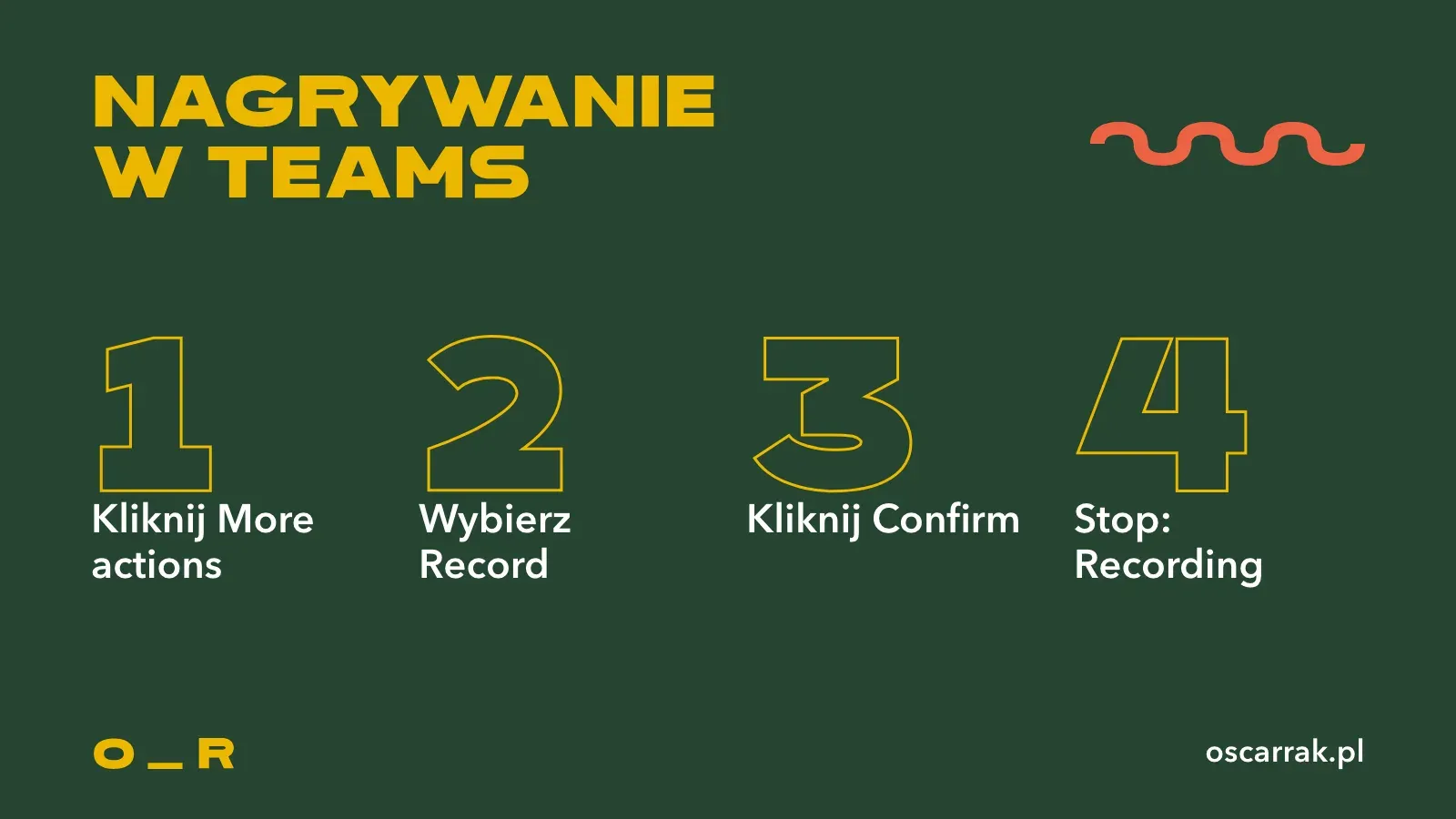
- Na pasku spotkania kliknij „More actions”.
- Wybierz „Record”.
- Wskaż język, którym mówicie, i to, co ma się nagrać. Kliknij „Confirm”.
Jeśli wystarczy Ci sam dźwięk, w liście „Choose what to record” wybierz „Audio only”.
Zatrzymanie nagrywania
Znów „More actions”, potem „Recording”. Tu łatwo się pomylić, bo masz dwie opcje. „Recording” kończy nagranie i transkrypcję na żywo. „Transcribing” kończy tylko transkrypcję, a nagranie leci dalej.
Klikniesz nie to, co trzeba, a Teams nagrywa dalej, aż do rozmowy o urlopach. Sprawdź dwa razy.
Czego Teams nie nagra
Według strony „Start, stop, and find meeting recordings” (Pomoc Microsoft, stan na 28 października 2026) nagranie kończy się samo, gdy wszyscy wyjdą ze spotkania. Jeśli ktoś został, nagranie kończy się i zaczyna od nowa co 4 godziny. W nagraniu nie ma więcej niż 4 strumieni wideo, nie ma też tablic ani treści aplikacji.
Jeśli spotkanie stoi na tablicy, nagranie Ci jej nie odda. Zrób zrzut ekranu przed końcem.
Gdzie zapisuje się nagranie Teams
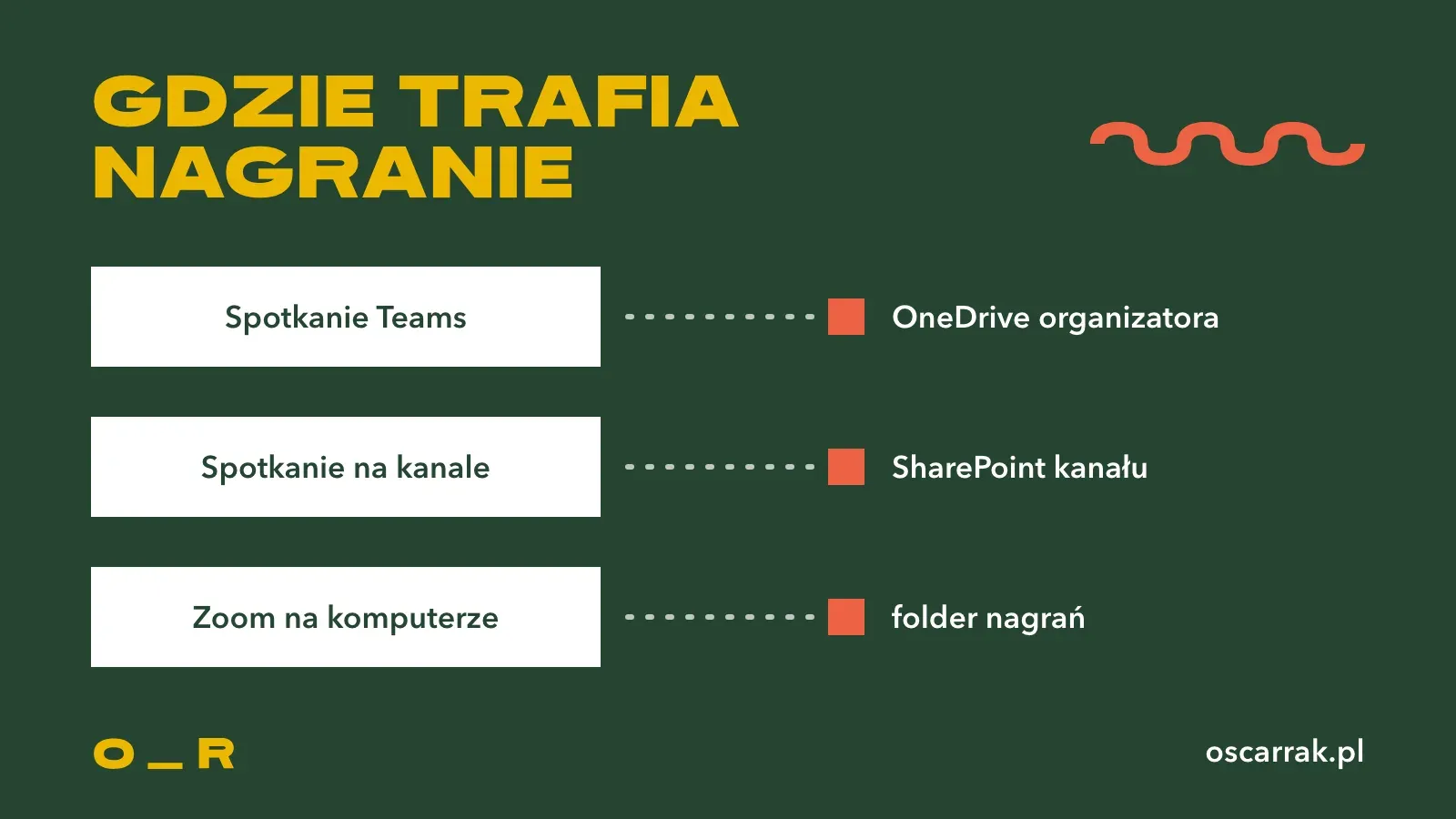
Według Pomocy Microsoft (stan na 28 października 2026) nagranie zwykłego spotkania trafia do OneDrive organizatora. Nagranie spotkania na kanale trafia do SharePoint kanału. W obu przypadkach link pojawia się w czacie spotkania albo w rozmowie kanału, więc tam szukaj najpierw.
Trzy zasady dotyczące samego pliku:
- Pobrać i usunąć nagranie mogą domyślnie tylko organizator i współorganizatorzy.
- Termin ważności nagrania ustawia administrator. Gdy nagranie wygaśnie, właściciel dostaje maila i ma do 90 dni, żeby odzyskać je z kosza.
- Termin zmienisz na stronie odtwarzacza nagrania, jeśli masz prawo edycji. Samo oglądanie terminu nie przesuwa.
Jeśli nagranie ma posłużyć na szkoleniu za pół roku, nie zostawiaj go w OneDrive jednej osoby. A ta osoba może zmienić pracę.
Transkrypcja spotkania Teams
Transkrypcja na żywo działa w trakcie spotkania i włącza się razem z nagraniem. Możesz ją zatrzymać osobno przyciskiem „Transcribing”, o czym była mowa wyżej (Pomoc Microsoft, stan na 28 października 2026).
Tylko że ta strona pomocy nie mówi, gdzie trafia tekst transkrypcji po spotkaniu. Odsyła do osobnych artykułów. Sprawdź u siebie w czacie spotkania, a jeśli jej tam nie ma, zapytaj IT.
Transkrypcja z automatu najbardziej przydaje się do szukania. Zamiast przewijać godzinę nagrania, szukasz w tekście słowa, które padło przy ważnej decyzji.
Jak nagrać spotkanie na Zoom
Zoom działa inaczej. Według Pomocy Zoom (artykuł „Starting a computer recording”, stan na 28 października 2026) domyślnie nagrywać na komputerze może tylko host. Host może dać to prawo innej osobie: w menu „Participants” wybiera „Allow Record”.
Nagrywanie startujesz przyciskiem „Record”, potem „Record on this Computer”. Pliki lądują w domyślnym folderze nagrań na komputerze, jako video z numerem w formacie mp4 i osobny dźwięk w m4a. Folder zmienisz w „Settings” > „Recording”. Zoom zaleca dysk lokalny, nie folder synchronizowany z chmurą.
Uczestnicy wiedzą, że nagrywasz.
W lewym górnym rogu widzą wskaźnik nagrywania, na liście uczestników widać, kto nagrywa, a osoby dzwoniące telefonicznie słyszą komunikat, chyba że host go wyłączył. Według artykułu „Providing consent to be recorded” uczestnik dostaje też prośbę o zgodę, gdy nagrywanie startuje albo gdy dołącza do nagrywanego spotkania. Jeśli się nie zgadza, wychodzi przyciskiem „Leave”.
Nagrywanie w chmurze Zoom ma własne ustawienia, które zmienia właściciel albo administrator konta. Kto może je uruchomić i gdzie lądują takie pliki, tego źródło nie podaje. Nie zgaduję.
| Teams | Zoom (na komputerze) | |
|---|---|---|
| Kto nagrywa | osoba z licencją z firmy organizatora | domyślnie host |
| Goście | nie mogą | po „Allow Record” od hosta |
| Gdzie plik | OneDrive organizatora, na kanale SharePoint kanału | folder nagrań na komputerze |
| Uczestnicy wiedzą | powiadomienie dla wszystkich | wskaźnik i prośba o zgodę |
Nagranie, które da się obejrzeć
Teams i Zoom nagrają dokładnie to, co widać i słychać. Pogłos też. Jeśli mówisz przez mikrofon laptopa z drugiego końca pokoju, nagrasz pogłos. Jak to naprawić, opisuje tekst o mikrofonie do pracy zdalnej. Co masz za plecami, zostaje w nagraniu na lata, więc przejrzyj też poradnik o tle na spotkaniu online.
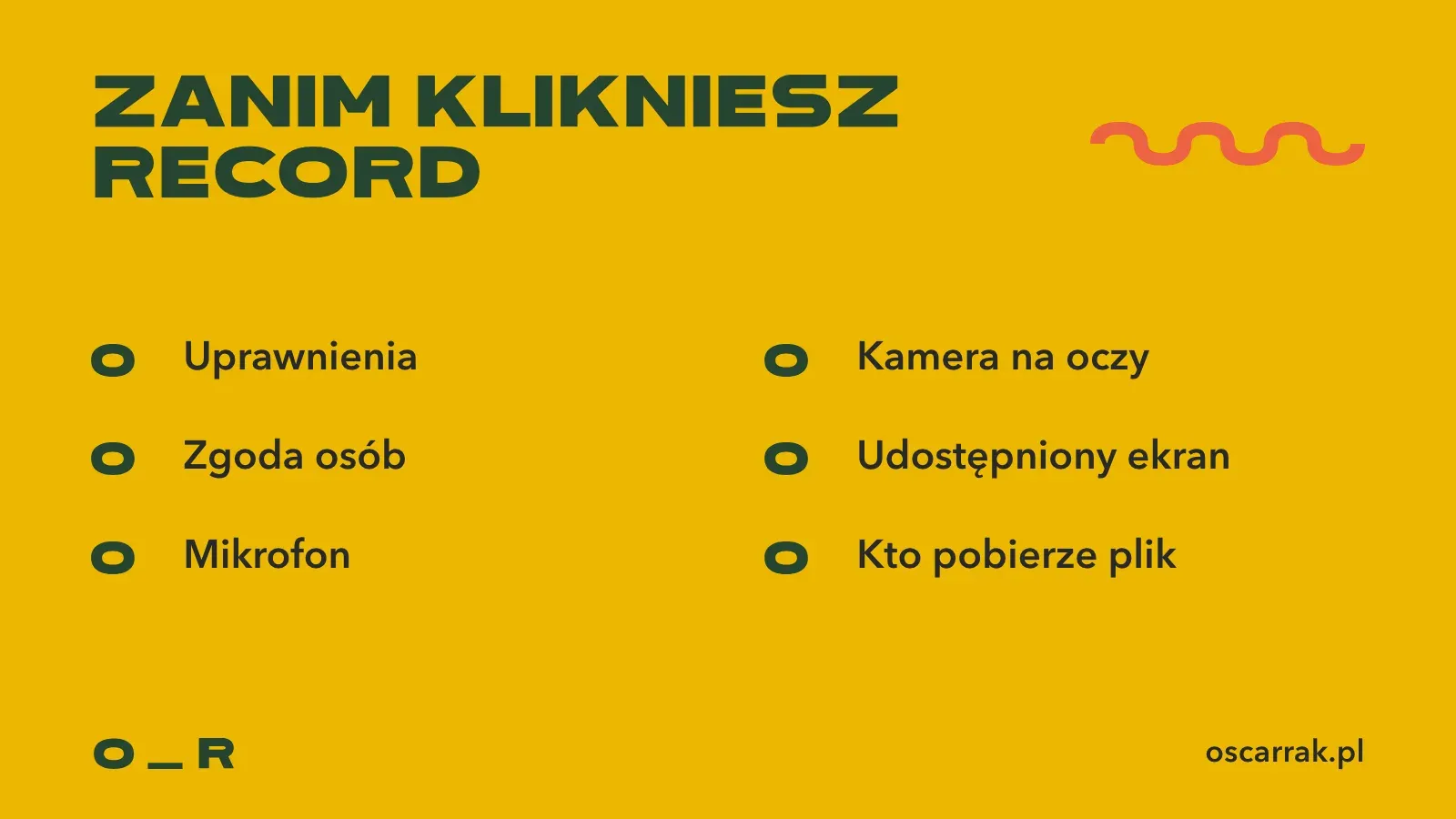
Przed kliknięciem „Record” sprawdź sześć rzeczy:
- Uprawnienia. Widzisz przycisk? Jeśli nie, pisz do IT przed spotkaniem, nie w trakcie.
- Zgoda osób. Jedno zdanie na początku i pauza na odpowiedź.
- Mikrofon. Ten, którego naprawdę używasz, wybrany w ustawieniach.
- Kamera na oczy. Laptop na stosie książek, nie na kolanach.
- Udostępniony ekran. Zamknij pocztę i komunikator, zanim pokażesz pulpit.
- Kto pobierze plik. W Teams domyślnie organizator, więc ustal, kto nim jest.
Dobre nagranie zaczyna się od dobrze poprowadzonego spotkania: agenda, jedna osoba mówi naraz, decyzje na głos. To osobny temat, rozpisany w tekście jak prowadzić spotkanie online.
Co zrobić z nagraniem po spotkaniu
Godzinne nagranie w folderze jest jak karton po przeprowadzce z napisem „różne”. Wiesz, że coś w nim jest. Nikt go nie otworzy.
Ja obstawiam, że z jednego spotkania warto wyciąć jeden fragment. Ten, w którym ktoś wyjaśnia proces, pokazuje narzędzie albo odpowiada na pytanie, które wraca co miesiąc.

Kolejność:
- Przeszukaj transkrypcję i znajdź moment, który chcesz zachować.
- Pobierz nagranie (jeśli jesteś organizatorem) albo poproś o nie organizatora.
- Wytnij fragment w programie do montażu. Na start wystarczy darmowa wersja DaVinci Resolve.
- Dodaj napisy, bo w open space nie każdy włączy dźwięk.
- Nadaj mu tytuł, który mówi, co w nim jest, i odłóż tam, gdzie zespół go znajdzie.
Z takich fragmentów składasz materiał do szkoleń i wdrażania nowych osób. Jak budować z wideo komunikację w firmie, opisuje tekst o wideo w komunikacji wewnętrznej. Jeśli przez Teams nagrywasz rozmowę z klientem, z której ma powstać referencja, zajrzyj do poradnika, jak nagrać opinię klienta wideo.
Zanim wrzucisz nagranie z ludźmi do narzędzia AI, na przykład do streszczenia albo transkrypcji, sprawdź regulamin narzędzia i zgodę osób w kadrze.
Z mojej praktyki
Uczę wideokomunikacji: w komunikacji wewnętrznej, przy wdrażaniu nowych osób, przy wystąpieniach liderów i w sprzedaży. Z samej wideokomunikacji przeszkoliłem setki osób. Nagranie spotkania to dla mnie surowy materiał, nie gotowy film.
Sam pracuję na dłuższych nagraniach tak: lokalna transkrypcja, potem cięcie krótkich fragmentów i napisy, z pomocą Claude. Montuję w DaVinci Resolve, a uczestnikom na start polecam darmową wersję. Wycięcie fragmentu ze spotkania to ta sama robota w małej skali.
Chcesz robić z nagrań filmy, które ktoś w firmie obejrzy? Zobacz szkolenie Video marketing dla każdego. Więcej tekstów o wideo w firmie znajdziesz w kategorii marketing.
Co zrobić dziś
Masz dziś jakiekolwiek spotkanie w Teams? Kliknij w jego trakcie „More actions” i sprawdź, czy widzisz „Record”. Nie musisz nic nagrywać. Jeśli przycisku nie ma, wyślij do administratora IT jedno zdanie: „Czy mogę nagrywać spotkania i kto ma do tego uprawnienia?”. Za tydzień, gdy nagranie będzie potrzebne, nie będziesz tego załatwiać w biegu.