


W skrócie: Najlepsze tło na spotkaniu online to prawdziwy, uporządkowany kawałek pokoju i krok wolnej przestrzeni za Tobą. Rozmycie w Teams ratuje Cię w kuchni, w hotelu albo w coworkingu, ale przy szybkim ruchu rąk potrafi zjeść palce i brzegi włosów. Wirtualne tło z logo ma sens na spotkaniach z klientami, jeśli plik pasuje do proporcji kamery. Okno za plecami psuje każdą z tych trzech opcji. Zacznij od pięciu minut porządku w kadrze, bez zakupów.
Ten tekst dotyczy tylko spotkań online: Teams, Zoom i rozmów z klientem przez kamerkę. Tło do nagrań w domowym studiu opisuję w tekście o domowym studiu do nagrywania filmów, a zielony ekran i wycinanie tła w montażu w tekście o green screenie.
Prawdziwe tło, rozmycie czy wirtualne: kiedy które
Każda z trzech opcji do czegoś się nadaje. Kłopot zaczyna się, gdy ktoś wybiera tło raz, w pierwszym tygodniu pracy zdalnej, i nigdy więcej o nim nie myśli.
| Opcja | Kiedy ją wybrać | Na co uważać |
|---|---|---|
| Prawdziwe tło | stałe biurko, spotkania z zespołem i z klientami, wystąpienia przed kamerą | bałagan, ruch w kadrze, okno za plecami |
| Rozmycie | kuchnia, hotel, coworking, połączenie w ostatniej chwili | znikające dłonie przy gestach, słabszy komputer |
| Wirtualne tło | firmowe spotkania z logo, webinar, pokój, którego nie chcesz pokazywać | odcięte włosy, efekt wycinanki, plik w złych proporcjach |
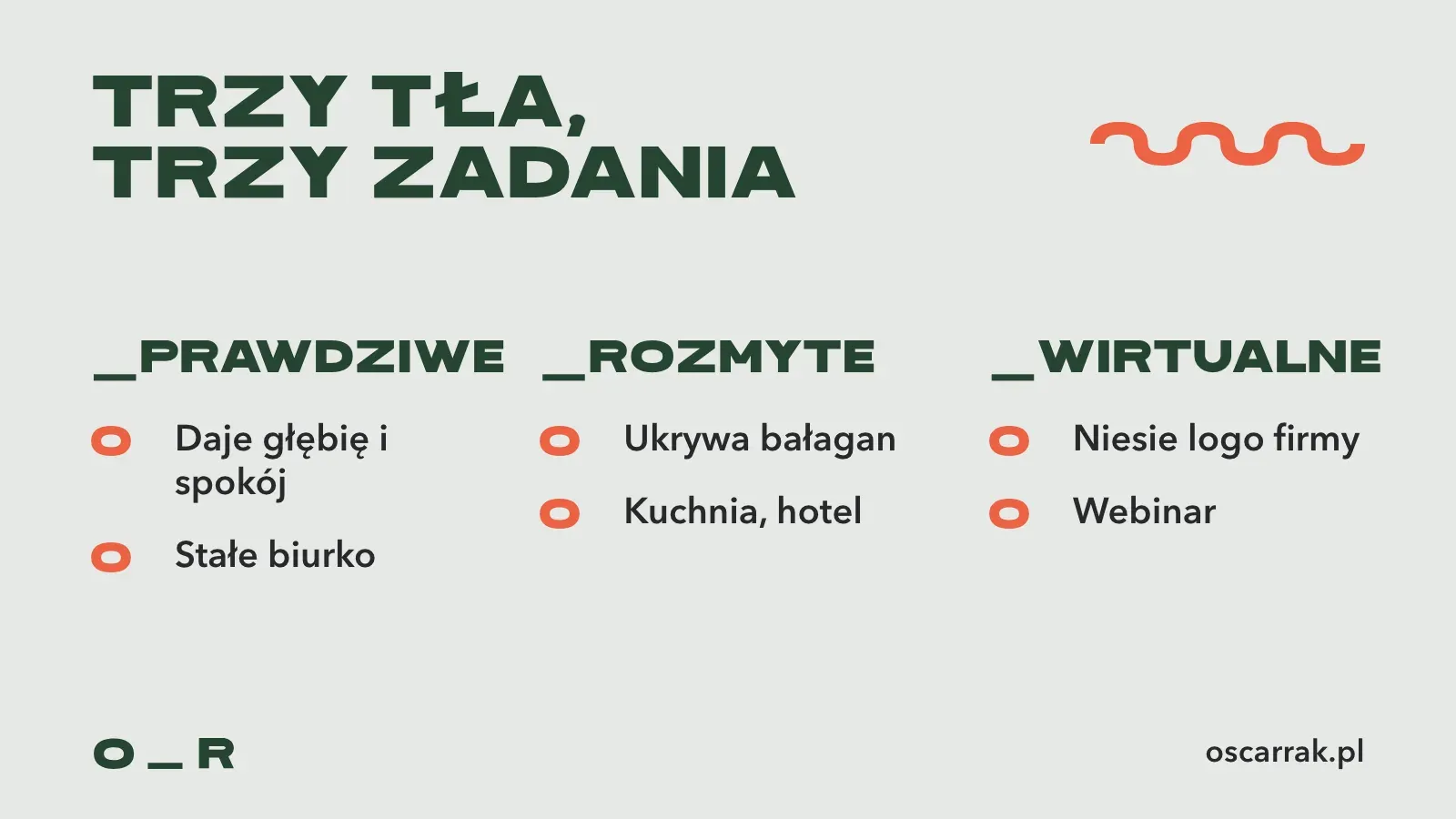
Ja obstawiam prawdziwe tło, bo rozmówca widzi człowieka w konkretnym miejscu, a nie sylwetkę wyciętą programem. Prawdziwe tło daje głębię i spokój. Rozmycie ukrywa bałagan i nic więcej. Wirtualne tło niesie logo firmy, ale razem z nim ryzyko, że przy każdym ruchu głowy Twoje ucho na chwilę zniknie.
Jeśli prowadzisz spotkanie online, Twoje tło widać najdłużej. Uczestnicy patrzą na nie przez godzinę.
Ta decyzja nie jest wieczna. Ten sam człowiek może mieć prawdziwe tło przy biurku, rozmycie w hotelu i wirtualne tło na jednym webinarze w kwartale.
Co powinno być za Twoimi plecami
Kadr ze ścianą tuż za głową wygląda jak zdjęcie do dowodu. Płasko, z cieniem głowy na tynku.
Odsuń krzesło od ściany o krok. Tyle wystarczy, żeby za Tobą pojawiła się przestrzeń, a cień spadł na podłogę zamiast na ścianę. Jeśli używasz aparatu z obiektywem zamiast kamerki w laptopie, tło przy tej odległości samo trochę mięknie, bez żadnego programu.

Co postawić w tej przestrzeni? Mniej, niż myślisz:
- jeden spokojny przedmiot: roślina, lampa, regał z książkami w równych rzędach,
- nic, co się rusza: drzwi do przedpokoju, telewizor, domownicy przechodzący do kuchni,
- nic, co trzeba czytać: kartki na ścianie, tablica z planem na kwartał, tytuły książek z bliska,
- jedno źródło koloru, a nie pięć.
Zrób próbę. Usiądź, włącz podgląd kamery i zapytaj siebie, na co patrzysz pierwsze. A jeśli nie na twarz, coś w tle jest za głośne.
Okno za plecami: tego nie naprawi żadne tło
Kamera ustawia jasność pod najjaśniejszy punkt kadru. Gdy za Tobą jest okno, tym punktem jest niebo, a Twoja twarz robi się ciemną plamą z jasną obwódką.
Rozmycie nie rozjaśni twarzy. Rozmyje tylko okno.
A wirtualne tło przykryje okno obrazkiem. Twarz zostanie tak samo ciemna, bo światło dalej pada na kamerę zza Twoich pleców. Nie da się tego załatwić w ustawieniach efektów wideo.

Okno ma być przed twarzą. Obróć biurko tak, żeby patrzeć w stronę okna, a kamerę postaw między sobą a szybą. Jeśli biurka nie da się ruszyć, zasłoń okno za sobą i postaw lampę przed sobą, trochę z boku. Rozmówca wybaczy Ci krzywy regał. Echa w głosie nie wybaczy, o czym więcej w tekście o mikrofonie do pracy zdalnej.
Rozmycie tła w Teams: ustawienia i wpadki
Rozmycie działa jak mleczna szyba w drzwiach łazienki. Zasłania szczegóły, ale każdy wie, że coś za nią jest.
Gdzie je włączyć
Według Pomocy Microsoft (stan na 28 października 2026) rozmycie tła w Teams włączysz na dwa sposoby. Przed dołączeniem do spotkania: „Effects and avatars”, a potem „Blur”. W trakcie spotkania: „More actions”, dalej „Video effects and settings” i „Video effects”. Microsoft podaje dwie opcje rozmycia: „Standard blur” i „Portrait blur”. Nazwy pochodzą z angielskiej wersji Pomocy, więc w polskim interfejsie mogą brzmieć inaczej.
Te same strony podają wymagania. Tło i filtry potrzebują co najmniej 2 GB RAM i dwurdzeniowego procesora z 2018 roku lub nowszego. Na Linuksie i w zoptymalizowanym środowisku VDI efekty tła nie działają (stan na 28 października 2026, Pomoc Microsoft). Jeśli w Twoim Teams nie ma opcji tła, zapytaj administratora IT, zanim zaczniesz szukać błędu u siebie.
Zmiana tła w trakcie i na telefonie
Tło zmienisz też w trakcie spotkania, bez rozłączania się. Pomoc Microsoft (stan na 28 października 2026) opisuje to tak: „More actions”, potem „Video effects and settings”, wybór tła, „Preview” i dopiero „Apply”. Podgląd jest po to, żeby zobaczyć efekt, zanim zobaczą go wszyscy. Nie pomijaj go.
Na telefonie ścieżka jest krótsza: „More actions”, „Change background” i „Done”. Filtry działają tylko na komputerze. Jeśli często łączysz się z telefonu w drodze, ustaw tło raz, w spokoju, zanim wsiądziesz do pociągu. Na peronie nikt nie szuka menu.
Na co uważać przy rozmyciu
Program cały czas zgaduje, gdzie kończysz się Ty, a zaczyna pokój. Przy spokojnej głowie zgaduje dobrze. Przy gestach już nie:
- dłonie przy szybkim ruchu na chwilę rozmywają się razem z tłem,
- kubek podniesiony do ust potrafi zniknąć w połowie,
- brzegi włosów i słuchawek drgają,
- oparcie krzesła bywa raz ostre, raz rozmyte.
Sprawdź obie opcje rozmycia w podglądzie i pomachaj ręką przed kamerą. Wybierz tę, przy której ręka nie znika.
Wirtualne tło i firmowe tło z logo
Wirtualne tło ma sens wtedy, gdy firma chce, żeby wszyscy na spotkaniach z klientami wyglądali spójnie. Jeden plik dla całego zespołu, z logo w rogu, robi więcej niż dziesięć różnych mieszkań w kadrze.
Jaki plik przygotować
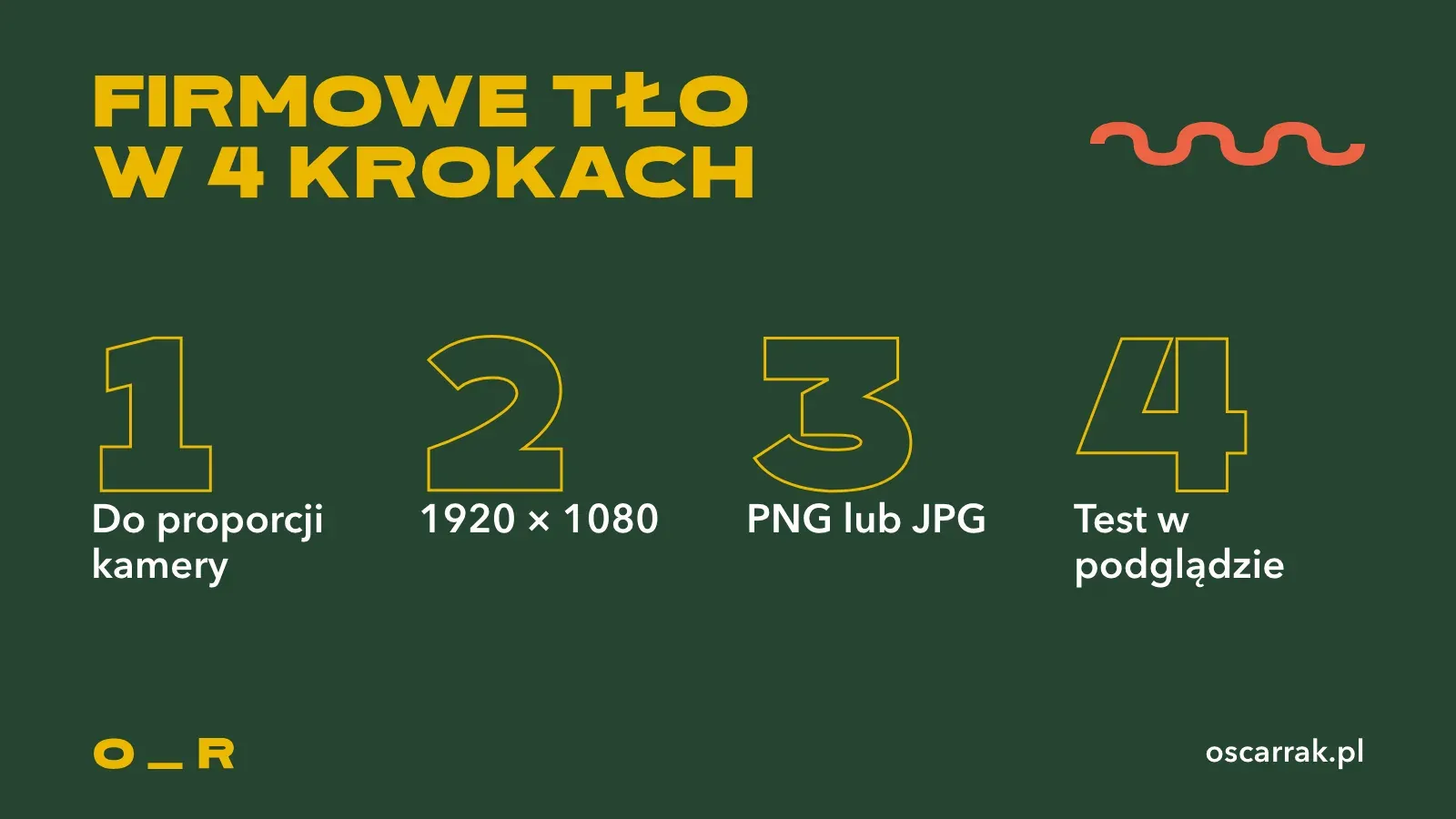
Pomoc Zoom (stan na 28 października 2026) podaje dla wirtualnego tła plik PNG w 24 bitach albo JPG, maksymalnie 15 MB. Obraz przytnij do proporcji kamery. Dla kamery 16:9 Zoom podaje 1280 × 720 albo 1920 × 1080, a 1280 × 720 jako minimum traktuje jako wskazówkę, nie twardy wymóg.
Teams przyjmuje własne tło w JPG, PNG albo BMP przez „Add new”. Pomoc Microsoft (stan na 28 października 2026) nie podaje ani maksymalnego rozmiaru pliku, ani rozdzielczości, ani proporcji. Ja przygotowałbym jeden plik 1920 × 1080, PNG lub JPG, bo oba formaty są na obu listach. Potem test w podglądzie Teams, zanim plik trafi na pierwsze spotkanie.
Gdzie dać logo
Środek kadru i tak zasłoni Twoja głowa. Logo daj w górny róg, po stronie, po której nie siedzisz, i zostaw wokół niego pusty margines. Mały znak w rogu wygląda jak podpis. Duży napis przez całą szerokość wygląda jak billboard, za którym ktoś się chowa.
Tylko nie bierz na wirtualne tło zdjęć biur, plaż i półek z książkami. Udawany pokój to ściema, którą widać przy pierwszym ruchu ręki, a jednolity kolor z logo nie udaje niczego.
Tło w nagraniu i u klienta
Tło nie znika po spotkaniu. Jeśli nagrywasz spotkanie na Teams i fragment trafia potem na szkolenie wewnętrzne, Twój regał zostaje w tym nagraniu na lata. Zanim włączysz nagrywanie, zapytaj uczestników o zgodę.
To samo dotyczy rozmówcy. Gdy nagrywasz zdalnie opinię klienta, poproś go o trzy rzeczy: porządek w kadrze, krok od ściany i okno przed twarzą. Wystarczy jedno zdanie w zaproszeniu.
Więcej tekstów o wideo w firmie znajdziesz w kategorii marketing.
Z mojej praktyki
Uczę wideokomunikacji firmy, liderów i zespoły: w komunikacji wewnętrznej, wystąpieniach liderów i sprzedaży. Przeszkoliłem z niej setki osób. Na spotkaniu online tło jest u mnie ostatnią warstwą, po dźwięku i świetle.
Przy nagrywaniu telefonem najczęściej psuje się światło: lampa z sufitu, cienie pod oczami, plecami do okna. Na spotkaniu online ten układ szkodzi tak samo, a efekty tła tylko go przykrywają.
Do rozmów przy biurku używam Canona R50 V podłączonego przez USB jako kamerka. Aparat z obiektywem rozmywa tło optycznie, bez programu, który zgaduje, gdzie kończy się sylwetka. To nie jest zakup na start. Jeśli firma chce stałego stanowiska do spotkań i nagrań, zaczynamy od pokoju, a potem dobieramy sprzęt w ramach budowy studia.
Jeśli chcesz to przećwiczyć z zespołem, robimy to na zamkniętym szkoleniu „Video marketing dla każdego”.
Co zrobić dziś
Otwórz podgląd kamery w Teams albo Zoom, nie dołączając do żadnego spotkania. Usuń z kadru jedną rzecz, odsuń krzesło o krok od ściany i sprawdź, gdzie jest okno. Pięć minut.