


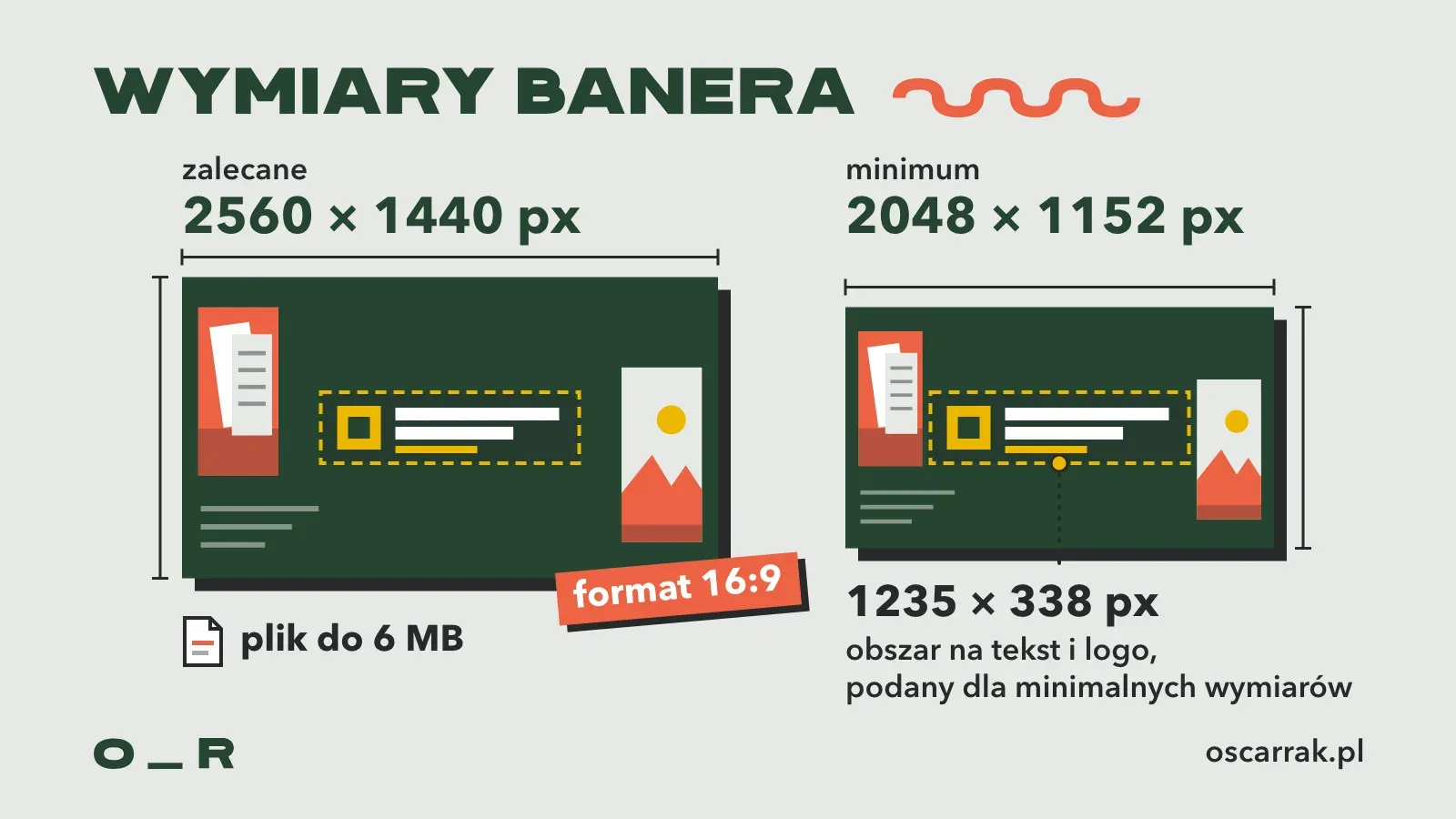
W skrócie: Baner YouTube to obraz w formacie 16:9: zalecane 2560 × 1440 px, minimum 2048 × 1152 px, plik do 6 MB. Przy minimalnym rozmiarze Pomoc YouTube podaje obszar bezpieczny na tekst i logo 1235 × 338 px. Ten sam plik wyświetla się na telewizorze, komputerze i telefonie, ale w niektórych widokach jest przycinany. Napis i logo stawiasz w środku, brzegi wypełniasz tłem, a przed publikacją sprawdzasz baner na własnym telefonie.
Baner YouTube ma jeden plik na trzy ekrany i tylko część tego pliku widać wszędzie. Wymiary według Pomocy YouTube (stan na 22 listopada 2026): 2560 × 1440 px zalecane, 2048 × 1152 px minimum, proporcje 16:9, plik 6 MB lub mniej. Liczby to połowa roboty. Druga połowa to decyzja, co stoi w środku, co na brzegach, i sprawdzenie efektu, zanim kanał zobaczą klienci.
Baner YouTube: wymiary, rozmiar pliku i obszar bezpieczny
Wymiary wszystkich grafik na YouTube i inne platformy w jednej tabeli zbiera przewodnik po wymiarach grafik w social media. Tu liczby dotyczą samego banera i pochodzą ze strony Zarządzanie marką kanału w Pomocy YouTube (stan na 22 listopada 2026):
| Parametr | Wartość według Pomocy YouTube |
|---|---|
| Zalecane wymiary | 2560 × 1440 px („szczególnie na potrzeby telewizorów”) |
| Minimalne wymiary | 2048 × 1152 px, format 16:9 |
| Obszar bezpieczny na tekst i logo | 1235 × 338 px, podany dla minimalnych wymiarów |
| Rozmiar pliku | 6 MB lub mniej |
| Efekty | bez cieni, obramowań i ramek dodanych do pliku |
Liczba 1235 × 338 dotyczy pliku 2048 × 1152. Dla pliku 2560 × 1440 Pomoc nie podaje osobnego obszaru. Proporcjonalnie, mnożąc przez 1,25, wychodzi ok. 1544 × 423 px, ale to przeliczenie, nie liczba z Pomocy. Bezpieczniej projektować w 2560 × 1440 i trzymać napis i logo w prostokącie 1235 × 338 px. Mniejszy prostokąt mieści się w większym, więc nic nie ryzykujesz.
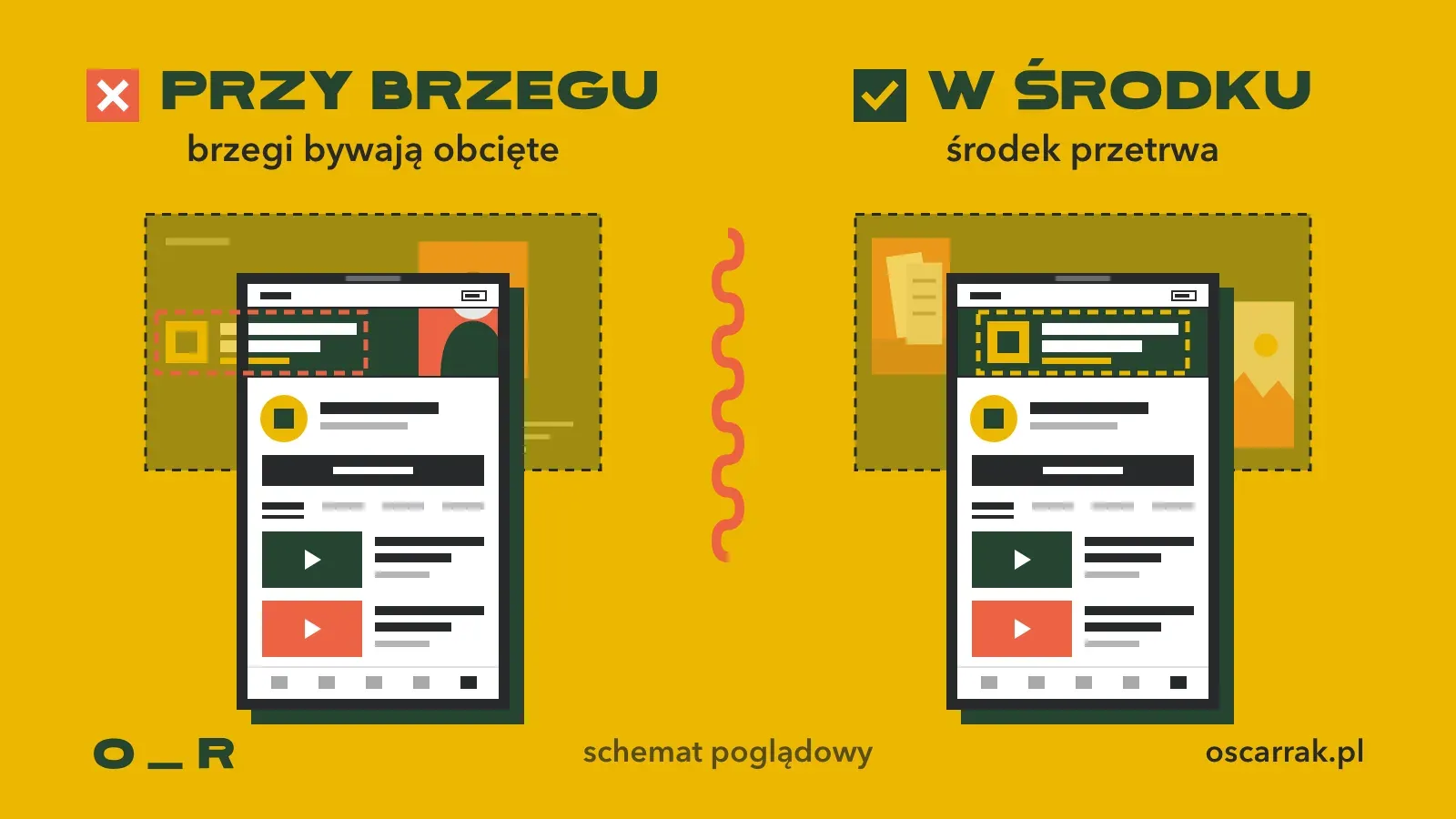
Pomoc nie mówi też, gdzie ten prostokąt leży. Na schemacie stoi w środku, bo środek przetrwa każde przycięcie z boków i z góry. Gdzie dokładnie YouTube tnie Twój plik, pokazuje dopiero podgląd przy wgrywaniu i własny ekran.
Kiedy baner wgrywasz w trakcie zakładania kanału, cały proces od nazwy po pierwszy film opisuje poradnik jak założyć kanał na YouTube.
Co widać na telewizorze, komputerze i telefonie
YouTube nie przyjmuje osobnych plików na każde urządzenie. Pomoc pisze, że ten sam obraz banera jest używany na komputerach, urządzeniach mobilnych i telewizorach, „ale wyświetla się różnie w zależności od urządzenia”. Co mówi źródło o każdym ekranie:
- Telewizor. Zalecane 2560 × 1440 px Pomoc podaje „szczególnie na potrzeby telewizorów”. Na większych urządzeniach obraz ma zajmować cały ekran.
- Komputer. Pomoc pisze ogólnie, że baner wyświetla się jako tło na samej górze strony kanału, i nie podaje, jaki pas obrazu zostaje na komputerze.
- Telefon. Ten sam plik, bez wersji mobilnej. Pomoc pisze ogólnie, że obraz zostanie przycięty „w niektórych widokach lub na niektórych urządzeniach”, i nie wymienia, w których.
Tabeli kadrów na urządzenie w obecnej Pomocy nie ma. Krążą w sieci, ale to pomiary stron trzecich, które mogą się zestarzeć przy następnej zmianie wyglądu YouTube. Pewne są dwie rzeczy: plik 16:9 i to, że brzegi bywają obcięte. Reszta to test.
Projektuj jak plakat na przystanku, który ktoś mija w biegu. Z daleka ma być czytelny środek, a szczegóły na brzegach są dla tych, którzy staną.
Co ma być na banerze firmy
Baner firmowego kanału odpowiada na jedno pytanie widza: co tu dostanę. Cztery elementy wystarczą:
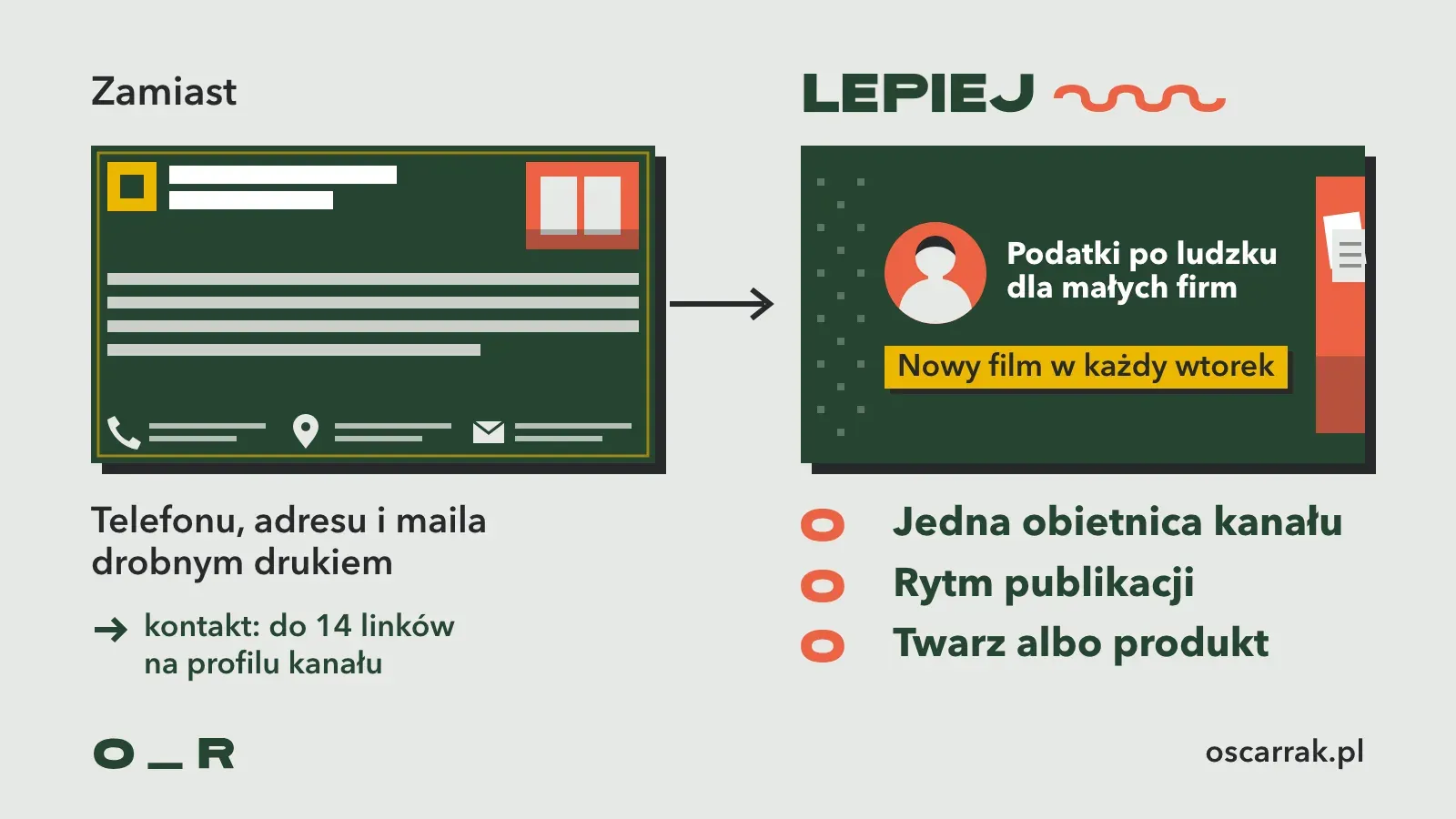
- Jedna obietnica kanału. Pięć do ośmiu słów o tym, co widz dostaje, a nie o tym, kim jest firma. „Księgowość dla małych firm w 5 minut tygodniowo” mówi więcej niż sama nazwa biura.
- Rytm publikacji. Pomoc YouTube we wskazówkach dotyczących banera radzi dodać do banera harmonogram przesyłania, jeśli regularnie wrzucasz filmy. Wystarczy „Nowy film w każdy wtorek”. Wpisz tylko taki rytm, który zespół utrzyma; jak go dobrać, opisuje tekst jak często publikować na YouTube.
- Twarz albo produkt. Osoba, która prowadzi kanał, albo rzecz, o której są filmy. Na brzegu może stać tło z produktem, ale twarz, która ma być widoczna, trzymaj blisko środka.
- Spójność z profilowym. Ta sama wskazówka z Pomocy mówi o spójnym wyglądzie, stylu i przekazie zdjęcia profilowego i banera. Kolory i znak bierzesz z logo; jak zaprojektować prosty znak, opisuje poradnik jak zrobić logo.
Czego nie dawać? Telefonu, adresu i maila drobnym drukiem. Na przyciętym banerze znikną, a na całym będą nieczytelne. Pomoc pozwala dodać na profilu kanału do 14 linków, a pierwszy pokazuje się obok przycisku subskrypcji (Zarządzanie profilem kanału). Tam jest miejsce na stronę i kontakt.
Baner to jeden element kanału. Kto w firmie go prowadzi, co nagrywać i jak mierzyć wyniki, opisuje tekst YouTube dla firm.
Trzy układy banera do skopiowania
Firmy są fikcyjne, nazwane branżą. Każdy układ ma ten sam szkielet: środek niesie treść, brzegi niosą nastrój.
| Firma (przykład) | Środek: napis i logo | Brzegi: tło | Rytm |
|---|---|---|---|
| biuro rachunkowe z Poznania | logo + „Podatki po ludzku dla małych firm” | spokojny kolor marki, po prawej zdjęcie biurka z dokumentami | „Nowy film w każdy wtorek” |
| stolarnia z Lublina | logo + „Meble na wymiar: od szkicu do montażu” | zbliżenie drewna i narzędzi na całej szerokości | „Co dwa tygodnie nowy projekt” |
| szkoła językowa z Gdańska | twarz lektorki + „Angielski w pracy, 10 minut dziennie” | kolor marki, po bokach powtarzane krótkie słówka | „Lekcja w każdy poniedziałek” |
Wszystkie trzy przetrwają przycięcie, bo obietnica, logo i rytm siedzą w środkowym prostokącie. Brzegi mogą zniknąć bez straty.
Ten sam szkielet działa w miniaturach filmów, choć tam format i zasady są inne: jak zrobić miniaturkę na YouTube.
Jak zrobić baner YouTube w Canvie
Pomoc YouTube wymienia Canvę jako popularny przykład programu, w którym zrobisz baner. Kroki według Pomocy Canva (projekt od zera, pobieranie projektu, stan na 22 listopada 2026). Pomoc Canva jest po angielsku, więc nazwy przycisków są w angielskiej wersji:
- Na stronie głównej Canvy kliknij Custom size.
- W Units wybierz px, wpisz Width 2560 i Height 1440. Canva przyjmuje wymiary od 40 × 40 do 8000 × 3125 px, więc baner się mieści.
- Kliknij Create new design. Otworzy się edytor z pustym projektem.
- Ułóż tło na całości, a napis i logo w środkowym prostokącie 1235 × 338 px. Prostokąt możesz narysować jako pomocniczy kształt i usunąć go przed pobraniem.
- Wejdź w Share, potem Download, i wybierz plik JPG albo PNG. W ustawieniach pobierania są m.in. Size, Quality i Limit size; dostępność zależy od typu pliku i planu Canvy.
- Sprawdź, czy plik ma 6 MB lub mniej. Jeśli jest większy, ustaw Limit size na 6 MB albo zapisz plik jako JPG. Według Pomocy Canva plik może wyjść większy niż wpisany limit, więc sprawdź rozmiar jeszcze raz.
Zmianę rozmiaru gotowego projektu (Resize) Pomoc Canva wymienia w planach Pro, Business, Enterprise, Education, Higher education, Nonprofits i Teams; planu darmowego na tej liście nie ma. Prościej od razu ustawić 2560 × 1440.
Szablon czy generator AI
Szablony banerów w Canvie i generatory grafik AI dają szybki start, ale każdy wynik trzeba sprawdzić tak samo. Czy plik ma 16:9 i co najmniej 2048 × 1152 px. Czy napis i logo mieszczą się w 1235 × 338 px, a nie biegną od krawędzi do krawędzi. Czy szablon nie dokłada ramki ani cienia, których Pomoc każe unikać. Czy napisy wygenerowane przez AI nie mają literówek i przekręconych liter. Z szablonu bierzesz układ, nie treść: obietnica i rytm muszą być Twoje.
Jak wgrać i zmienić baner w YouTube Studio
Kroki na komputerze według Pomocy YouTube (Zarządzanie marką kanału, stan na 22 listopada 2026):
- Zaloguj się w YouTube Studio.
- W menu po lewej stronie wybierz Dostosowywanie, a potem Profil.
- Kliknij ZMIEŃ (przy obrazie banera) i wybierz zdjęcie.
- Wybierz podgląd, zmień przycięcie obrazu i kliknij GOTOWE.
- Kliknij OPUBLIKUJ.
Podmiana działa tak samo: nowy plik zastępuje stary. W aplikacji YouTube na Androidzie Pomoc podaje inną drogę: zdjęcie profilowe, Wyświetl kanał, EDYTUJ, dotknięcie obrazu banera po prawej stronie, wybór zdjęcia i ZAPISZ.
Krok 4 to Twój pierwszy test. Podgląd pokazuje przycięcie, zanim baner zobaczy ktokolwiek inny.
Test na telefonie przed publikacją
Podgląd w Studiu to jedno. Drugie to telefon w ręce i prawdziwy nagłówek kanału. Pięć minut testu:
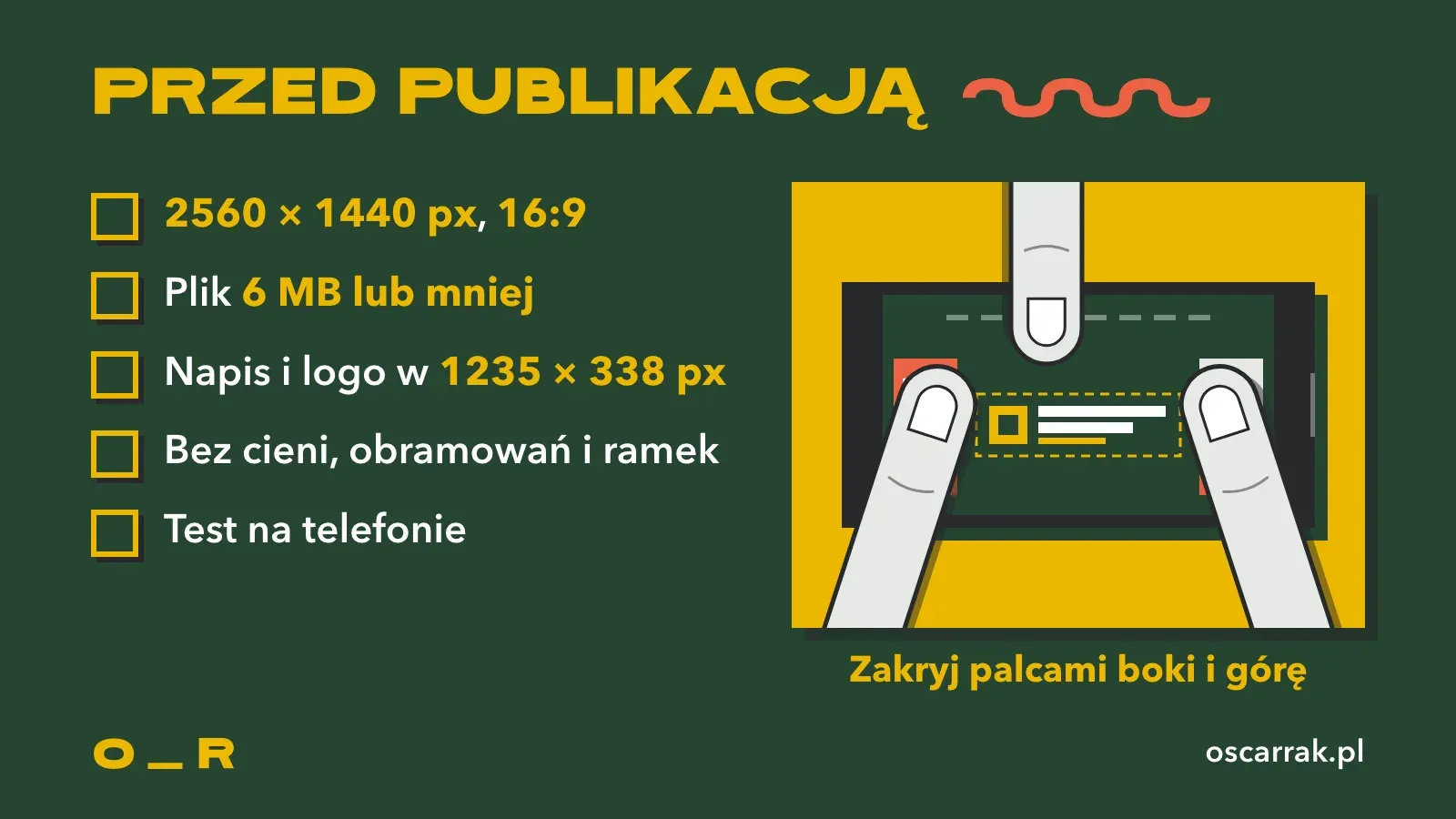
- Wyślij sobie plik i otwórz go na telefonie w pełnym ekranie. Zakryj palcami boki i górę: czy obietnica nadal jest czytelna?
- Po publikacji otwórz kanał w aplikacji YouTube na telefonie. Sprawdź, czy napis i logo nie są ucięte.
- Otwórz kanał na komputerze w przeglądarce.
- Jeśli w biurze jest telewizor z YouTube, zajrzyj i tam.
- Coś ucięte? Przesuń napis bliżej środka i wgraj plik jeszcze raz.
Zakrywanie palcami nic nie kosztuje. Działa.
Jednodniowe szkolenie YouTube od podstaw jest zamknięte, dla zespołu firmy. Więcej o prowadzeniu kanału znajdziesz w kategorii YouTube.
Co zrobić dziś
Otwórz swój kanał na telefonie i zrób zrzut ekranu nagłówka. Sprawdź, czy w tym, co widać, jest jedno zdanie o tym, co widz dostanie z kanału. Jeśli nie, zapisz to zdanie w pięciu do ośmiu słowach. Od niego zaczniesz nowy baner.