


W skrócie: Jak założyć kanał na YouTube? Potrzebujesz konta Google, nazwy kanału i nicku (@), a całość zajmuje kilka minut na komputerze albo w telefonie. Droga według Pomocy YouTube: zdjęcie profilowe, Ustawienia, Konto, „Dodaj kanały lub zarządzaj nimi”, „Utwórz kanał”. Jeśli kanał ma być firmowy albo ma go prowadzić kilka osób, załóż go jako kanał marki. Na koniec zweryfikuj numer telefonu: dopiero wtedy wgrasz filmy dłuższe niż 15 minut, dodasz własne miniatury i uruchomisz transmisję na żywo z komputera (stan na październik 2026).
Swój kanał założyłem kiedyś tylko po to, żeby pokazać studentom, że się da. Pokazałem. I na tym się skończyło, bo skupiłem się na firmie. Potencjał był duży, a ja go zostawiłem. Dziś uważam to za ogromny błąd z mojej strony.
Ten poradnik nie kończy się na przycisku „Utwórz kanał”: jest tu założenie kanału na komputerze i na telefonie, kanał marki, weryfikacja i ustawienia przed pierwszym filmem. Nazwy przycisków biorę z Pomocy YouTube (sprawdzone 3 października 2026). Zrzuty ekranu pochodzą z konta testowego i są z 2025 roku, więc tam, gdzie menu od tamtej pory się zmieniło, opisuję krok tekstem.
Po co w ogóle YouTube? Według DataReportal (Digital 2026: Poland, listopad 2025) reklamy YouTube docierają w Polsce do 27,1 mln osób. Mniej więcej siedmiu na dziesięciu mieszkańców. Twój widz już tam siedzi.
Co przygotować przed założeniem kanału
Samo kliknięcie zajmuje dwie minuty. Dłużej schodzi na decyzje, które potem trudno odkręcić, więc podejmij je wcześniej.
Konto Google. Bez niego nie założysz kanału. Masz Gmaila albo telefon z Androidem? Konto już jest.
Nazwa kanału. To, co widz zapamięta i wpisze w wyszukiwarkę. Możesz użyć imienia i nazwiska (marka osobista) albo nazwy tematu czy firmy. Metody szukania nazwy rozpisałem w poradniku jak znaleźć dobrą nazwę, a o nazwie kanału nagrałem film Jak nazwać kanał na YouTube (film z 2023 r.).
Nick, czyli adres z małpą. Na komputerze YouTube nazywa go „Nick”, w aplikacji „Uchwyt”. To Twój adres w stylu youtube.com/@nazwa. Według Pomocy YouTube nick ma od 3 do 30 znaków: litery, cyfry, podkreślnik, myślnik i kropka (te trzy nie na początku i nie na końcu). Każdy może wybrać nick od pierwszego dnia, bez progu subskrybentów. Kanał ma jeden nick, a stare niestandardowe adresy dalej działają.
Zdjęcie profilowe i baner. Zdjęcie widać przy każdym filmie i komentarzu, więc musi być czytelne w kółku wielkości paznokcia. Jak zaprojektować prosty znak, piszę w poradniku jak zrobić logo. Wymiary według Pomocy YouTube (październik 2026):
| Element | Wymagania YouTube |
|---|---|
| Zdjęcie profilowe | wyświetlane w rozmiarze 98 × 98 px; JPG, GIF (bez animacji), BMP lub PNG; plik do 15 MB |
| Baner kanału | min. 2048 × 1152 px (16:9), zalecane 2560 × 1440 px; tekst i logo w środkowym obszarze 1235 × 338 px; plik do 6 MB |
| Znak wodny na filmach | kwadrat, min. 150 × 150 px, plik poniżej 1 MB |
Wymiary grafik na inne platformy zebrałem w osobnym przewodniku po rozmiarach grafik i wideo.
Opis kanału. Dwa, trzy zdania: dla kogo jest kanał, co tu znajdzie i jak często. Nie musisz go mieć w dniu założenia. Wystarczy, zanim wgrasz pierwszy film. Jeśli nie wiesz, jak to sformułować, wpisz trzy rzeczy w kreatorze bio i opisu kanału, a dostaniesz gotowy tekst.
Kanał osobisty czy kanał marki?
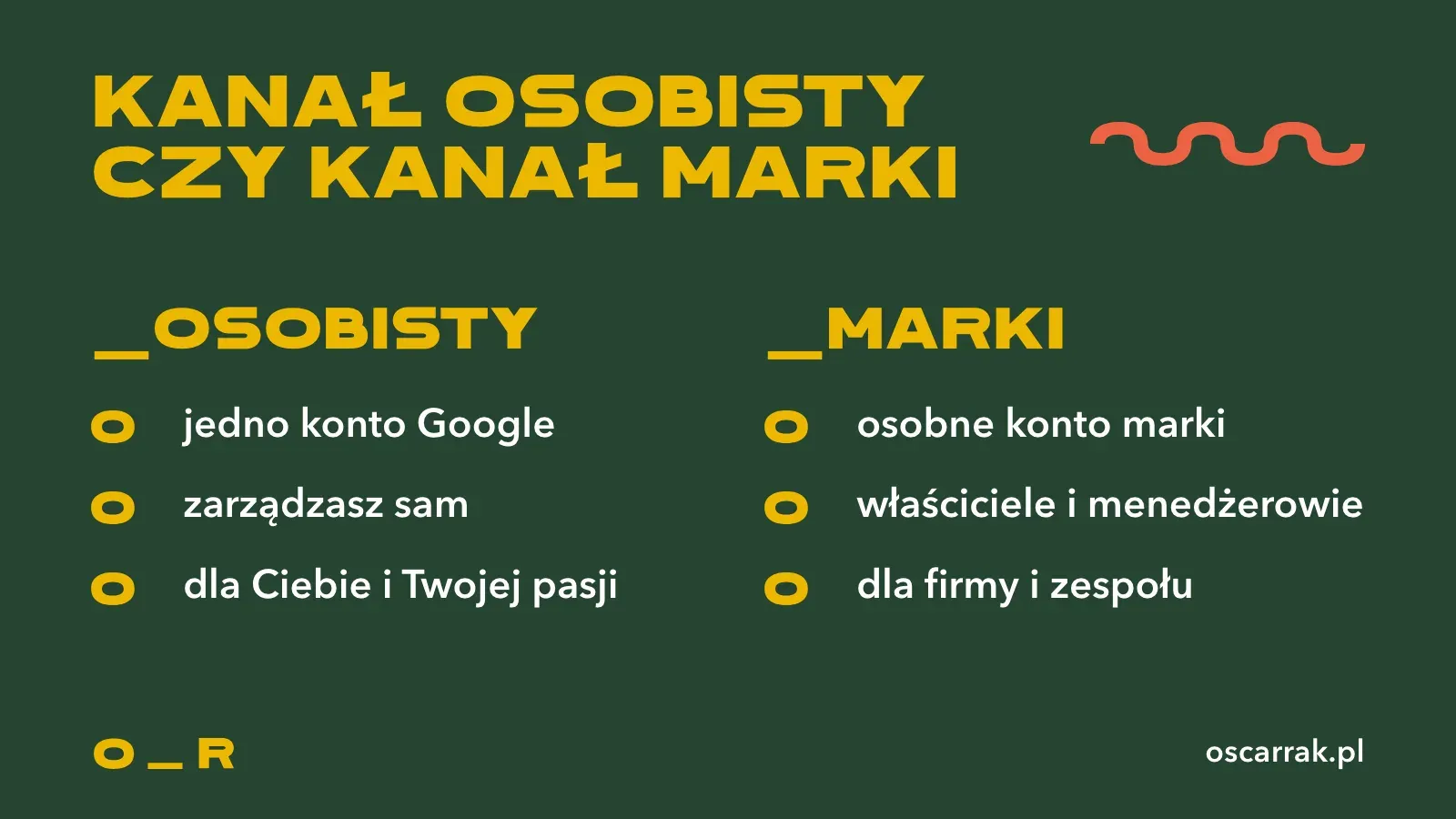
Najprostsza droga tworzy kanał osobisty: jedno konto Google, jeden właściciel, prowadzisz go sam. Gdy tworzysz kanał na nazwę firmy albo inną nazwę, YouTube zakłada przy tym osobne konto marki. Do niego dodasz potem kolejnych ludzi jako właściciele i menedżerowie, bez dawania komukolwiek hasła do swojej poczty.
Ja obstawiam kanał marki zawsze, gdy kanał ma cokolwiek wspólnego z firmą albo dotknie go ktoś poza Tobą: montażysta, agencja, wspólnik. Kanał osobisty zostaw na hobby, które prowadzisz sam. Czy firmowy kanał na YouTube w ogóle ma sens i kto go prowadzi, rozpisałem w poradniku YouTube dla firm. Kanał marki zakładasz tak (Pomoc YouTube, „Tworzenie kanału”):
- Zaloguj się na YouTube na komputerze albo w przeglądarce w telefonie.
- Otwórz listę swoich kanałów: zdjęcie profilowe, Ustawienia, „Dodaj kanały lub zarządzaj nimi”.
- Kliknij „Utwórz kanał” (w Pomocy: „Utwórz nowy kanał”) albo wybierz konto marki, które już masz.
- Wybierz zdjęcie, wpisz nazwę i nick, kliknij „Utwórz kanał”.
Po kliknięciu „Dodaj kanały lub zarządzaj nimi” otwiera się lista kanałów na koncie. Na zrzucie z 2025 roku nazywa się „Wszystkie kanały”, a przycisk „Utwórz kanał” stoi na początku listy.
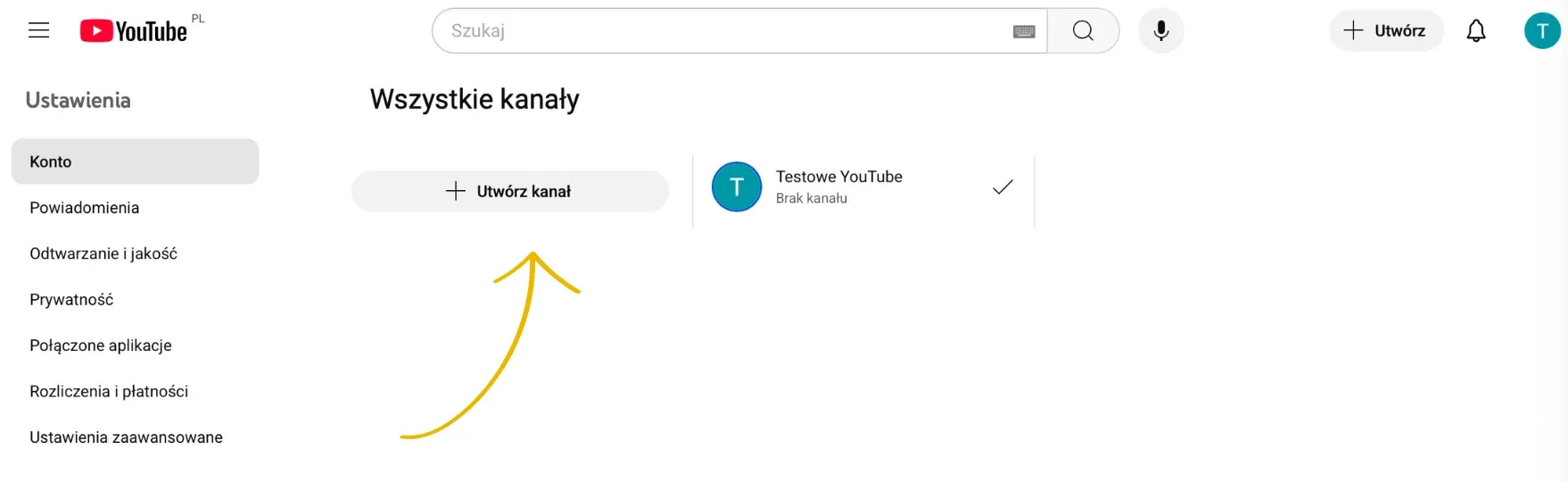
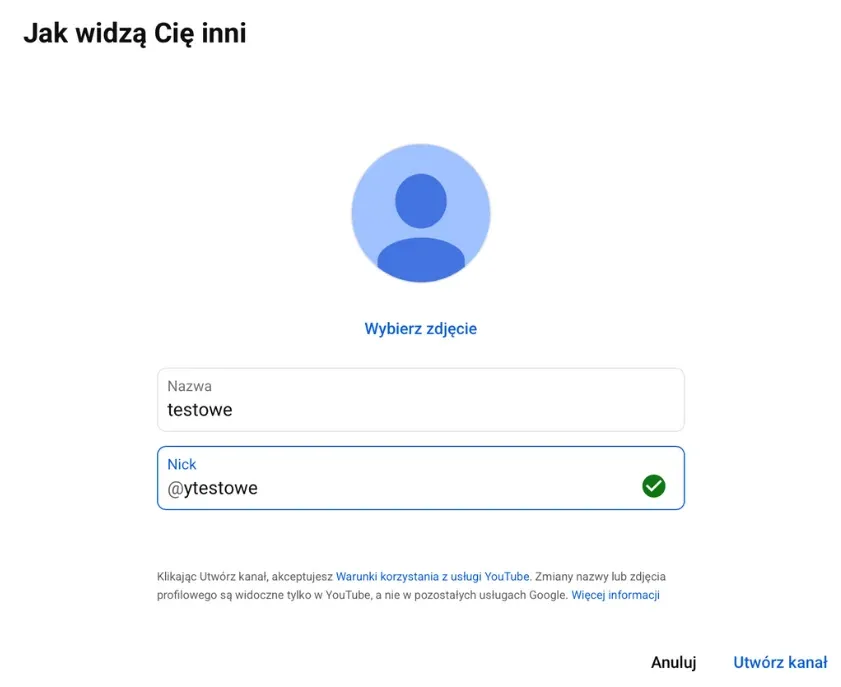
Tą samą drogą założysz drugi kanał. Każdy kolejny kanał z tej listy to osobne konto marki. Tylko uwaga: dodanie kolejnego kanału to według Pomocy YouTube funkcja zaawansowana. Odblokujesz ją historią kanału albo weryfikacją tożsamości (dokument lub nagranie wideo), a weryfikacja telefonu to pierwszy krok (niżej).
Jak założyć kanał na YouTube na komputerze
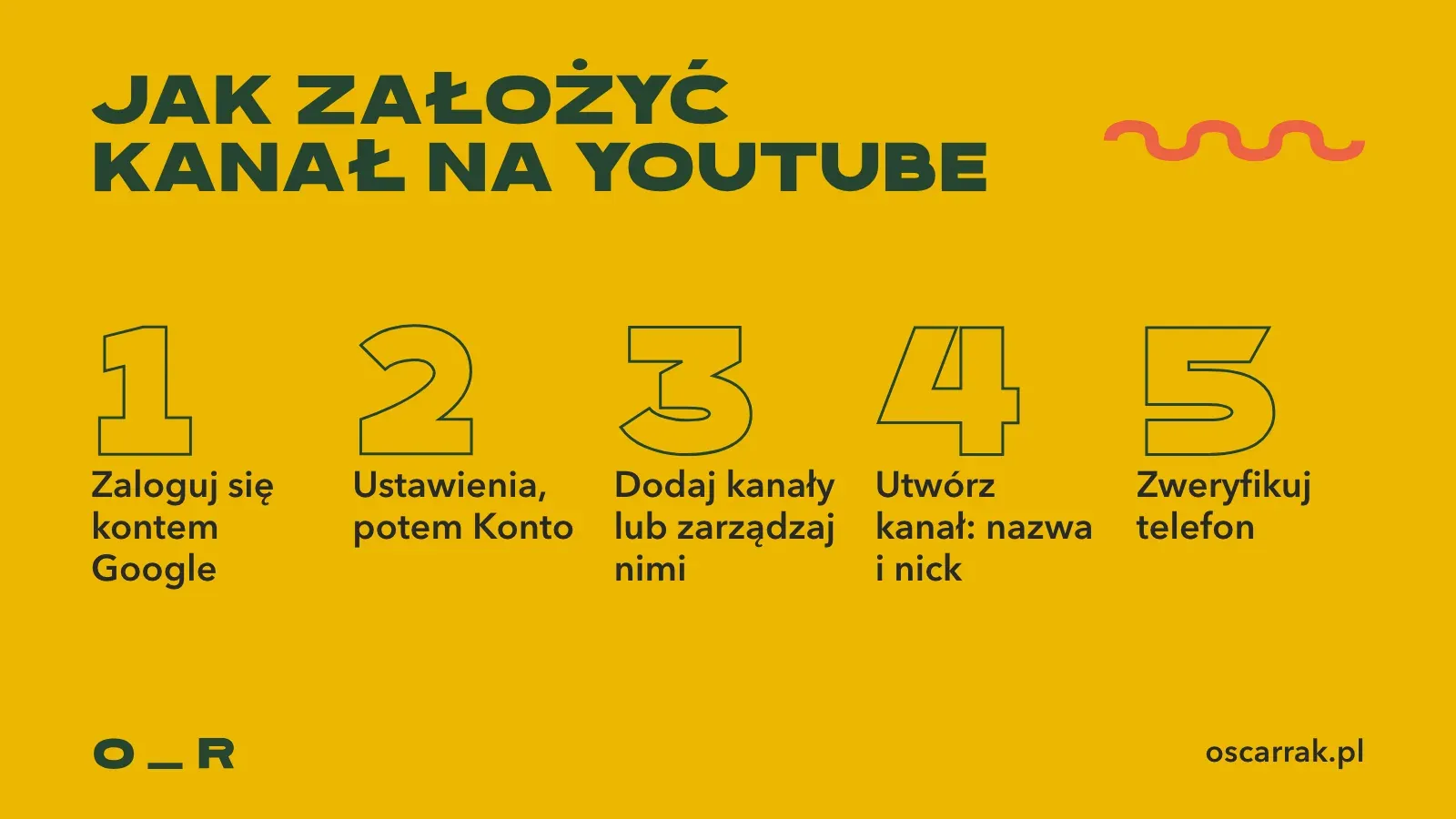
Kroki według Pomocy YouTube, sprawdzone 3 października 2026:
- Wejdź na youtube.com i zaloguj się kontem Google.
- Kliknij swoje zdjęcie profilowe w prawym górnym rogu, potem Ustawienia.
- W sekcji Konto kliknij „Dodaj kanały lub zarządzaj nimi”.
- Kliknij „Utwórz kanał”.
- Wybierz zdjęcie profilowe, wpisz nazwę kanału i nick.
- Kliknij „Utwórz kanał”. Gotowe, kanał istnieje.
- Zweryfikuj telefon. Bez tego kanał działa na pół gwizdka (szczegóły w sekcji o weryfikacji).
Na koncie, które nie ma jeszcze kanału, YouTube często pokazuje skrót „Utwórz kanał” od razu po kliknięciu zdjęcia profilowego. Prowadzi do tego samego okna z nazwą i nickiem.
Jak założyć kanał na YouTube na telefonie
Nie masz komputera pod ręką? Spokojnie. Pomoc YouTube opisuje jedną ścieżkę „na komputerze lub stronie mobilnej”, czyli w przeglądarce telefonu działa dokładnie to samo co wyżej: zdjęcie profilowe, Ustawienia, Konto, „Dodaj kanały lub zarządzaj nimi”, „Utwórz kanał”.
W aplikacji YouTube na koncie bez kanału jest krócej (tak wygląda to na zrzucie z konta testowego):
- Otwórz aplikację YouTube i zaloguj się kontem Google.
- Stuknij swoje zdjęcie profilowe.
- Pod nazwą konta stuknij „Utwórz kanał”.
- Ustaw zdjęcie, nazwę i uchwyt (to ten sam nick z małpą).
- Stuknij „Utwórz kanał”.
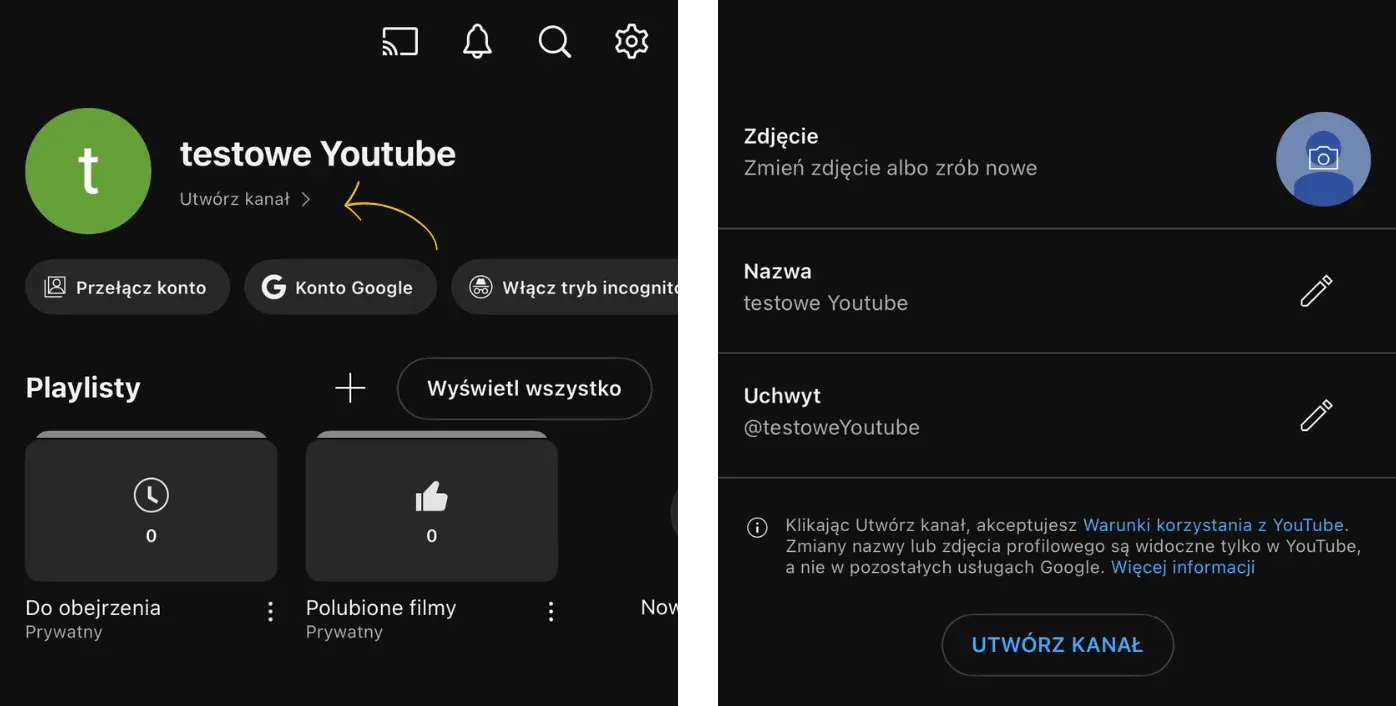
Pomoc YouTube nie rozdziela tu Androida i iPhone’a, a aplikacja zmienia wygląd częściej niż Pomoc. Jeśli nie widzisz przycisku, otwórz youtube.com w przeglądarce telefonu i idź ścieżką z komputera. Zadziała.
Baner, znak wodny i resztę wyglądu kanału najwygodniej ustawisz potem w YouTube Studio na komputerze (Dostosowywanie, Profil). Na telefonie zrobisz kanał i nagrasz pierwszy film.
Pierwsze ustawienia kanału w YouTube Studio
Kanał masz. Teraz dziesięć minut w YouTube Studio, zanim wgrasz cokolwiek. Ustawienia otworzysz ikoną zębatki na dole lewego menu.
- Nick i nazwa. Sprawdź, czy wyszły tak, jak chciałeś. Zmienisz je w Dostosowywanie, Profil.
- Kraj kanału. Ustaw zgodnie z prawdą, ale nie licz, że coś Ci to da w zasięgach. Pomoc YouTube pisze wprost, że ustawienia lokalizacji nie są używane do tego, jak YouTube poleca filmy (YouTube performance FAQ).
- Domyślne ustawienia przesyłania. Stały kawałek opisu (linki, kontakt), kategoria i widoczność wpisane raz. Przy każdym filmie oszczędzasz kilka minut klepania.
- Odbiorcy. YouTube wymaga, żebyś określił, czy Twoje filmy są przeznaczone dla dzieci (wymóg prawa amerykańskiego COPPA). Na filmach dla dzieci nie działają między innymi karty i ekrany końcowe, więc zaznacz to świadomie.
- Znak wodny. Małe logo na filmach, ustawiane w Dostosowywanie, Profil. Wybierasz, czy pokazuje się na końcu filmu (ostatnie 15 sekund), od wybranego momentu, czy przez cały film.
- Komentarze. Włącz moderację albo filtr słów, zanim pojawi się pierwszy spamer. Pojawi się. Serio.
Dwie rady ze starych poradników (także z poprzedniej wersji tego tekstu) możesz odpuścić. Pole na identyfikator Google Analytics dotyczyło Universal Analytics, które Google wyłączył w 2023 roku. A słowa kluczowe i tagi to drugi plan: Pomoc YouTube pisze, że tagi odgrywają minimalną rolę w tym, czy ktoś znajdzie Twój film. Liczy się tytuł, miniatura i to, czy widz zostaje.
Weryfikacja konta: co odblokowuje telefon, a co funkcje zaawansowane
Weryfikacja telefonu to dwie minuty. Wpisujesz numer, YouTube wysyła kod SMS-em albo dzwoni z nagraniem głosowym, przepisujesz 6-cyfrowy kod i po sprawie. Według Pomocy YouTube jeden numer telefonu możesz powiązać z 2 kanałami rocznie.
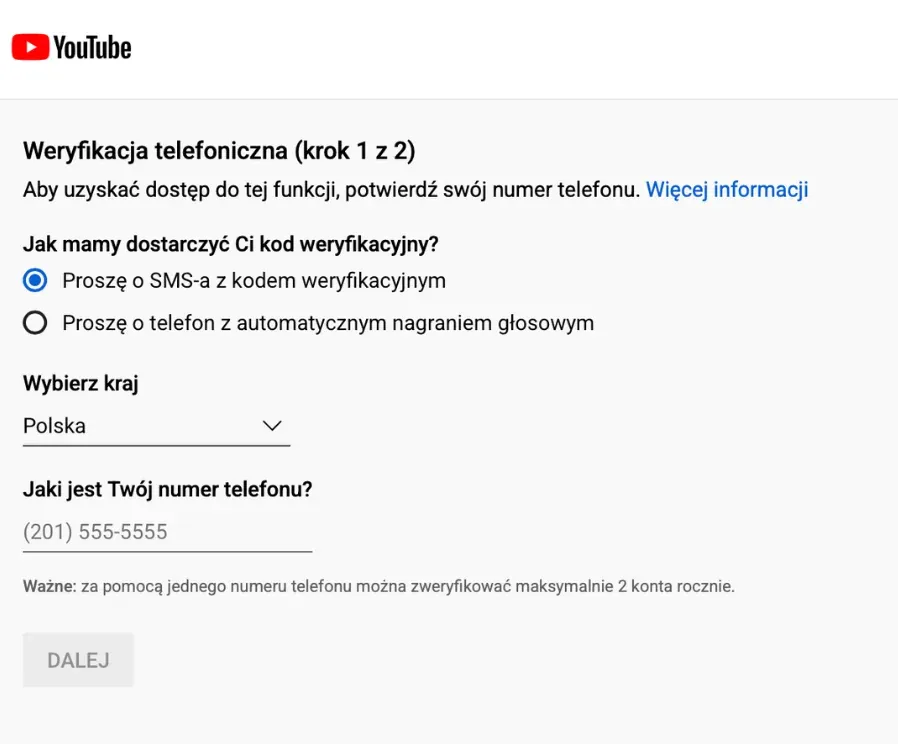
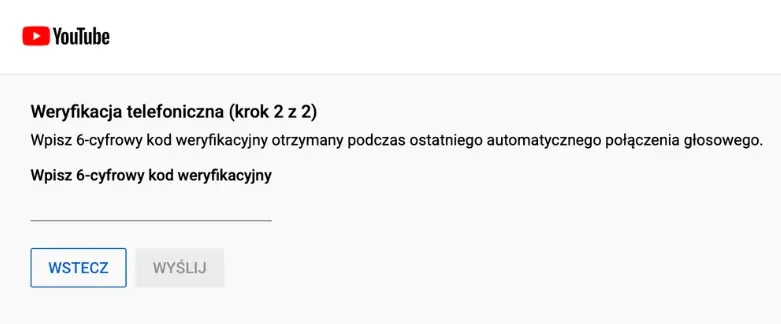
Stan swojego kanału sprawdzisz w YouTube Studio: Ustawienia, Kanał, Dostęp do funkcji. YouTube dzieli funkcje na trzy poziomy (Pomoc YouTube, „Dostęp do funkcji”, październik 2026):
| Poziom | Jak go dostać | Co odblokowuje |
|---|---|---|
| Standardowe | od razu | wgrywanie filmów i Shorts, playlisty, posty (z dziennymi limitami) |
| Średniozaawansowane | weryfikacja telefonu | filmy dłuższe niż 15 minut, transmisje na żywo z komputera, niestandardowe miniatury, tworzenie podcastu |
| Zaawansowane | historia kanału albo weryfikacja dokumentem lub nagraniem wideo | możliwość zarabiania, klikalne linki w opisach, przypinanie komentarzy, rozdziały, testy A/B, odwołania od roszczeń Content ID, dodawanie kolejnych kanałów |
Najważniejsze dla początkującego są niestandardowe miniatury. To one decydują, czy ktoś kliknie.
I jedno sprostowanie do starych poradników. Weryfikacja telefonu nie daje linków do stron zewnętrznych w kartach i ekranach końcowych. Takie linki są tylko dla kanałów w Programie partnerskim YouTube.
Kanał utworzony, co dalej?
Kolejność, którą polecam:
- Pierwszy film. Temat, scenariusz, nagranie, montaż i publikację opisałem w poradniku jak nagrywać filmy na YouTube. Są tam też checklisty do pobrania.
- Rytm publikacji. Ile filmów i jak często, piszę w tekście jak często publikować na YouTube.
- Jak YouTube poleca filmy. Co naprawdę liczy się dla rekomendacji, a co jest mitem (tagi, godzina publikacji), opisuję we wpisie algorytm YouTube.
- Pieniądze. Progi programu partnerskiego i inne źródła przychodu zebrałem w jednym miejscu: jak zarabiać na YouTube.
Wolisz przejść przez ustawienia z kimś, kto pokaże je na Twoim kanale? Robimy to na szkoleniu z YouTube od podstaw: od strategii kanału po publikację pierwszego filmu.
Jedna rzecz na dziś, pięć minut: otwórz YouTube Studio, wejdź w Ustawienia, Kanał, Dostęp do funkcji i sprawdź, czy masz zweryfikowany telefon. Jeśli nie, zrób to teraz.
Z mojej praktyki
W różnych formach przeszkoliłem setki osób. Ostatni kanał, który zakładałem, był dla klientki, ekspertki w swojej branży. Najważniejsze okazało się nie klikanie, tylko plan: jakie mają być formaty, co trafia na kanał i jak to wszystko ma działać. Dzięki temu klientka od pierwszego dnia pracowała tak, jak trzeba.
Najczęstsze pytania
Czy założenie kanału na YouTube jest darmowe?
Tak. Konto Google i kanał nic nie kosztują. Płacisz najwyżej za sprzęt i swój czas.
Czy mogę założyć kanał na YouTube na telefonie, bez komputera?
Tak. W aplikacji stukasz zdjęcie profilowe i „Utwórz kanał”, a w przeglądarce telefonu działa ta sama ścieżka co na komputerze. Baner i znak wodny wygodniej ustawisz potem na komputerze.
Ile kanałów mogę mieć na jednym koncie Google?
Więcej niż jeden. Kolejne tworzysz z tej samej listy („Dodaj kanały lub zarządzaj nimi”), a każdy powstaje jako osobne konto marki. Dodawanie kolejnych kanałów to funkcja zaawansowana: odblokujesz ją historią kanału albo weryfikacją tożsamości.
Czy dziecko może założyć kanał na YouTube?
Na koncie nadzorowanym (YouTube w wersji nadzorowanej przez rodzica) Pomoc YouTube uprzedza, że utworzenie kanału może nie być możliwe.
Czy mogę później zmienić nazwę albo nick?
Tak, w YouTube Studio: Dostosowywanie, Profil. Stare niestandardowe adresy kanałów dalej działają.
Więcej poradników o prowadzeniu kanału znajdziesz w kategorii YouTube.