



W skrócie: Prezentacja online to dwa obrazy na jednym ekranie: Twoja twarz i slajd. Widz patrzy raz na jedno, raz na drugie, a Ty decydujesz, co jest duże. Kiedy mówisz do ludzi, patrz w obiektyw. Kiedy pokazujesz coś na slajdzie, powiedz słowami, gdzie mają spojrzeć. W Teams najwygodniej pokazać slajdy przez PowerPoint Live, a na wypadek awarii mieć PDF i drugą osobę z kopią pliku.
Plik jest gotowy, a Ty klikasz „Udostępnij”. Ile slajdów i w jakim planie, to plan prezentacji.
Twarz i slajd na jednym ekranie
Na sali ludzie widzą Ciebie i ekran naraz. Odwracasz się do wykresu, a oni idą wzrokiem za Twoją ręką. Online tej ręki nie ma. Widz dostaje prostokąt slajdu i małe okienko z Twoją twarzą.
Masz więc dwie wagi do ustawienia. Kiedy treść jest na slajdzie (wykres, schemat, liczba), slajd jest duży, a twarz mała. Kiedy treść jest w Tobie (historia, decyzja, odpowiedź na pytanie), duża jest twarz. Kiedy w prezentacji online slajd wisi przez całą godzinę, ludzie przestają patrzeć na człowieka.
Druga rzecz to wzrok. Kamera stoi nad ekranem albo obok niego, a slajd jest na ekranie. Patrzysz na slajd, a po drugiej stronie wygląda to jak patrzenie w dół.
Po lewej siedzisz przy biurku i widać, gdzie patrzysz. Po prawej jest to, co widzi widz. Kiedy patrzysz w obiektyw, widz ma z Tobą kontakt wzrokowy. Kiedy przenosisz oczy na slajd, wzrok ucieka w dół i widz widzi czubek Twojej głowy. Sekunda na zerknięcie jest w porządku. Kłopot zaczyna się, gdy mówisz do slajdu przez całą minutę.
Pomyśl o przewodniku w muzeum. Zerka na obraz, żeby złapać szczegół. Opowiada, patrząc na grupę.
Gdzie patrzeć, kiedy mówisz do slajdów
Najprostsza zasada: slajd czytasz oczami, ludziom mówisz w obiektyw. Zerkasz, łapiesz myśl, wracasz do kamery i dopiero wtedy ją mówisz. Jak ustawić kamerę na wysokości oczu i gdzie położyć notatki, opisuje tekst o tym, jak mówić do kamery.
Przy slajdach dochodzą trzy ustawienia:
- Okno ze slajdem tuż pod kamerą. Jeśli masz dwa monitory, slajd daj na ten, nad którym stoi kamera, a nie na boczny. Wtedy zerknięcie na slajd to drobny ruch oczu w dół, a nie obrót głowy.
- Notatki blisko obiektywu. Widok prezentera z notatkami ustaw w górnej części ekranu, bliżej kamery. Tylko nie udostępniaj potem tego ekranu w całości.
- Twoje okienko z dala od obiektywu. Własny podgląd ciągnie wzrok. Jeśli możesz go zmniejszyć albo przesunąć na drugi monitor, zrób to.
Najtrudniej jest z wykresem. Na sali mówisz „tu widać spadek” i pokazujesz palcem. Bo online „tu” nic nie znaczy. Mów adres: „spójrzcie na prawą kolumnę, tę pomarańczową”. Daj ludziom dwie sekundy ciszy, żeby tam dotarli. Dopiero potem tłumacz, co z tego wynika.
Druga trudność to cisza po drugiej stronie. Na sali widzisz kiwanie głową albo zmarszczone brwi. Online masz rząd wyłączonych kamer. Nie czekaj na sygnał, który nie przyjdzie: co kilka slajdów zadaj konkretne pytanie, na które da się odpowiedzieć jednym słowem na czacie. Jak potem odpowiadać na pytania z czatu, także te niewygodne, opisuje tekst o tym, jak odpowiadać na trudne pytania.
Tryb prezentera w Teams: układ i widok prezentera
Ludzie wpisują w wyszukiwarkę „tryb prezentera Teams”, a pod tą frazą kryją się dwie różne rzeczy. W Teams to Układ, czyli to, jak uczestnicy widzą Ciebie i treść. W PowerPoint to Widok prezentera, czyli Twój prywatny ekran z notatkami. Nazwy poniżej pochodzą z Pomocy Microsoft w wersji polskiej (stan na 7 listopada 2026). Przyciski zmieniają się z wersji na wersję, więc sprawdzaj je w swojej aplikacji.
Układ w Teams: cztery warianty
Kiedy już udostępniasz treść, na pasku prezentera jest przycisk Układ. Pomoc Microsoft wymienia cztery warianty: Tylko zawartość, Wyróżnij się, Obok siebie i Reporter.
Pomoc wymienia same nazwy. Jak każdy wariant wygląda u Ciebie, sprawdź na próbnym spotkaniu, zanim ktokolwiek dołączy. Wybierz jeden na całą prezentację i zmieniaj go tylko z powodu, na przykład na czas pytań.
Widok prezentera w PowerPoint
Widok prezentera pokazuje Tobie notatki i przyciski do przechodzenia między slajdami, a ludziom sam slajd. Według Pomocy Microsoft (ten sam dzień) w Windows uruchamiasz go z karty Pokaz slajdów, przyciskiem Od początku. Na jednym monitorze w trybie pokazu kliknij przycisk z trzema kropkami w lewym dolnym rogu i wybierz Pokaż widok prezentera. Na Macu wybierasz Widok prezentera na karcie Pokaz slajdów.
Uwaga przy udostępnianiu całego ekranu. Jeśli udostępnisz ekran, na którym jest widok prezentera, ludzie zobaczą Twoje notatki. Udostępniaj okno pokazu albo użyj PowerPoint Live.
Udostępnianie w Teams: PowerPoint Live czy cały ekran
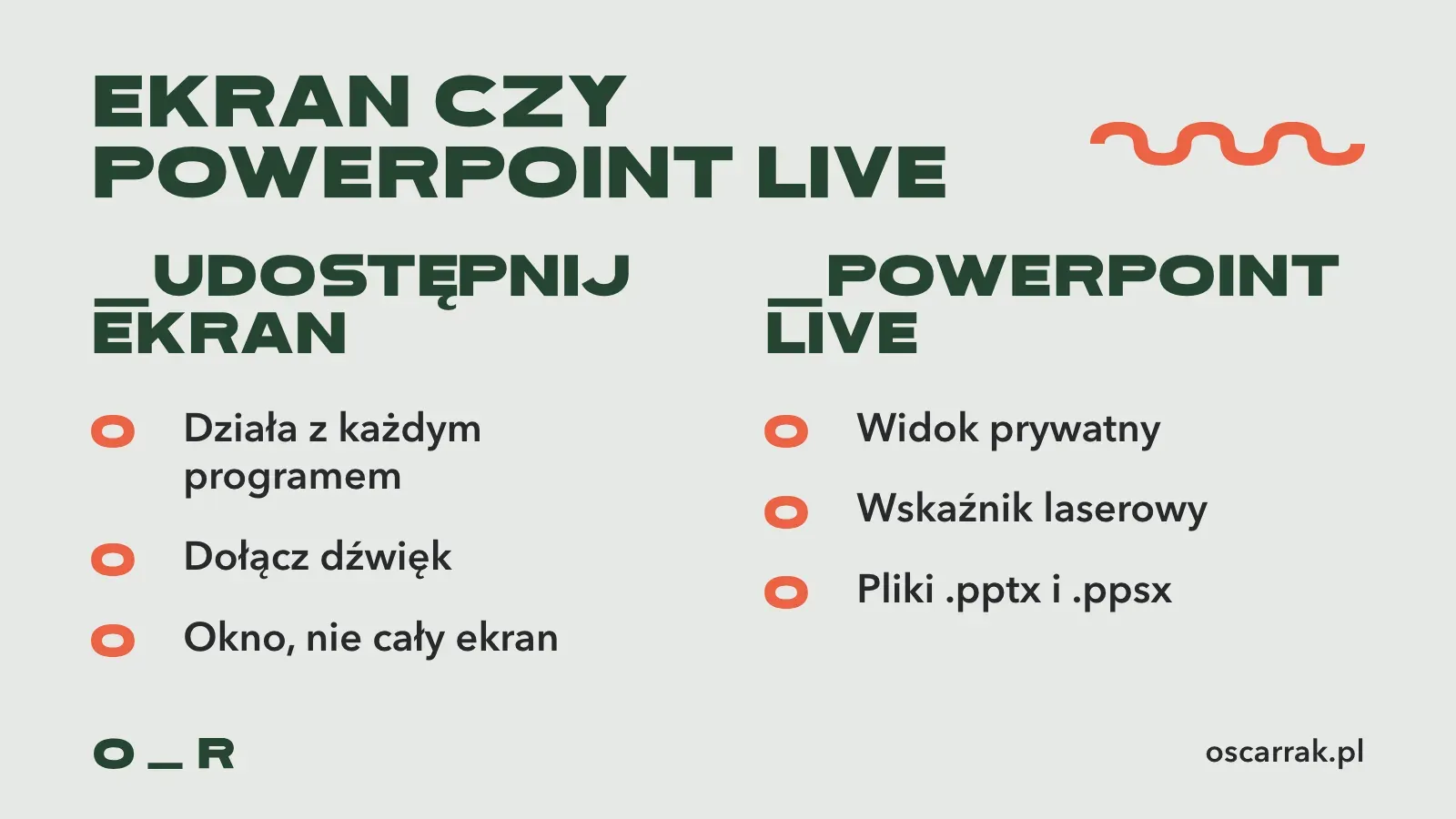
Jak prowadzić prezentację na Teams, żeby pokazywanie slajdów online nie zamieniło się w szukanie okna? Najpierw wybierz drogę. Są dwie. Według Pomocy Microsoft (stan na 7 listopada 2026) wyglądają tak.
PowerPoint Live
W kontrolkach spotkania kliknij Udostępnij, a w sekcji PowerPoint Live wybierz plik. Z poziomu klasycznego PowerPointa ten sam efekt daje przycisk Prezentuj w aplikacji Teams u góry okna. Pomoc wymienia pliki .pptx i .ppsx; starszego formatu .ppt PowerPoint Live nie otworzy.
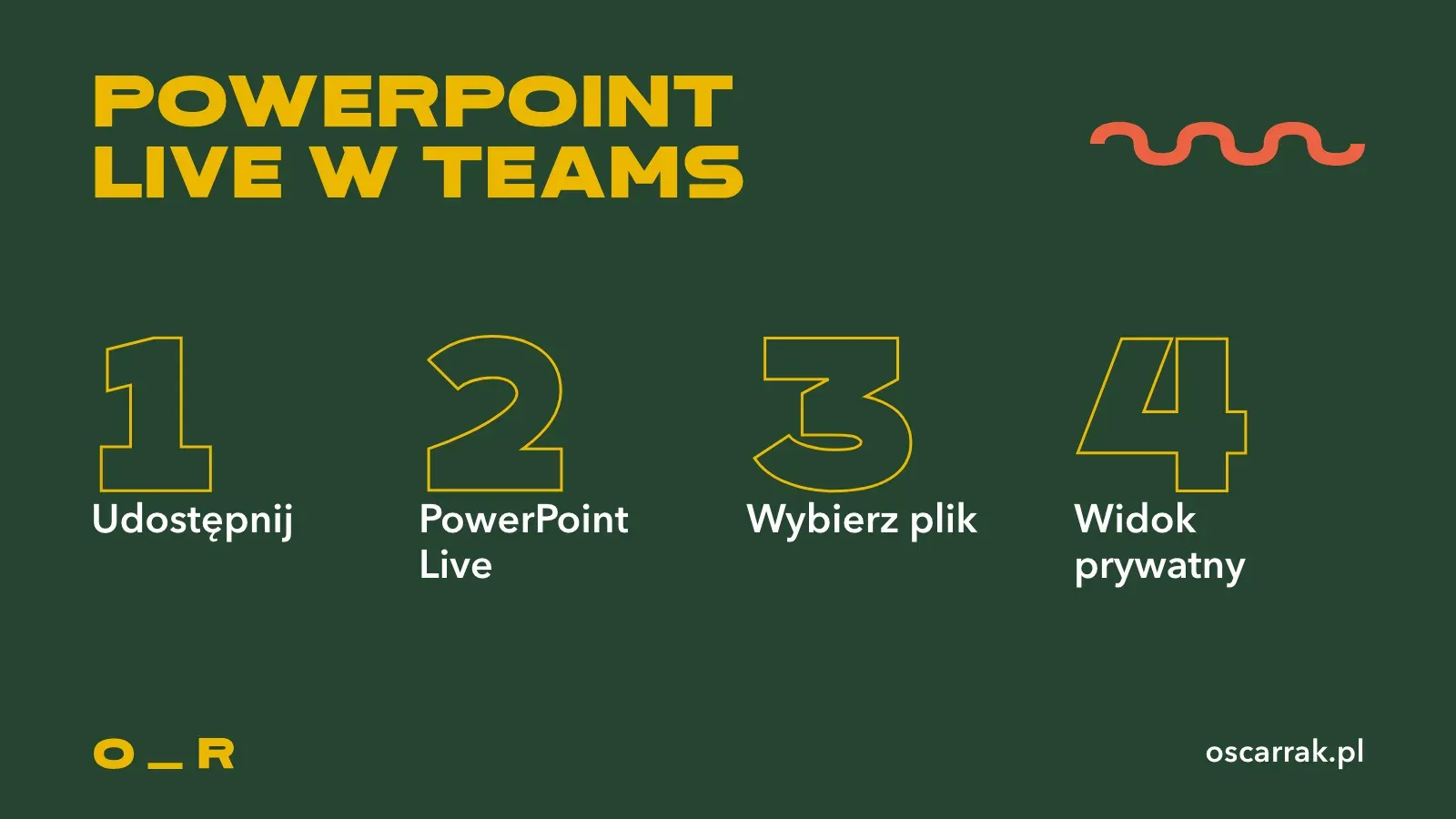
Co zyskujesz? Slajdy pojawiają się na spotkaniu z notatkami obok, widzisz miniatury kolejnych slajdów i reakcje uczestników. Przyciskiem Widok prywatny decydujesz, czy uczestnicy mogą sami przeglądać slajdy. Jeśli pozwolisz, ktoś może wrócić do wykresu sprzed pięciu minut, a potem wrócić do Ciebie przyciskiem Synchronizuj z osobą prowadzącą. Na spotkaniu, gdzie ludzie mają robić notatki, to wygoda. Na prezentacji z niespodzianką na końcu lepiej to wyłączyć.
Przed nagraniem sprawdź jedną rzecz. Według Pomocy Microsoft w nagraniach spotkań nie zostaną zarejestrowane klipy wideo, animacje ani adnotacje z PowerPoint Live. Jeśli nagranie ma żyć dłużej niż spotkanie, film ze slajdu pokaż osobno albo nagraj prezentację inaczej.
Udostępnij ekran albo okno
Druga droga to udostępnianie ekranu w Teams: całego albo jednego okna. Działa z każdym programem: Keynote, Canva w przeglądarce, arkusz, aplikacja, którą pokazujesz na żywo. Jeśli slajd ma dźwięk, przed udostępnieniem włącz przełącznik Dołącz dźwięk. Kończysz przyciskiem Zatrzymaj udostępnianie.
Udostępniaj okno, nie cały ekran. Całość pokazuje też powiadomienia, pasek kart i pulpit z folderem „Nowy folder (3)”. A jeden mail z tematem „pilne, budżet” potrafi ukraść całą salę. Jeśli prezentację chcesz od razu nagrać z kamerą w rogu, scenę w OBS i nagrywanie ekranu opisuje tekst o tym, jak nagrać webinar z ekranem i kamerą.
Kursor i wskaźnik laserowy
Kursor na udostępnionym ekranie zastępuje Twoją rękę. Każdy jego ruch widz traktuje jak wskazanie czegoś. Kursor krążący bez celu po slajdzie odciąga oczy od tego, o czym mówisz.
Dwie zasady wystarczą:
- Wskazuj i odkładaj. Najedź na liczbę, powiedz, o co chodzi, potem odsuń kursor na brzeg slajdu albo poza okno.
- Mów to, co wskazujesz. Kto ogląda Cię na telefonie, kursor widzi ledwo ledwo. Adres słowami („lewy górny róg”) dociera zawsze.
W PowerPoint Live pod bieżącym slajdem masz narzędzia: Wskaźnik laserowy, Pióro, Zakreślacz i Gumka (Pomoc Microsoft, stan na 7 listopada 2026). Wskaźnik laserowy zostawia ślad, który po chwili znika. Pióro i zakreślacz zostają na slajdzie do końca spotkania, chyba że zetrzesz je gumką. Rysować i wskazywać może tylko osoba prowadząca. Do pokazania jednej liczby wystarczy laser. Pióro zostaw na schemat, który rysujesz razem z ludźmi.
Kiedy zdjąć slajd
Slajd ma pracować tylko wtedy, gdy na nim coś jest. Slajd przez całe spotkanie zamienia rozmowę w pokaz pliku. Przy pytaniach, przy historii i przy decyzji przestań udostępniać albo przełącz układ tak, żeby twarz była duża: twarz przy pytaniach przywraca rozmowę z człowiekiem.

Rozmowa łatwiej rusza, kiedy ludzie widzą, że słuchasz.
To samo dotyczy końcówki. Ostatnie zdanie mów do obiektywu, nie do slajdu z napisem „Dziękuję”. Jak ułożyć ostatnie 30 sekund, opisuje tekst o tym, jak zakończyć prezentację.
Plan zapasowy, gdy coś padnie
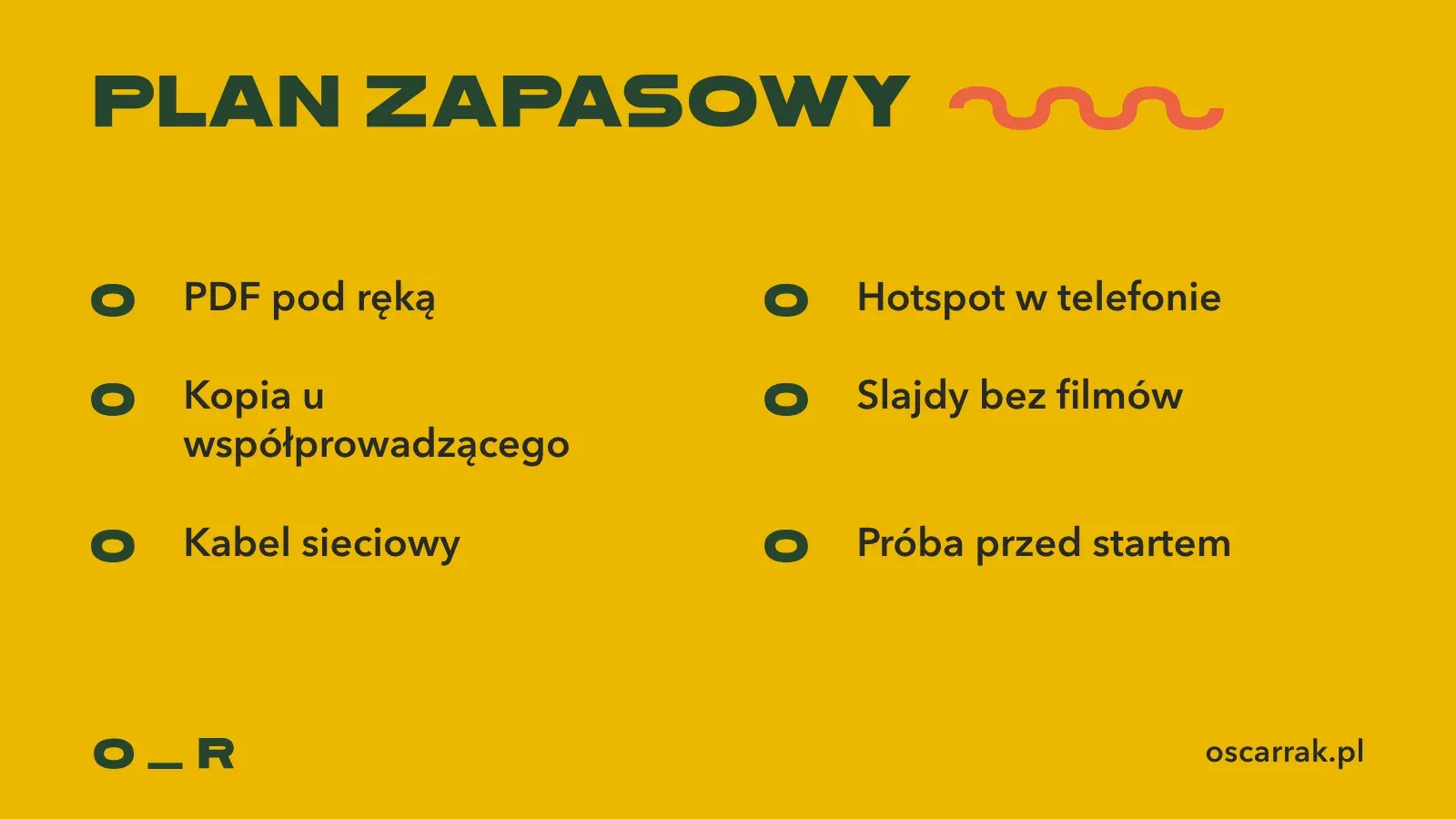
Prezentacja online ma więcej miejsc, które mogą zawieść, niż sala: łącze, plik, aplikacja, mikrofon, kamera. Awarii nie wykluczysz, ale na każdą z nich możesz mieć drugą drogę.
- PDF pod ręką. Wersja slajdów w PDF otworzy się wszędzie i można ją wysłać na czacie, jeśli udostępnianie przestanie działać.
- Kopia u współprowadzącego. Druga osoba z tym samym plikiem może przejąć pokaz, kiedy Twój komputer odmówi.
- Kabel sieciowy. Masz gniazdo? Podłącz komputer kablem. Wi-Fi zostaw telefonom.
- Hotspot w telefonie. Kiedy padnie internet w biurze, telefon z włączonym hotspotem ratuje resztę prezentacji.
- Slajdy bez filmów. Film osadzony w slajdzie może się zacinać przy słabym łączu, a w nagraniu PowerPoint Live go nie będzie. Daj link na czacie.
- Próba przed startem. Wejdź na spotkanie kwadrans wcześniej i przejdź przez udostępnienie, dźwięk i pierwszy slajd.
Jak przygotować kamerę, światło i dźwięk do samego połączenia, opisuje tekst o tym, jak dobrze wyglądać na kamerze w Zoomie, Teams i Google Meet.
Z mojej praktyki
Do transmisji na żywo używam Canona R50 V, który przez USB działa jako kamerka, mikrofonu Rode NT-USB i OBS albo Ecamm Live na Macu. OBS i Ecamm Live pozwalają ułożyć slajd i twarz w jednej scenie po swojemu.
Wzrok w obiektyw między jednym slajdem a drugim przećwiczymy na szkoleniu z wideokomunikacji: mówienie do kamery jest w nim osobnym blokiem. Inne teksty o wystąpieniach i spotkaniach przez ekran, od zakończenia prezentacji po trudne pytania, są w kategorii Marketing.
Co zrobić dziś
Załóż w Teams spotkanie tylko dla siebie i udostępnij dowolną prezentację. Sprawdź jedną rzecz: czy okno ze slajdem leży tuż pod kamerą. Jeśli nie, przesuń je teraz, zanim usiądą ludzie.