


W skrócie: Jak montować filmy, żeby widz został do końca? Najpierw porządek w plikach i selekcja, potem szkielet filmu (rough cut) ułożony wokół narracji, a dopiero na końcu dźwięk, napisy, kolor i eksport. Na start wystarczy darmowy program: DaVinci Resolve montuje do 4K i 60 kl./s, CapCut i iMovie też są bezpłatne. Częściej niż efektownego przejścia potrzebujesz zwykłego cięcia, J-cutu albo L-cutu. Na YouTube eksportuj w H.264 i w tej liczbie klatek, w której nagrywałeś (Pomoc YouTube, październik 2026).
Montaż to nie program. To decyzje, co wyciąć. Przeszkoliłem setki osób i przy montażu najczęściej poprawiam im dwie rzeczy: przejścia wstawione między każde ujęcie i muzykę, która zagłusza głos. Żadna z nich nie zależy od programu.
W czym montować filmy
Program ma mniejsze znaczenie, niż myślisz. Każdy z poniższych ma oś czasu, cięcie, ścieżki dźwięku, napisy i korekcję kolorów. Różnią się ceną, systemem i tym, jak daleko zajdziesz, zanim zaczną Cię ograniczać.
| Program | System | Cena (październik 2026) | Dla kogo |
|---|---|---|---|
| DaVinci Resolve 21 | Windows, Mac, Linux | darmowy; wersja Studio 1 089 zł bez VAT, jednorazowo | na start i na lata; darmowa wersja montuje do 4K (3840 × 2160) i 60 kl./s |
| CapCut | telefon (Android, iPhone), komputer, przeglądarka | darmowy, część efektów i szablonów płatna (Pro) | szybkie filmy pionowe (automatyczne napisy są w Pro) |
| iMovie | Mac, iPhone, iPad | darmowy | pierwszy film na sprzęcie Apple |
| Adobe Premiere (dawniej Premiere Pro) / Final Cut Pro | Premiere: Windows i Mac; Final Cut: Mac i iPad | Premiere 26,86 €/mies. z VAT w planie rocznym; Final Cut 1 299,99 zł jednorazowo albo w abonamencie Apple Creator Studio | gdy pracujesz z klientami albo w ekipie, która już ich używa |
Ceny i limity sprawdzone 6 października 2026 na stronach Blackmagic Design, Adobe i w App Store. Zmieniają się, więc przed zakupem sprawdź aktualną cenę.
Mój wybór: DaVinci Resolve. W Klik Film montujemy właśnie w nim. Na start polecam darmową wersję, bo ma montaż, kolor i dźwięk w jednym programie, a ograniczenia (8 bitów, do 60 kl./s) nie przeszkadzają w filmach na YouTube ani w social mediach. Płatne Studio dodaje między innymi funkcje AI i 10 bitów. Kupisz je, gdy będziesz wiedzieć, po co.
Pełne porównanie z systemami i ograniczeniami masz w przewodniku darmowe programy do montażu.
Jak montować filmy krok po kroku
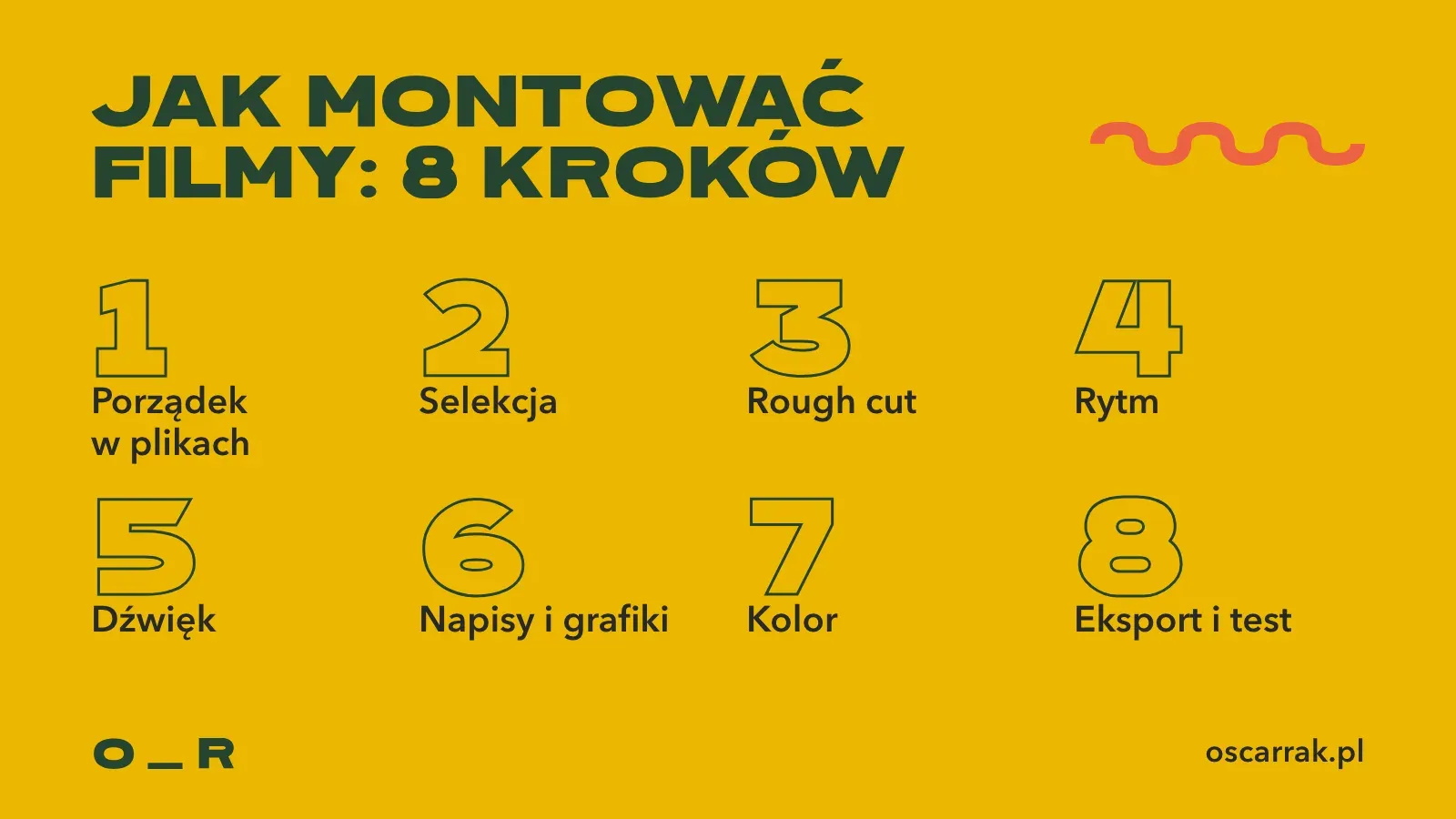
Kolejność ma sens. Najpierw treść, potem forma. Jeśli zaczniesz od koloru i przejść, a później wytniesz połowę materiału, cała ta praca pójdzie do kosza.
1. Porządek w plikach
Zgraj wszystko z karty na dysk i zrób kopię na drugim dysku, zanim cokolwiek przytniesz. Karta pamięci to nie archiwum. Potem jeden folder projektu, a w nim podfoldery:
- nagrania,
- dźwięk (osobny rekorder, lektor),
- muzyka i efekty,
- grafiki i napisy.
Nazwy plików też mają znaczenie. „Wywiad_ujecie_szerokie_02.mp4” znajdziesz w trzy sekundy. „MOV_98389643.mp4” wśród setki podobnych już nie. Zapisuj projekt co kilka minut albo włącz autozapis: awaria programu w połowie montażu boli tylko raz.
Cały proces, od preprodukcji po eksport, przerabiamy na szkoleniu z filmowania i montażu. Tutaj masz jego szkielet.
2. Selekcja
Obejrzyj cały materiał, zanim zaczniesz ciąć. Serio, cały. Zaznaczaj dobre ujęcia znacznikami albo kolorami klipów i od razu odrzucaj to, co jest nieostre, ma zły dźwięk albo trwa bez powodu.
Im mniej śmieci wejdzie na oś czasu, tym szybciej pójdzie reszta.
3. Rough cut
Rough cut, czyli szkielet filmu, to wersja robocza: ujęcia ułożone w kolejności, bez efektów, bez koloru, często bez muzyki. Liczy się tylko, czy historia ma początek, środek i koniec.
W większości filmów kręgosłupem jest narracja: wypowiedź do kamery, wywiad albo lektor. Układasz ją pierwszą, wycinasz przejęzyczenia i dłużyzny, a dopiero pod nią dokładasz przebitki, czyli ujęcia ilustrujące to, o czym mowa. Samo cięcie i skracanie klipów opisałem krok po kroku w poradniku jak przyciąć film. A gdy masz kilka plików, które trzeba skleić w jeden bez utraty jakości, zajrzyj do tekstu jak łączyć filmy.
4. Rytm
Gdy szkielet stoi, przejdź przez film jeszcze raz z jednym pytaniem: czy to ujęcie trwa tyle, ile powinno? Krótkie, częste cięcia dają energię (vlog, reklama). Dłuższe ujęcia dają czas na emocję (dokument, wywiad). Tnij na ruchu i na końcu zdania, nie w jego połowie.
Najwięcej zależy od początku. YouTube Studio ma metrykę „Wprowadzenia”: pokazuje, jaki odsetek widzów nadal ogląda po pierwszych 30 sekundach (Pomoc YouTube, październik 2026). YouTube radzi, żeby początek filmu dowoził to, co obiecują tytuł i miniatura, i żeby testować różne otwarcia. Wytnij powitania i „zanim zaczniemy”. Zacznij od konkretu.
5. Dźwięk
Dźwięk to połowa filmu. Widz wybaczy lekko nieostry kadr. Trzasków, szumu i głosu, którego nie słychać, już nie.
Kolejność pracy z dźwiękiem:
- Głos na pierwszym planie. Wyrównaj poziomy wypowiedzi tak, żeby głośność nie skakała między ujęciami.
- Muzyka pod głosem, nie obok niego. Gdy ktoś mówi, ścisz podkład wyraźnie. Gdy milknie, muzyka może wrócić.
- Szumy i buczenie usuń filtrem odszumiającym, ale z umiarem: przesadzony filtr robi z głosu metaliczny bulgot.
- Efekty dźwiękowe (drzwi, kroki, szum miasta) dodawaj tam, gdzie coś dopowiadają.
Jeśli nagrywasz obraz i dźwięk osobno, musisz je zsynchronizować. Pokazuję to w filmie:
Legalną muzykę do filmów, która nie ściągnie roszczenia Content ID, znajdziesz w zestawieniu darmowa muzyka do filmów.
Test na koniec: odsłuchaj sam film z zamkniętymi oczami. Coś Cię wybija? Popraw miks.
6. Napisy i grafiki
Napisy, plansze z imieniem rozmówcy i logo mają pomagać w zrozumieniu, a nie ozdabiać. Tekst musi być czytelny na telefonie: kontrast, odpowiednio duża czcionka i czas, żeby go spokojnie przeczytać.
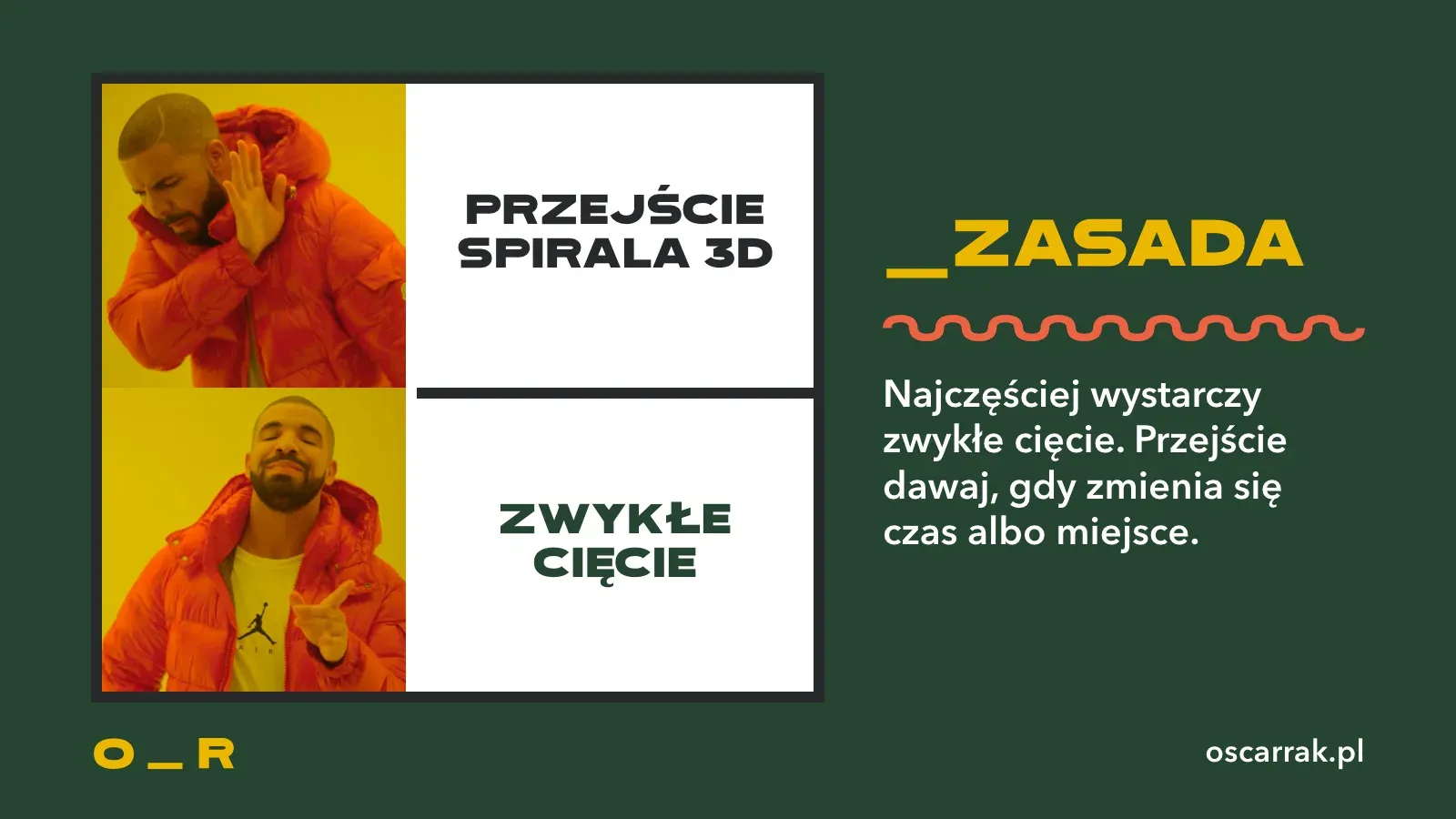
Z przejściami jest prosto. Najczęściej wystarczy zwykłe cięcie. Przejście dawaj, gdy zmienia się czas albo miejsce akcji, i wtedy wybierz coś spokojnego, jak przenikanie. Spirale, przewijane strony i obroty 3D z gotowych presetów odciągają uwagę od treści.
7. Kolor
Najpierw korekcja (color correction), potem styl (color grading).
Korekcja to technika: każde ujęcie ma wyglądać naturalnie i tak samo jak sąsiednie. Ustawiasz trzy rzeczy:
- ekspozycję, żeby detale nie ginęły w czerni ani nie wypalały się w bieli,
- balans bieli, żeby biała ściana była biała, a skóra nie zielona,
- kontrast i nasycenie, lekko, bo przesycony obraz wygląda tanio.
Grading to nastrój. Żółty, zgaszony świat „Narcos” czy niepokojące barwy „Breaking Bad” nie wzięły się z pogody, tylko z decyzji w postprodukcji. Ciepłe tony dają przytulność i nostalgię, chłodne dystans i niepokój. Najważniejsza zasada: wszystkie ujęcia mają wyglądać jak jeden film, nie jak klipy z pięciu różnych telefonów.
Jedno zastrzeżenie. Korekcja nie uratuje złego światła na planie. Prześwietlonego nieba nie odzyskasz, a szum z ciemnego pokoju tylko zamaskujesz.
8. Eksport i test
Na YouTube najbezpieczniej eksportować do MP4 z kodekiem H.264, z dźwiękiem AAC-LC 48 kHz i w tej samej liczbie klatek, w której nagrywałeś. Pomoc YouTube (październik 2026) zaleca bitrate:
- 1080p: 8 Mb/s przy 24–30 kl./s, 12 Mb/s przy 48–60 kl./s,
- 4K: 35–45 Mb/s przy 24–30 kl./s, 53–68 Mb/s przy 48–60 kl./s.
Pełną tabelę i wymiary dla innych platform masz w zestawieniu wymiarów grafik i wideo w social media.
Pion z poziomego nagrania? Tak robimy w Klik Film: nagrywamy szeroko i pion 9:16 wycinamy w montażu. Jedno nagranie daje wtedy film na YouTube i rolki.
Potem test. Nie ufaj podglądowi w programie. Obejrzyj gotowy plik na telefonie: czy napisy są czytelne, czy nic nie jest ucięte, czy dźwięk nie jest za cichy. A zanim wyeksportujesz całość, zrób 30-sekundowy fragment i sprawdź ustawienia na nim.
Rodzaje cięć: J-cut, L-cut, jump cut i inne
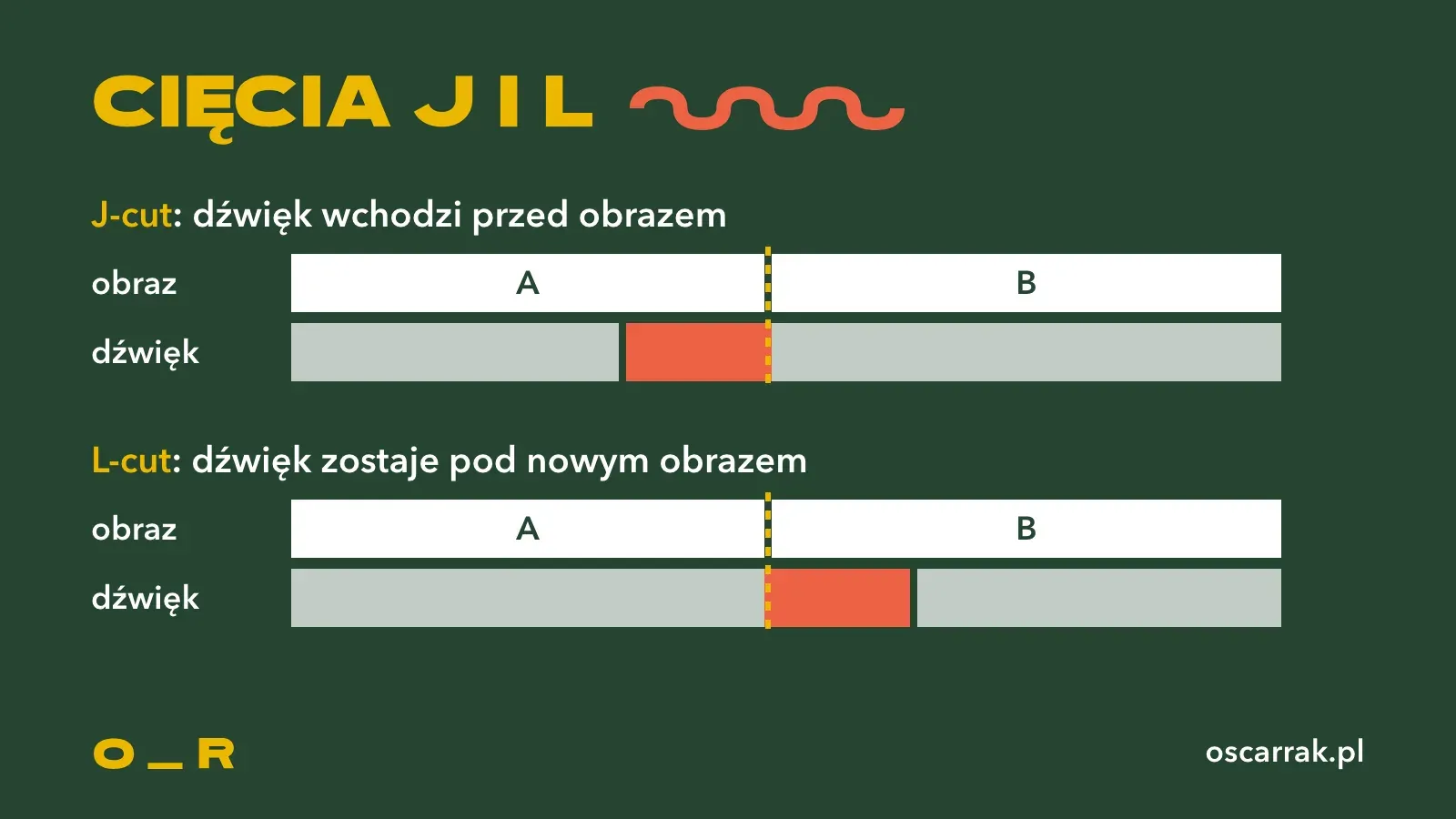
Nazwy brzmią jak żargon, ale robisz je w każdym programie, przesuwając dźwięk względem obrazu albo klipy względem siebie.
- Zwykłe cięcie. Jedno ujęcie kończy się, drugie zaczyna. Najczęstsze cięcie w każdym filmie i nie ma w tym nic złego.
- J-cut: dźwięk wchodzi przed obrazem. Słyszysz już następną scenę, zanim ją zobaczysz. Na osi czasu ścieżka dźwięku wystaje w lewo jak dolna część litery J.
- L-cut: dźwięk zostaje pod nowym obrazem. Rozmówca jeszcze mówi, a widz ogląda już przebitkę. Kształt litery L.
- Jump cut. Cięcie w obrębie jednego ujęcia z tego samego miejsca, bez zmiany kadru. Typowe w vlogach, gdy wycinasz pauzy i przejęzyczenia.
- Przebitka. Ujęcie, które przykrywa cięcie w wypowiedzi albo pokazuje to, o czym mowa.
- Cięcie na ruchu. Tniesz w trakcie ruchu (ręka sięga po kubek, cięcie, zbliżenie na kubek). Ruch prowadzi oko, więc cięcia prawie nie widać.
J-cut i L-cut to tak zwane split edits. Adobe opisuje je jako sposób na płynną zmianę ujęć bez przejść typu przenikanie.
Skróty klawiszowe w programach do montażu
Skróty, które w wielu poradnikach są opisane jako „uniwersalne”, to zwykle skróty Premiere. W innych programach to samo działanie ma inny klawisz. Oto domyślne układy, sprawdzone w dokumentacji producentów w październiku 2026:
| Działanie | Premiere | DaVinci Resolve | Final Cut Pro | CapCut (komputer) |
|---|---|---|---|---|
| Cięcie klipu w miejscu głowicy | Ctrl/Cmd+K | Ctrl/Cmd+\ (Split Clip) albo Ctrl/Cmd+B (Razor) | Cmd+B | Ctrl/Cmd+B |
| Punkt wejścia i wyjścia | I, O | I, O | I, O | sprawdź w programie |
| Usunięcie klipu i zamknięcie luki | Shift+Delete (Mac: Shift+Forward Delete) | Forward Delete (na Macu Fn+Delete) | Delete | sprawdź w programie |
W DaVinci Resolve i Final Cut Pro klawisze J, K i L odtwarzają wstecz, zatrzymują i odtwarzają do przodu. Pozostałe skróty znajdziesz w ustawieniach klawiatury swojego programu. Większość programów pozwala też je zmienić, więc jeśli przesiadasz się z Premiere na Resolve, możesz zostawić stare przyzwyczajenia.
Jak AI przyspiesza montaż
AI nie zmontuje za Ciebie dobrego filmu, ale zdejmuje z Ciebie najnudniejszą robotę. U nas nagranie i montaż prostego materiału zajmują dziś maksymalnie 2–3 godziny, bo mamy rozwiązania AI, które bardzo to przyspieszają.
Tylko że to w większości funkcje płatne (październik 2026):
- Automatyczne napisy ma CapCut (funkcja Auto Captions w menu tekstu), ale strona CapCut Standard vs Pro (23 września 2026) zalicza je dziś do funkcji Pro. W darmowej wersji dostęp jest ograniczony. Napisy z AI zawsze przeczytaj, bo nazwy własne i branżowe słowa lubią się wykrzaczyć.
- Edycja przez tekst, czyli montaż przez usuwanie zdań z transkrypcji, w DaVinci Resolve jest w płatnej wersji Studio, razem z innymi funkcjami AI (na przykład Magic Mask).
- Odszumianie obrazu z AI w Resolve też jest tylko w Studio. Darmowa wersja tego nie ma.
Moja rada: użyj AI do transkrypcji, napisów i szukania fragmentów. Decyzje o tym, co zostaje w filmie, zostaw sobie. Jak to wygląda z Claude, opisuję w tekście Claude do montażu wideo, a dla programu Adobe w tekście Claude i Premiere Pro.
Najczęstsze błędy przy montażu
Na szkoleniach najczęściej widzę dwa błędy.
Efekciarstwo. Przejście między każdym ujęciem, presety, obroty, błyski. Program ma ich setki, więc kusi. Tylko że widz nie przyszedł oglądać przejść. Wyrzuć je wszystkie, zostaw zwykłe cięcie i dodaj przejście tylko tam, gdzie zmienia się czas albo miejsce.
Dźwięk. Muzyka zagłusza głos, a głośność skacze między ujęciami: jeden fragment szepcze, następny krzyczy. Wyrównaj poziomy głosu, ścisz muzykę pod wypowiedzią i odsłuchaj całość na słuchawkach i na głośniku telefonu.
Z mojej praktyki
W Klik Film montujemy w DaVinci Resolve. Kręcimy szeroko, a pion do rolek wycinamy w montażu. Sam nagrywam w 4K i 30 kl./s. Rolki też montuję na komputerze, telefon służy mi do publikacji.
Przeszkoliłem setki osób. Jedną z grup było koło gospodyń wiejskich. Efekt? W 2 dni po szkoleniu zaczęły montować podstawowe materiały.
Nie wierzę, że montażu trzeba się uczyć latami. Na start wystarczy kolejność: porządek, selekcja, szkielet, dźwięk, eksport.
Najczęstsze pytania o montaż filmów
Jak zacząć montować filmy, jeśli nigdy tego nie robiłem?
Zacznij od darmowego programu i krótkiego materiału z telefonu. Ustaw pliki w jednym folderze, obejrzyj wszystko, ułóż szkielet wokół wypowiedzi, a dopiero potem dodaj muzykę i napisy. Pierwszy film niech ma minutę, nie dwadzieścia.
Czy da się montować filmy na telefonie?
Tak, CapCut i iMovie działają na telefonie i do krótkich filmów pionowych w zupełności wystarczą. Przy dłuższych materiałach, wielu ścieżkach dźwięku i korekcji kolorów komputer daje dużo więcej kontroli. Ja montuję na komputerze nawet rolki.
Na jakim komputerze montować?
Na takim, który płynnie odtwarza Twój materiał na osi czasu. Przy 4K liczy się przede wszystkim karta graficzna albo układ Apple Silicon, ilość pamięci RAM i szybki dysk na projekt. Aktualne wymagania sprawdź na stronie producenta programu, bo zmieniają się z każdą wersją.
Ile kosztuje program do montażu?
Na start nic: DaVinci Resolve, CapCut i iMovie mają darmowe wersje. Płatne programy to w październiku 2026 między innymi Adobe Premiere (26,86 €/mies. z VAT w planie rocznym) i Final Cut Pro (1 299,99 zł jednorazowo w App Store albo w abonamencie Apple Creator Studio).
Ile trwa montaż filmu?
Zależy od długości materiału, liczby ujęć i tego, ile poprawek robisz. Najwięcej czasu zabiera selekcja i rough cut, nie efekty. Porządek w plikach na starcie oszczędza godziny.
Więcej poradników o nagrywaniu i montażu znajdziesz w kategorii Video.
Polecane źródła
Materiały o montażu, które polecałem uczestnikom swoich warsztatów (linki sprawdzone 6 października 2026):
- Świat Obrazu, Poradnik montażu dla każdego
- Kanał Poznać kino na YouTube, o języku filmu
- Remigiusz Maciaszek, Technikalia: obróbka audio
- Walter Murch, „In the Blink of an Eye”, klasyka o montażu (po angielsku)
Zrób to dziś
Weź 3 minuty materiału z telefonu i zrób z nich minutę. Szkielet wokół wypowiedzi, jeden J-cut i muzyka cicho pod głosem. Bez ani jednego przejścia.