


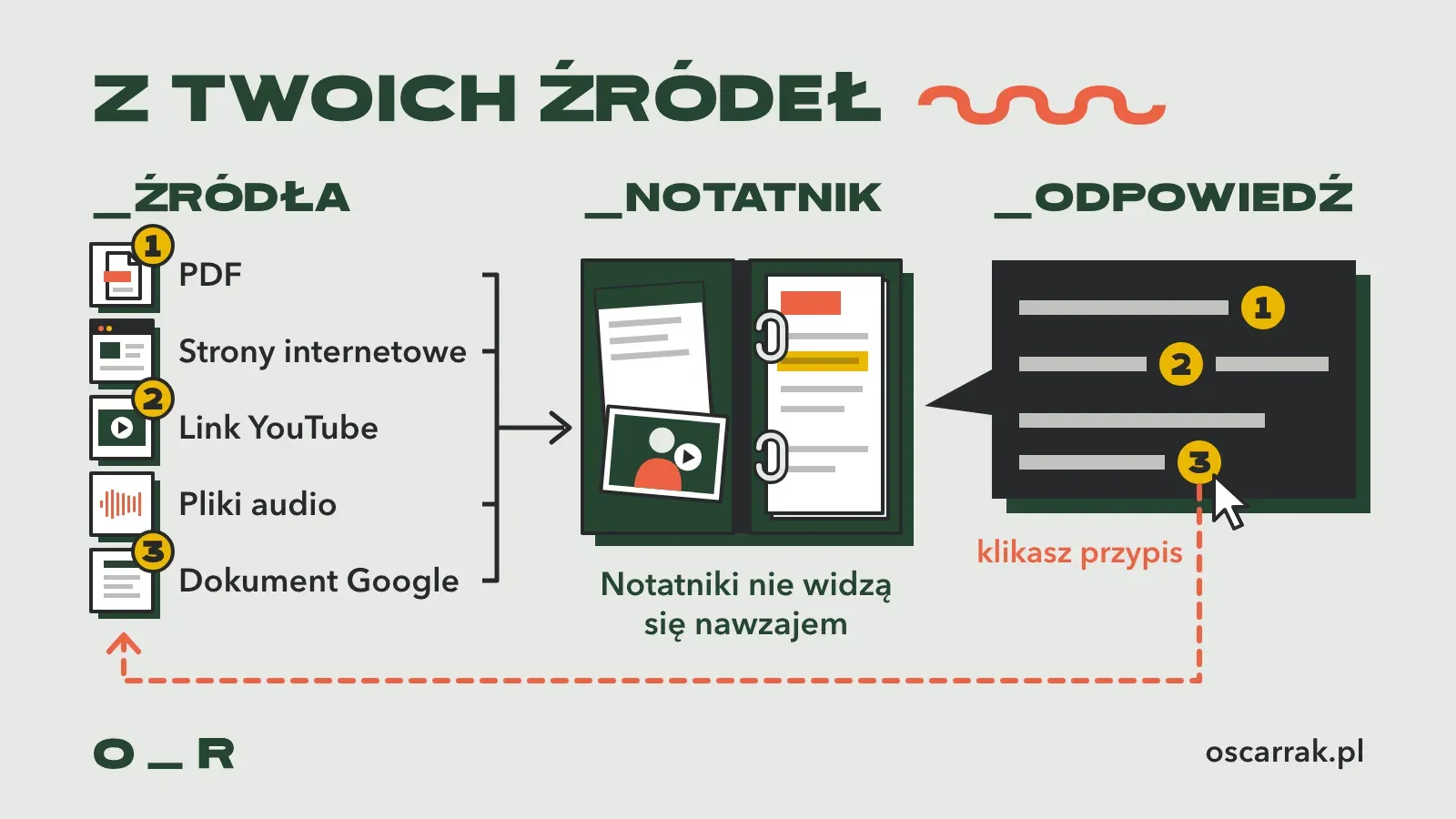
W skrócie: NotebookLM co to jest? Narzędzie Google do pracy na własnych materiałach. Wgrywasz PDF-y, dokumenty, linki do YouTube albo pliki audio, a ono odpowiada na ich podstawie i przy odpowiedzi pokazuje przypisy do konkretnych fragmentów. Pomoc Google nazywa je dziś Gemini Notebook. Bez płatnego planu masz 100 notatników po 50 źródeł (stan na 15 listopada 2026). W pracy z wideo przydaje się do briefu z notatek, scenariusza z transkrypcji, pytań do wywiadu i podsumowania audio dla zespołu.
Zwykły czat AI odpowiada z tego, czego model nauczył się wcześniej, i z internetu. NotebookLM działa odwrotnie. Najpierw dajesz mu swoje pliki, potem pytasz, a odpowiedź możesz sprawdzić jednym kliknięciem w przypis.
NotebookLM co to jest i skąd nazwa Gemini Notebook
Pomoc Google opisuje narzędzie jako asystenta badawczego opartego na AI (Learn about Gemini Notebook, stan na 15 listopada 2026). Pracujesz w nim na notatnikach. Notatnik to zbiór źródeł do jednego projektu: jeden film, jedno szkolenie, jedna kampania. Każdy jest osobny i Pomoc Google zaznacza, że narzędzie nie sięga do kilku notatników naraz.
W wyszukiwarce ludzie wciąż wpisują „NotebookLM”, ale strony pomocy mają już w tytułach „Gemini Notebook”. Stary adres pomocy przekierowuje na nowy, a notebooklm.google prowadzi na notebook.google. Narzędzie jest to samo. Zmienił się szyld.
Najprościej myśleć o tym jak o segregatorze z dokumentami i asystencie, który czyta tylko ten jeden segregator. O nic spoza niego go nie zapytasz.
Czym różni się od zwykłego czatu
Ogólne czaty, takie jak ChatGPT, Claude czy Gemini, porównuje osobny tekst ChatGPT czy Gemini, a może Claude. NotebookLM nawet nie próbuje wiedzieć wszystkiego.
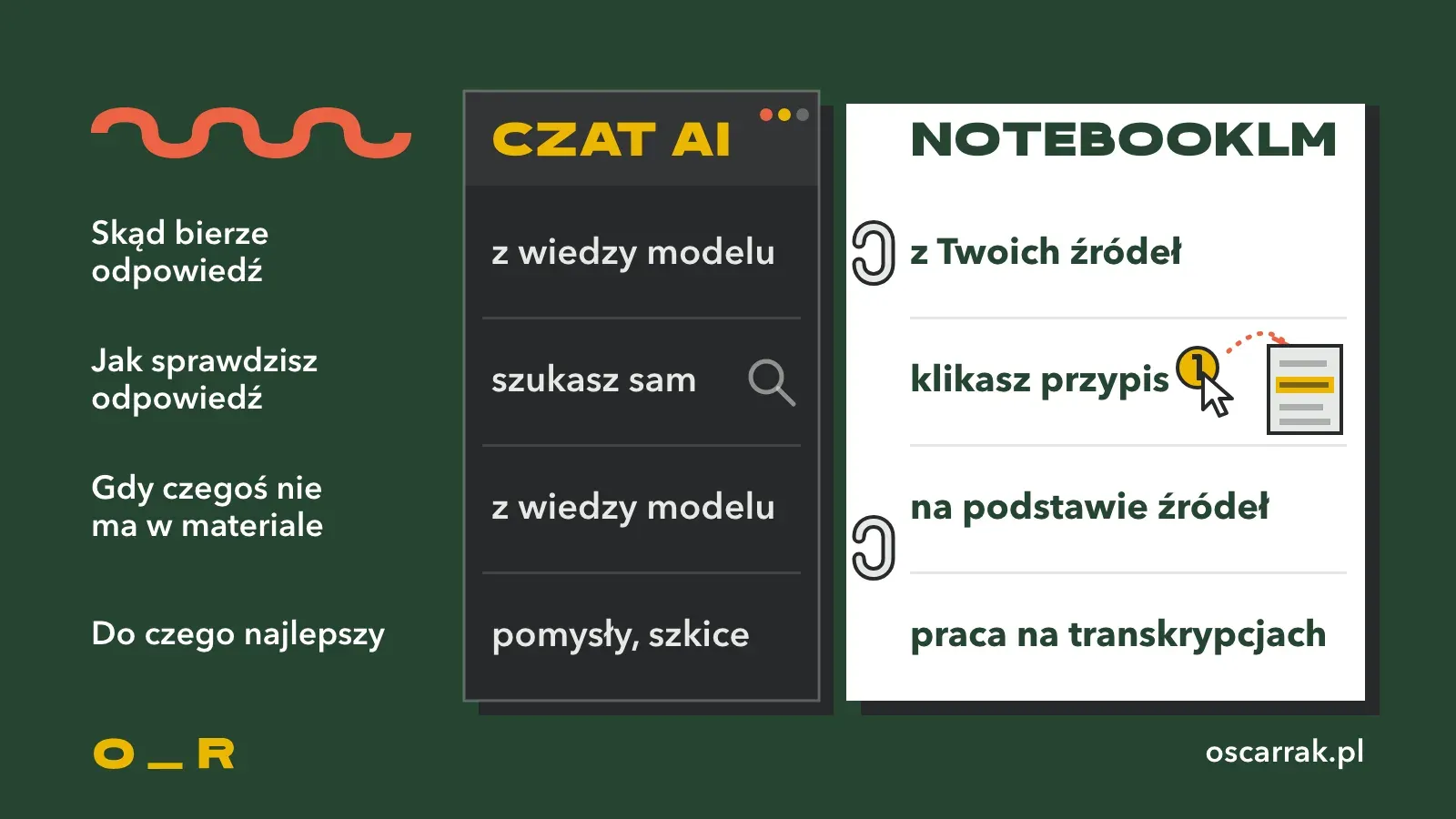
| Zwykły czat AI | NotebookLM | |
|---|---|---|
| Skąd bierze odpowiedź | z wiedzy modelu i często z internetu | z wgranych przez Ciebie źródeł |
| Jak sprawdzisz odpowiedź | szukasz sam | klikasz przypis i widzisz fragment źródła |
| Gdy czegoś nie ma w materiale | odpowie z wiedzy modelu | według Pomocy Google jest zaprojektowany do odpowiedzi na podstawie źródeł |
| Do czego najlepszy | pomysły, szkice, tekst od zera | praca na transkrypcjach, notatkach, dokumentach firmy |
Pomoc Google podaje też, kiedy narzędzie nie odpowie: gdy informacji nie ma w źródłach, gdy pytanie jest zbyt ogólne przy wielu źródłach albo gdy treść uruchomi filtr bezpieczeństwa. Przy dużym notatniku pytaj wąsko. Lepiej „co kierownik zmiany mówił o nocnych zmianach” niż „podsumuj wszystko”.
Przypisy to cała przewaga. Tylko trzeba w nie klikać.
Jak założyć notatnik i wgrać źródła w 5 krokach
Kroki i nazwy przycisków pochodzą ze strony Create a notebook in Gemini Notebook (stan na 15 listopada 2026). Podaję je po angielsku, w cudzysłowie, bo tak wyglądają w pomocy. Aplikacja na telefon według tej samej strony może mieć część funkcji ograniczoną, więc pierwszy notatnik załóż w przeglądarce na komputerze.
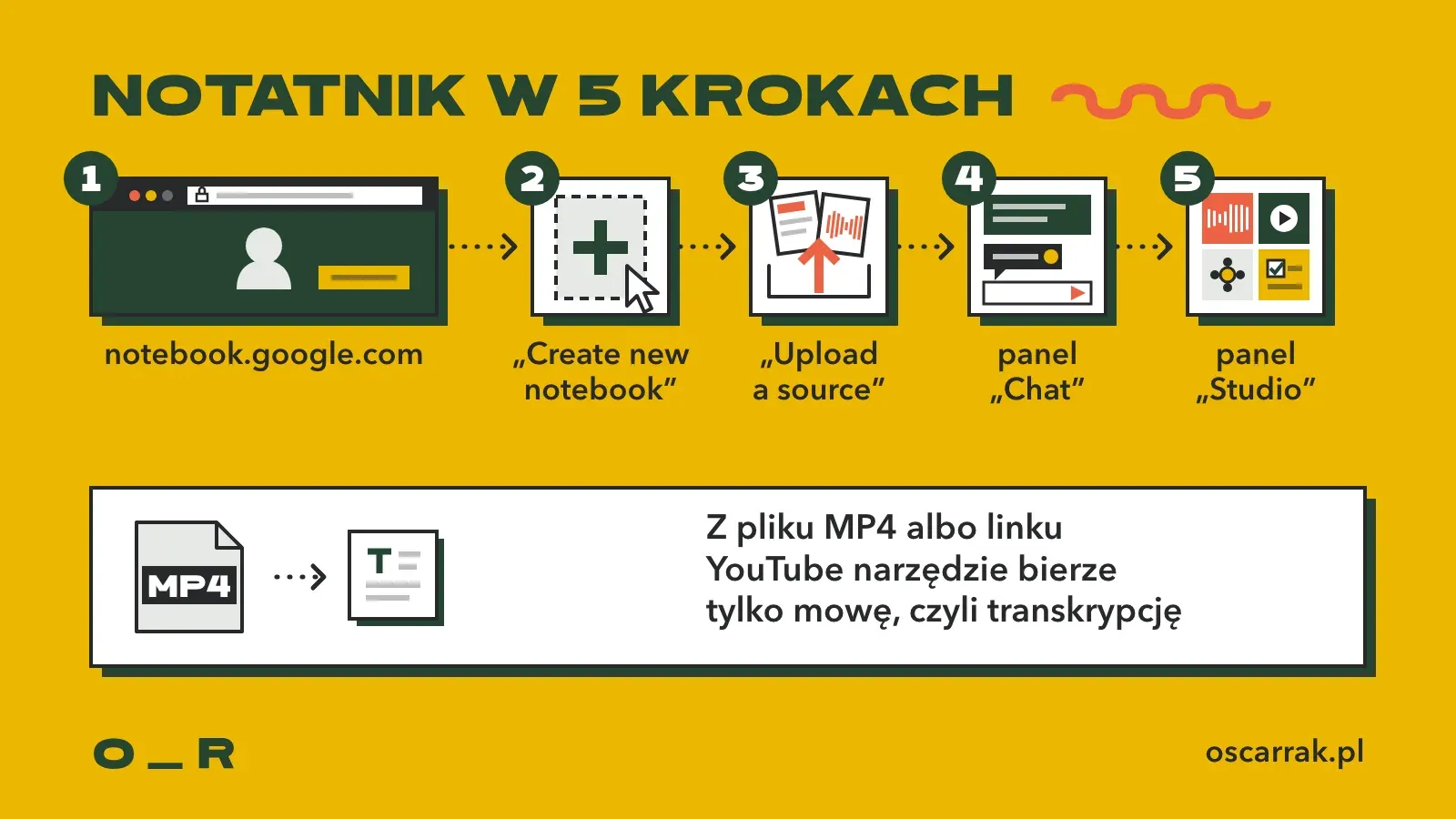
- Wejdź na notebook.google.com i zaloguj się kontem Google. Konto firmowe działa tylko wtedy, gdy administrator włączył dostęp do narzędzia.
- Kliknij „Create new notebook”. Od razu otworzy się okno dodawania źródeł.
- Wybierz „Upload a source” i wskaż pliki. Pomoc Google wymienia PDF-y, strony internetowe, filmy z YouTube, pliki audio, Dokumenty i Prezentacje Google.
- Zadaj pierwsze pytanie w panelu „Chat”. Na górze zobaczysz streszczenie wszystkich źródeł, niżej pole na polecenie.
- Otwórz panel „Studio”. Tu powstają gotowe rzeczy: Audio Overview, Video Overview, mapy myśli, raporty (FAQ, przewodnik do nauki, dokument briefingowy), tabele danych, quizy i prezentacje. Raport wyeksportujesz do Dokumentów Google.
Źródła dokładasz i wyłączasz w panelu „Sources” przyciskiem „+ Add” albo odznaczając pojedyncze pozycje. Przy co najmniej 5 źródłach narzędzie może samo pogrupować je etykietami tematycznymi. Mniej porządkowania.
A plik z kamery? Strona Add or discover new sources (stan na 15 listopada 2026) wymienia MP4 i AVI na liście plików audio: narzędzie transkrybuje dźwięk przy imporcie i zapisuje tekst jako źródło. Z filmu zostaje więc sama mowa, bez obrazu. Link YouTube działa podobnie: tylko film publiczny z napisami, a źródłem staje się jego transkrypcja. Własną transkrypcję w Dokumencie Google zrobisz też przy okazji napisów, jak w tekście automatyczne napisy do filmów.
4 zastosowania w pracy z wideo: polecenia do skopiowania
Wszystkie cztery polecenia pokazuję na jednym wzorze. Firma Okna Wzór jest wymyślona na potrzeby przykładu: robi film rekrutacyjny dla monterów. W notatniku są trzy źródła: notatki ze spotkania z działem kadr (Dokument Google), transkrypcja 40-minutowej rozmowy z kierownikiem zmiany (Dokument Google) i opis stanowiska (PDF).
Polecenia możesz wpisywać po polsku. Każde ma tę samą budowę: zadanie, ograniczenie do źródeł, format wyniku. Skąd taki układ, rozpisuje tekst jak pisać prompty.
1. Brief filmu z notatek ze spotkania
Na podstawie notatek ze spotkania i opisu stanowiska przygotuj brief filmu rekrutacyjnego.
Podaj: cel filmu w jednym zdaniu, do kogo mówimy, 3 rzeczy, które widz ma zapamiętać,
czego unikamy, długość i format (pion czy poziom).
Przy każdym punkcie podaj przypis. Jeśli czegoś nie ma w źródłach, napisz „brak w źródłach”.
Najwięcej robi ostatnie zdanie. Bez niego narzędzie może dopowiedzieć brakujące pole. Z nim widzisz od razu, o co dopytać klienta albo dział kadr.
2. Szkic scenariusza z transkrypcji
Z transkrypcji rozmowy z kierownikiem zmiany wybierz 6 wypowiedzi, które najlepiej
pokazują, jak wygląda dzień pracy montera. Cytuj dosłownie, z przypisem.
Ułóż je w kolejności: hak, problem, jak wygląda praca, kto się nada, zaproszenie.
Do każdej wypowiedzi dopisz jedno ujęcie do przebitki.
Dosłowne cytaty to podstawa. Montujesz potem z nagrania, nie z ładnie przepisanego tekstu. Dalszą redakcję i dopisanie lektora prowadzi tekst scenariusz filmu z AI.
3. Pytania do wywiadu na planie
Przeczytaj wszystkie źródła i przygotuj 10 pytań do wywiadu z monterem na planie.
Pytania otwarte, bez „czy”. Pomiń tematy, które już padły w rozmowie z kierownikiem zmiany.
Przy każdym pytaniu dopisz, której luki w materiale dotyczy.
Bo po co pytać drugi raz o to samo? Zostają pytania o to, czego w materiale jeszcze nie ma.
4. Podsumowanie audio i wideo dla zespołu
Gdy ekipa nie przeczyta trzech dokumentów przed zdjęciami, zrób im podsumowanie do odsłuchania. W panelu „Studio” wybierz Audio Overview. Według strony Generate Audio Overview (stan na 15 listopada 2026) masz cztery formaty:
| Format | Co dostajesz |
|---|---|
| Deep Dive (domyślny) | rozmowa dwóch prowadzących, dłuższa |
| The Brief | jeden głos, najważniejsze wnioski w mniej niż 2 minuty |
| The Critique | dwóch prowadzących ocenia materiał |
| The Debate | dwóch prowadzących spiera się o temat |
W tym samym oknie wybierasz język i wpisujesz polecenie, na przykład:
Mów do ekipy filmowej, która jutro nagrywa film rekrutacyjny. Skup się na tym,
co kierownik zmiany mówił o pracy w terenie, i na rzeczach, których unikamy w filmie.
Pomoc Google zaznacza, że głosy są generowane przez AI i mogą się mylić. I mogą mieć zgrzyty w dźwięku. Wybór dłuższej wersji i tryb interaktywny, w którym zadajesz prowadzącym pytania głosem, działają tylko po angielsku. W panelu „Studio” jest też Video Overview, czyli podsumowanie w formie filmu.
Najważniejsze
- NotebookLM odpowiada z Twoich źródeł, a nie z całego internetu.
- Jeden notatnik to jeden projekt. Notatniki nie widzą się nawzajem.
- Z pliku MP4 albo linku YouTube narzędzie bierze tylko mowę, czyli transkrypcję. Obrazu nie widzi.
- W każdym poleceniu proś o przypisy i o „brak w źródłach”.
- Audio Overview w formacie The Brief trwa mniej niż 2 minuty.
Czego nie wgrywać do NotebookLM
Pomoc Google pisze, że Twoje dane nie trenują narzędzia, chyba że wyślesz opinię. Jeśli ją wyślesz, Google może przejrzeć pełny kontekst rozmowy, razem z wgranymi plikami i odpowiedziami (Learn about Gemini Notebook’s plans, stan na 15 listopada 2026). Na kontach Google Workspace i Workspace for Education pliki, pytania i odpowiedzi według tej samej strony nie są przeglądane przez ludzi ani używane do trenowania modeli AI.
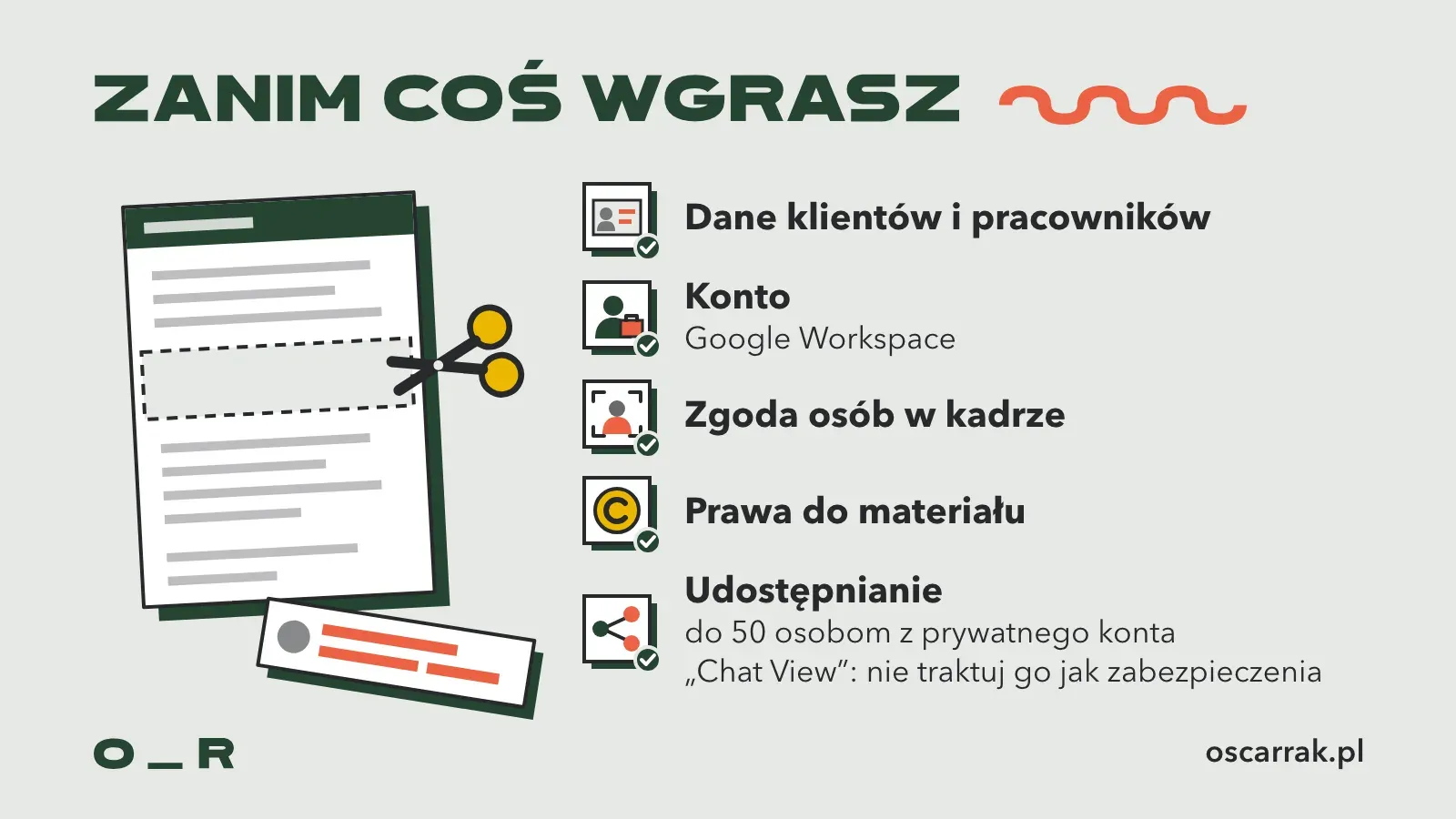
Zanim coś wgrasz, sprawdź pięć rzeczy:
- Dane klientów i pracowników. Nazwiska, telefony, maile, dane z umów. W przykładzie Okna Wzór wytnij z notatek kadr dane kandydatów, zanim wgrasz plik.
- Konto. Materiały firmy wgrywaj z konta firmowego, jeśli firma ma Workspace i administrator dopuścił narzędzie. Na prywatnym Gmailu nie klikaj ocen pod odpowiedziami w notatniku z danymi firmy.
- Zgoda osób w kadrze. Przed wgraniem nagrania albo transkrypcji rozmowy sprawdź regulamin narzędzia i to, czy osoby w nagraniu zgodziły się na takie użycie.
- Prawa do materiału. Pomoc Google przypomina, żeby nie udostępniać treści chronionych prawem autorskim bez potrzebnych praw.
- Udostępnianie. Z prywatnego konta notatnik udostępnisz do 50 osobom. Widok samego czatu („Chat View”) według Pomocy Google nie odcina w pełni dostępu do źródeł, więc nie traktuj go jak zabezpieczenia.
To opis tego, co podaje Google, a nie porada prawna. Zasady pracy z danymi w firmie ustala firma. Najlepiej na piśmie. Zanim ktoś wgra pierwszy plik.
Plany i limity (stan na 15 listopada 2026)
Limity pochodzą z tej samej strony planów w Pomocy Google. Google zastrzega, że mogą się zmienić.
| Plan | Notatniki | Źródła w notatniku (bez notatek) | Notatki jako źródła |
|---|---|---|---|
| Bez planu AI (konto Gmail, bez opłat) | 100 | 50 | 500 |
| Google AI Plus | 200 | 100 | 500 |
| Google AI Pro | 500 | 300 | 500 |
| Google AI Ultra 20 TB | 500 | 500 | 600 |
| Google AI Ultra 30 TB | 500 | 600 | 600 |
Do jednego filmu czy szkolenia 50 źródeł w notatniku to spory zapas. Według tej samej strony od planu Pro w górę dostajesz wyższy dostęp do modeli Gemini i możesz wyłączyć widoczny znak wodny na grafikach i filmach. Plus daje głównie większe limity. Plany Plus, Pro i Ultra działają tylko w wybranych krajach. Nie wszędzie. Udostępnienie notatnika nie zmienia limitu źródeł nikomu z osób, które go dostały. Jeśli plan ma limity dzienne, odnawiają się po 24 godzinach.
Czy NotebookLM działa po polsku
Polska jest na liście krajów, w których narzędzie działa w przeglądarce. Pomoc Google podaje ponad 80 obsługiwanych języków, a Audio Overview tworzysz w ponad 80 językach. Domyślny język wyników narzędzie bierze z ustawień konta Google. Masz tam angielski? Zmień język w ustawieniach konta albo wybierz go przy generowaniu Audio Overview.
Zasady pracy z AI w zespole i plan wdrożenia spisujemy na szkoleniu z AI w wideo. Więcej o nagrywaniu i montażu znajdziesz w kategorii wideo.
Co zrobić dziś
Załóż jeden notatnik i wgraj do niego transkrypcję albo nagranie audio z ostatniego spotkania zespołu, bez danych klientów. Wklej polecenie numer 1 z tego tekstu i kliknij trzy przypisy w odpowiedzi. Od razu zobaczysz, czy narzędzie trzyma się materiału.