



W skrócie: Zmęczenie spotkaniami online, po angielsku zoom fatigue, to znużenie po dniu wideorozmów, większe niż po tych samych rozmowach przy stole. Jeremy Bailenson ze Stanforda opisał w 2021 roku cztery możliwe przyczyny: twarze z bliska przez cały czas, własny obraz na ekranie, siedzenie w jednym miejscu i dodatkowy wysiłek przy mowie ciała. Uczestnik może ukryć własny obraz, zmniejszyć okno i robić przerwy tylko z dźwiękiem. Prowadzący ma większą dźwignię: krótsze spotkania i przerwy między nimi, które w badaniu Microsoft z 2021 roku zatrzymały narastanie stresu.
Cztery godziny w kafelkach męczą inaczej niż dzień w biurze, bo głowa pracuje wtedy na kilku frontach naraz. O agendzie, pierwszych minutach i włączonych kamerach piszę w poradniku jak prowadzić spotkanie online, a niżej zostają przyczyny zmęczenia i to, co z nimi zrobić.
Co mówią badania o zmęczeniu spotkaniami online
Najczęściej cytowany tekst o zoom fatigue napisał Jeremy Bailenson, założyciel Virtual Human Interaction Lab na Uniwersytecie Stanforda. Artykuł „Nonverbal overload” ukazał się w lutym 2021 roku w czasopiśmie Technology, Mind, and Behavior. Bailenson sam zastrzega, że to argumenty oparte na wcześniejszych badaniach psychologii, a nie wynik eksperymentu na Zoomie.
Ten sam zespół sprawdził potem swoje tezy na ankietach (Fauville i współautorzy, Computers in Human Behavior Reports, 2023). Bardziej zmęczeni byli ludzie, którzy mieli wideorozmowy częściej, dłużej i z mniejszą liczbą przerw. Zmęczenie rosło też u tych, którym przeszkadzał własny obraz na ekranie albo którzy czuli się uwięzieni przy biurku.
Drugie źródło to laboratorium Microsoft (Human Factors Lab). W marcu 2021 roku badacze posadzili 14 osób w czepkach EEG, które mierzą elektryczną aktywność mózgu. Jednego dnia ci ludzie mieli cztery spotkania wideo po 30 minut jedno po drugim. Drugiego dnia te same cztery spotkania, ale z przerwą 10 minut między nimi, w której medytowali z aplikacją. Bez przerw aktywność fal beta, którą badacze łączą ze stresem, rosła z każdym kolejnym spotkaniem, a najmocniej skakała w chwili przejścia z jednej rozmowy do następnej. Z przerwami średni poziom trzymał się równo przez wszystkie cztery spotkania, bez narastania (Microsoft WorkLab, „Research Proves Your Brain Needs Breaks”, kwiecień 2021; stan na 7 listopada 2026).
Czternaście osób to mało, a badanie zrobił producent Teams. Tylko że kierunek zgadza się z ankietami Stanforda. Przerwa robi różnicę.
Cztery spotkania pod rząd, każde po 30 min, w wersji Bez przerw to dwie godziny w jednym ciągu, a Stres rośnie do samego końca. Wersja Z przerwami trwa o trzy razy 10 min dłużej, ale stres opada w każdej przerwie i nie narasta. To schemat zbudowany na opisie badania, nie wykres z pomiarów.
Cztery przyczyny według Stanforda
Bailenson nie szuka winnych w ludziach. Szuka ich w tym, jak zbudowany jest ekran spotkania.
Twarze za blisko i przez cały czas
W sali konferencyjnej patrzysz na tego, kto mówi, a resztę czasu na notatki, kubek albo okno. Na wideo wszyscy patrzą na wszystkich, bez przerwy. Nawet kiedy przez godzinę się nie odzywasz, masz przed sobą rząd twarzy zwróconych w Twoją stronę.
Druga sprawa to rozmiar. Twarz na dużym monitorze jest tak duża, jak twarz kogoś, kto stoi tuż przed Tobą. W windzie w takiej chwili odwracasz wzrok. Na spotkaniu nie wypada.
Lustro przez cały dzień
Większość aplikacji domyślnie pokazuje Ci Twój własny obraz. Bailenson nazywa to lustrem na cały dzień i przytacza badania, według których człowiek, który widzi swoje odbicie, ocenia siebie surowiej. W rozmowie przy stole nikt nie trzyma przed sobą lusterka. A na spotkaniu online robisz to godzinami.
W ankietach z 2023 roku ten niepokój przed lustrem był jednym z czynników, które szły w parze z większym zmęczeniem.
Siedzisz w kadrze
Przez telefon możesz chodzić po pokoju. Przy stole wiercisz się, wstajesz po wodę, odchylasz na krześle. Kamera ma stały kadr, więc żeby Cię było widać, siedzisz w jednym miejscu. Tak przez kolejne godziny.
Mowa ciała na pełnych obrotach
Na żywo kiwasz głową i nawet o tym nie myślisz. Na wideo pilnujesz, żeby głowa była na środku kadru, przytakujesz wyraźniej niż zwykle, podnosisz kciuk, żeby pokazać zgodę. Jednocześnie czytasz miny z małych kafelków, z opóźnieniem obrazu i dźwięku. Bailenson mówi, że na samo porozumiewanie się spalasz wtedy umysłowe kalorie.
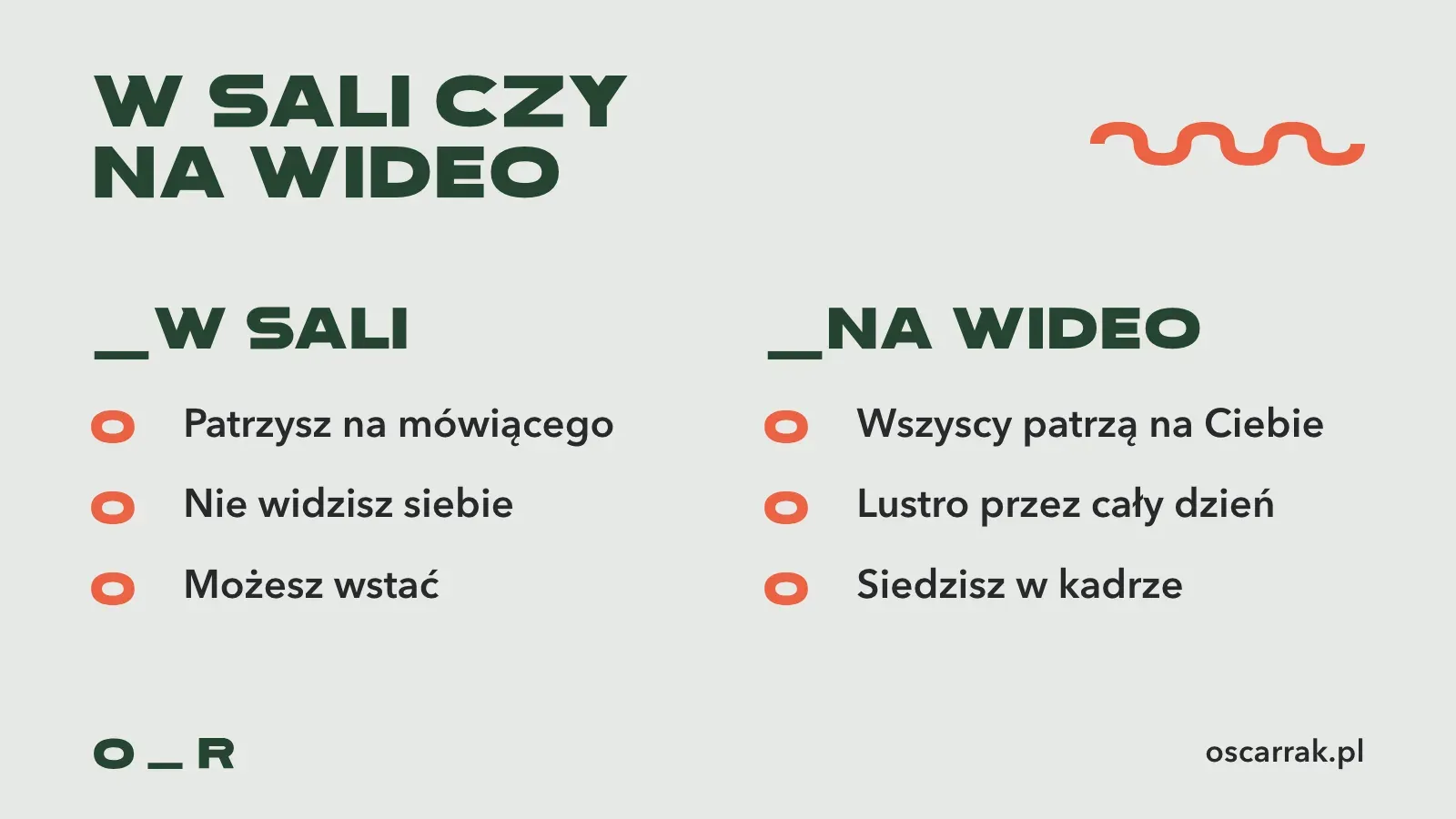
W sali patrzysz na mówiącego, nie widzisz siebie i możesz wstać. Na wideo wszyscy patrzą na Ciebie, masz lustro przez cały dzień i siedzisz w kadrze. Każda z tych trzech rzeczy z osobna to drobiazg. Razem, przez cały dzień spotkań, już nie.
Co możesz zrobić jako uczestnik
Nie zmienisz kalendarza całej firmy. Możesz zmienić to, co widzisz na własnym ekranie.
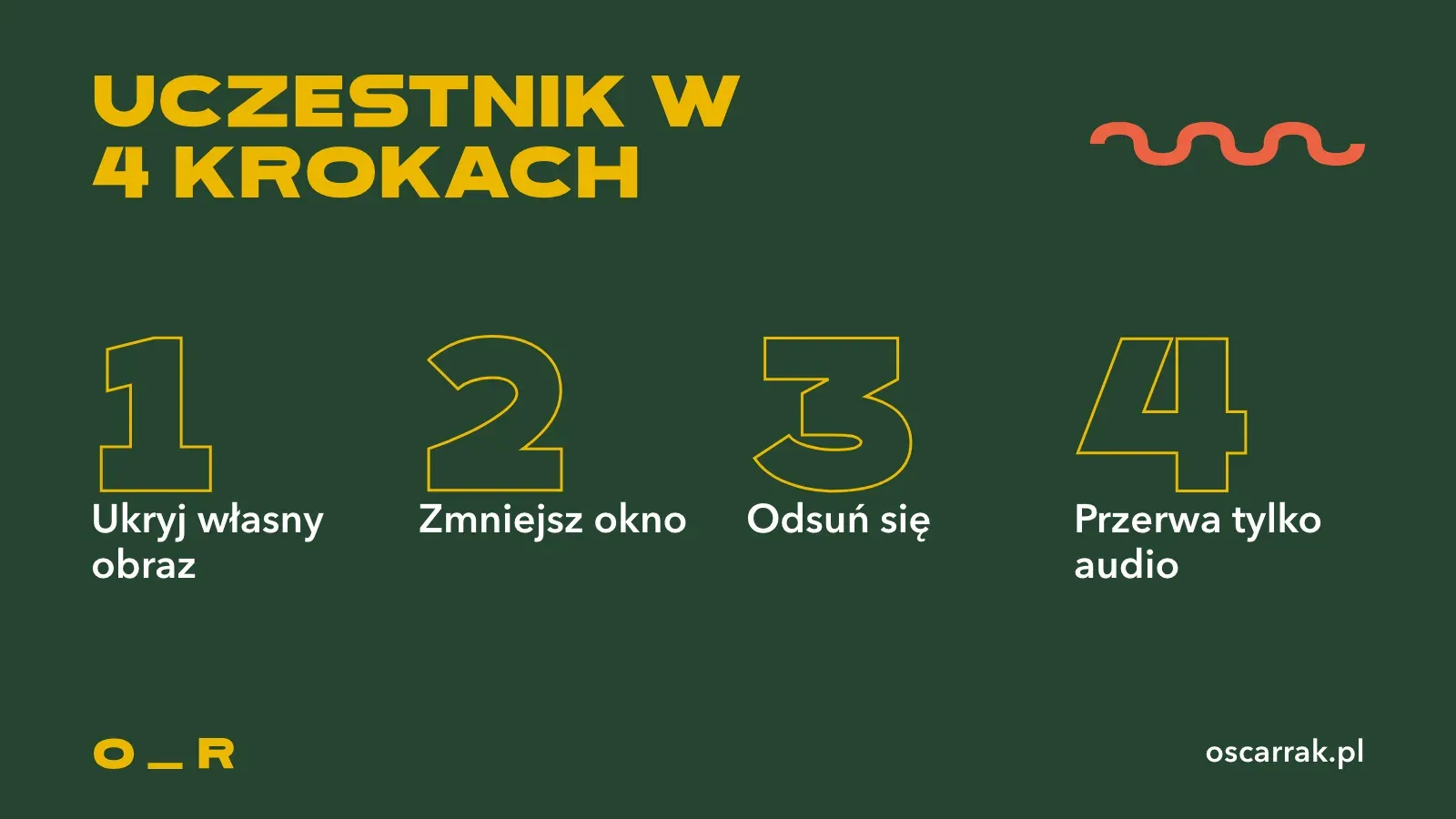
Kolejność: ukryj własny obraz, zmniejsz okno, odsuń się, a w długim bloku zrób przerwę tylko audio. Pierwsze trzy robisz raz, na początku spotkania.
Jak ukryć własny obraz na spotkaniu
Bailenson radzi najpierw sprawdzić, czy dobrze siedzisz w kadrze, a dopiero potem schować swój podgląd. Dobra chwila, żeby rzucić okiem też na to, co widać za Tobą: tło na spotkaniu online ma swoje pułapki, a po ukryciu podglądu ich nie zauważysz.
- Microsoft Teams: w kontrolkach spotkania wybierz Wyświetl, potem Więcej opcji i Ukryj mnie. Według Pomocy Microsoft ta opcja chowa obraz tylko przed Tobą. Inni widzą Cię dalej, dopóki masz włączoną kamerę. W nowych kontrolkach: Więcej akcji, Ustawienia i Ukryj mnie.
- Google Meet: najedź na swój kafelek, kliknij Więcej opcji i Usuń ten kafelek. Twój obraz robi się wtedy małym pływającym okienkiem, które zmniejszysz przez Więcej opcji i Minimalizuj. Pomoc Google podaje, że to zmienia tylko Twój widok, a wybrany układ widoku siebie zostaje na kolejne spotkania.
- Zoom: też ma opcję ukrycia własnego widoku. Stanford w 2021 roku opisywał ją pod prawym przyciskiem myszy na własnym kafelku. Dokładną nazwę w Twojej wersji sprawdź w Pomocy Zoom.
Nazwy przycisków według Pomocy Microsoft i Google, stan na 7 listopada 2026.
Zmniejsz okno i odsuń się od ekranu
Wyjdź z trybu pełnoekranowego i zmniejsz okno spotkania, żeby twarze nie zajmowały całego monitora. Bailenson podsuwa też zewnętrzną klawiaturę: dzięki niej możesz siedzieć dalej od ekranu i siatka twarzy przestaje wisieć Ci nad nosem.
Jeszcze więcej swobody daje kamera ustawiona dalej. Wtedy w kadrze mieści się więcej Ciebie i możesz się poruszyć, a nawet wstać. Jak trzymać ręce i postawę, kiedy kadr jest szerszy, opisuje wpis o mowie ciała przed kamerą.
Przerwa tylko audio
W długim bloku spotkań zrób sobie kilka minut przerwy tylko z dźwiękiem. Bailenson podkreśla, że nie chodzi wyłącznie o wyłączenie kamery. Odwróć się od ekranu, żeby przez chwilę nie oglądać gestów, które wyglądają jak prawdziwe, a nic Ci nie mówią.
Spotkanie bez kamery bywa też po prostu lepszym wyborem: kiedy słuchasz prezentacji albo ktoś przez pół godziny pokazuje arkusz. Kiedy kamera powinna zostać włączona, rozpisuje wspomniany poradnik o prowadzeniu spotkań, więc tu bez powtórki.
Co może zrobić prowadzący
Uczestnik łagodzi objawy. Prowadzący decyduje, ile tych spotkań w ogóle jest i jak są ułożone. Badanie Microsoft podpowiada, gdzie szukać zysku: w przerwie między rozmowami.
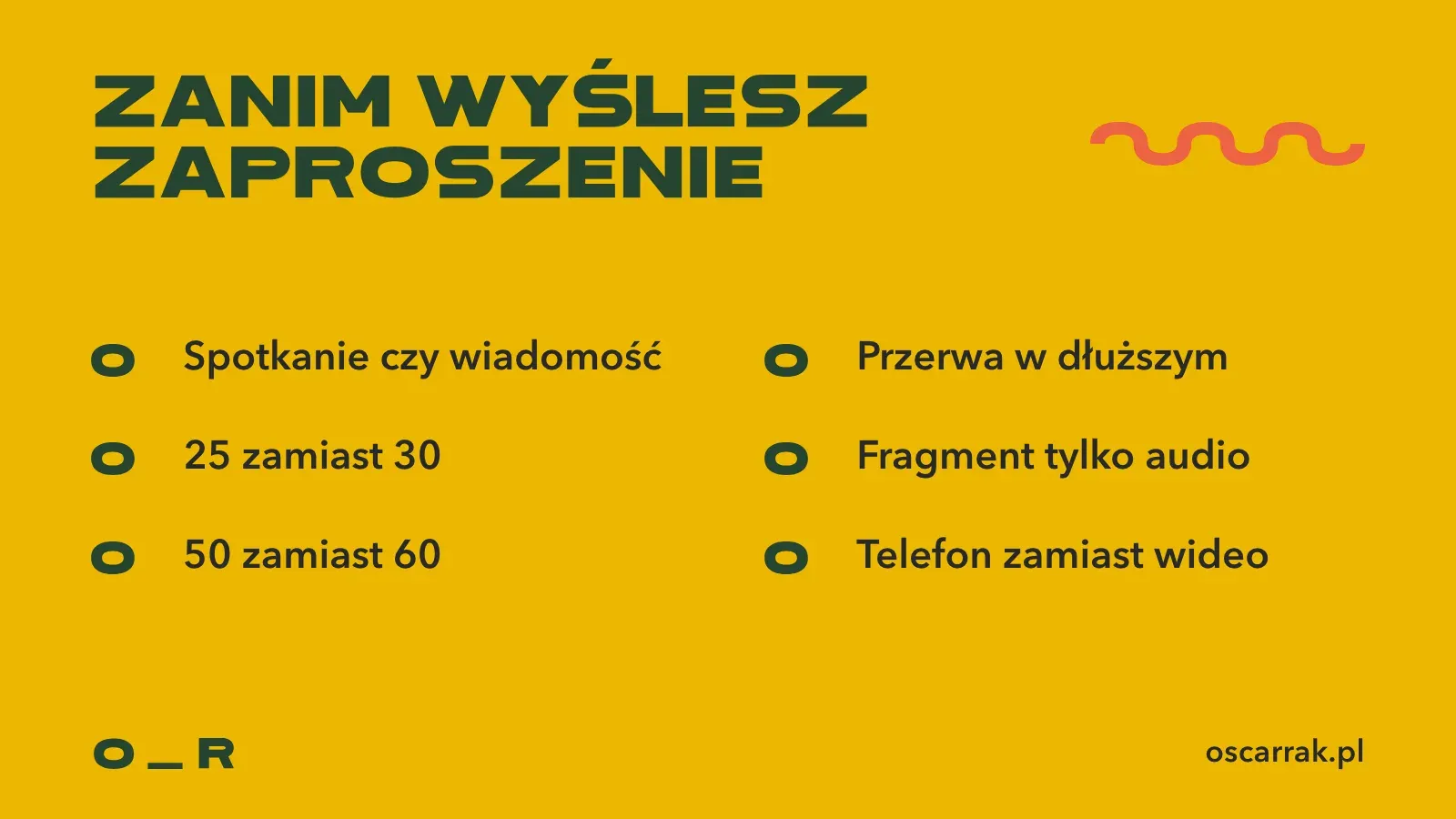
Spotkanie czy wiadomość
Zanim wyślesz zaproszenie, zapytaj, czy to musi być rozmowa na żywo. Spotkanie czy wiadomość: cotygodniowy status, w którym każdy po kolei mówi, co zrobił, często wychodzi lepiej jako krótkie nagranie albo notatka. Jak to ułożyć, opisuje wpis o tym, czym jest komunikacja asynchroniczna i kiedy zastępuje spotkanie.
25 zamiast 30, 50 zamiast 60
Spotkania ustawiane na pełną godzinę sklejają się jak plastry sera w paczce. Jedno kończy się o 11:00, drugie o 11:00 się zaczyna i przerwy nie ma nigdzie w kalendarzu.
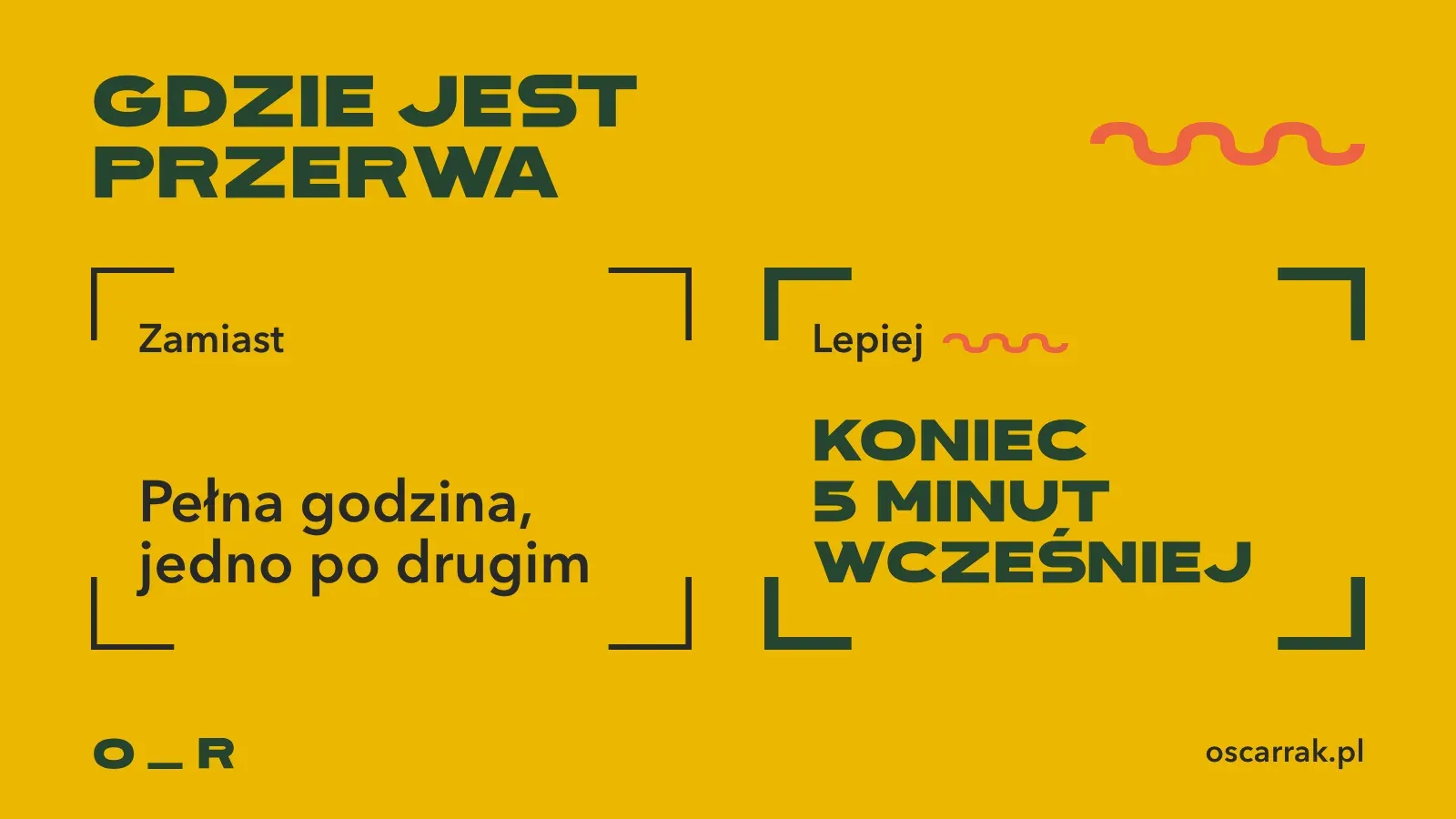
Wystarczy koniec 5 minut wcześniej: przy półgodzinnym spotkaniu 25 zamiast 30, przy godzinnym 50 zamiast 60. Pełna godzina, jedno po drugim, nie zostawia w kalendarzu żadnej szczeliny.
Outlook potrafi to robić sam. W nowym Outlooku wybierasz kolejno Ustawienia, Kalendarz i Zdarzenia i zaproszenia, a potem zaznaczasz Skróć czas trwania wszystkich zdarzeń i wybierasz liczbę minut osobno dla zdarzeń krótszych niż godzina i dla dłuższych. W klasycznym Outlooku to Plik, Opcje, Kalendarz i pole Skracaj terminy i spotkania z wyborem Zakończ wcześniej (Pomoc Microsoft, „Kończenie spotkań wcześniej lub rozpoczynanie później”, stan na 7 listopada 2026). Pomoc zaznacza, że ustawienie dotyczy jednego konta pocztowego, więc przy kilku kontach ustawiasz je na każdym.
Krótsze spotkanie nie zadziała, jeśli prowadzący i tak przeciągnie je do pełnej godziny. A koniec ustalony w zaproszeniu obowiązuje wszystkich, także Ciebie. Przy spotkaniu na półtorej godziny dochodzi przerwa w dłuższym spotkaniu: powinna stać w agendzie, jak radzi podlinkowany na początku poradnik o prowadzeniu spotkań.
Fragment tylko audio
Bailenson proponuje, żeby wyłączanie kamer od czasu do czasu było zasadą grupy, a nie wyjątkiem, o który trzeba prosić. Fragment tylko audio dobrze pasuje do części, w której jedna osoba długo pokazuje ekran: wszyscy wyłączają kamery, słuchają, a włączają je na dyskusję. Powiedz to na początku, a nikt nie będzie się zastanawiał, czy wypada.
Gdy część zespołu siedzi w sali, a część łączy się z domu, dochodzą sprawy kamery i mikrofonu w sali. To osobny temat: spotkanie hybrydowe.
Telefon zamiast wideo
Krótką rozmowę jeden na jeden nie zawsze trzeba robić przed kamerą. Bailenson wprost zachęca, żeby część rozmów przenosić na telefon i dać ciału wyjść z kadru. Telefon zamiast wideo sprawdza się w szybkich ustaleniach, w których nikt niczego nie pokazuje na ekranie. I możesz wtedy pogadać na spacerze.
Najczęstsze pytania
Czy zoom fatigue to choroba?
Nie. To nazwa zmęczenia po wideorozmowach, nie diagnoza. Bailenson opisuje możliwe mechanizmy, a jego zespół bada je w ankietach. Jeśli zmęczenie nie mija także w dni bez spotkań, to sprawa do rozmowy z lekarzem, nie do ustawień Teams.
Czy wystarczy wyłączyć kamerę?
Częściowo. Wyłączona kamera zdejmuje z Ciebie pilnowanie kadru i mowy ciała, ale dalej patrzysz na twarze innych. Z tego powodu Bailenson przy przerwie tylko audio radzi też odwrócić się od ekranu. Jeśli kamera musi zostać włączona, ukrycie własnego obrazu zdejmuje przynajmniej lustro.
Z mojej praktyki
Jestem trenerem wideokomunikacji i przeszkoliłem z niej setki osób. Uczę firmy i liderów, jak używać wideo w komunikacji wewnętrznej, w szkoleniach, przy wdrażaniu nowych osób i w wystąpieniach liderów. Spotkanie online to w tej pracy jedno z kilku narzędzi. Obok niego stoją nagranie, notatka i zwykły telefon.
Badania opisane wyżej wskazują raczej na kalendarz niż na to, jak ktoś siedzi przed kamerą. Ukryty podgląd pomoże jednej osobie. 25 minut zamiast 30 pomaga całemu zespołowi naraz.
Nagranie zamiast spotkania statusowego, krótka wiadomość wideo do klienta, przemówienie szefa do zespołu: te i inne formy wideo w pracy opisują teksty w kategorii marketing.
Spotkania online, ich kadr, dźwięk i sytuacje awaryjne, to jeden z bloków szkolenia z wideokomunikacji dla zarządu i liderów.
Co zrobić dziś
Jutro, kiedy dołączysz do pierwszego spotkania wideo, sprawdź na początku, czy dobrze siedzisz w kadrze. Potem ukryj własny obraz i nie przywracaj go do końca rozmowy. Wieczorem porównaj samopoczucie z poprzednim dniem pełnym spotkań.